
- Passaggio 1. Installa M2E Multichannel Connect
- Passaggio 2. Collega il tuo account Walmart
- Passaggio 3. Collega gli oggetti Walmart esistenti
- Passaggio 4. Abilita la sincronizzazione delle scorte
- Passaggio 5. Configurazione dell'importazione degli ordini Walmart
- Passaggio 6. Pubblica i prodotti Shopify su Walmart
- Hai bisogno di aiuto?
M2E Multichannel Connect ti permette di integrare Shopify con Walmart Marketplace, sincronizzare i dati dei prodotti tra le due piattaforme e importare gli ordini di Walmart in Shopify per la gestione delle spedizioni.
Segui i passaggi riportati di seguito per configurare l'integrazione tra Shopify e Walmart.
Passaggio 1. Installa M2E Multichannel Connect #
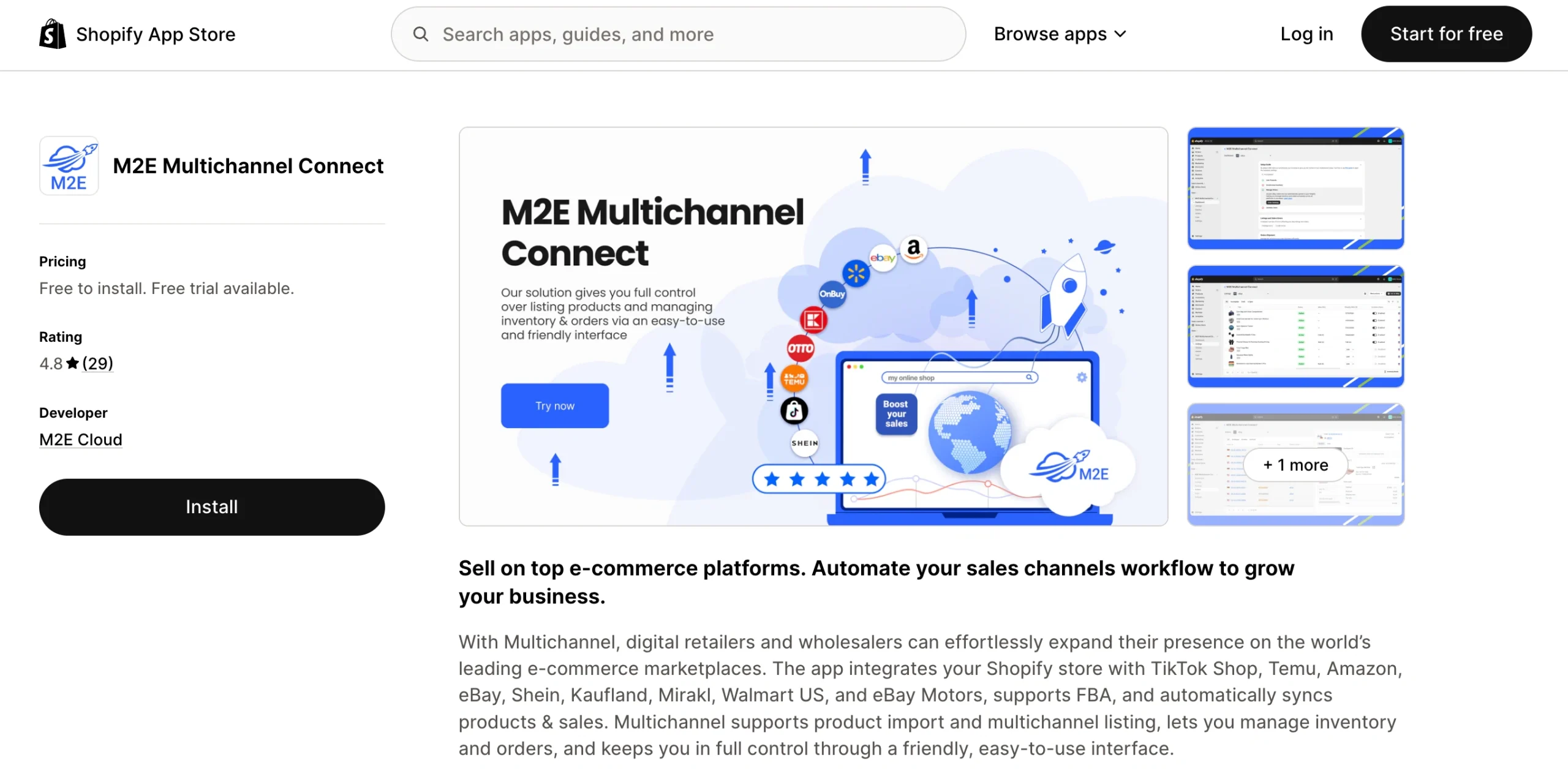
- Apri la pagina M2E Multichannel Connect nell'App Store di Shopify.
- Installa l'applicazione e concedi le autorizzazioni richieste da Shopify.
- Una volta completata l'installazione, avvia l'app dal Pannello di controllo Shopify.
Passaggio 2. Collega il tuo account Walmart #
Prima di poter pubblicare prodotti o importare ordini, dovrai autorizzare il tuo account Walmart marketplace.
- Apri la Dashboard in M2E Multichannel Connect.
- Fai clic su Collega account Marketplace.
- Seleziona Walmart come marketplace.
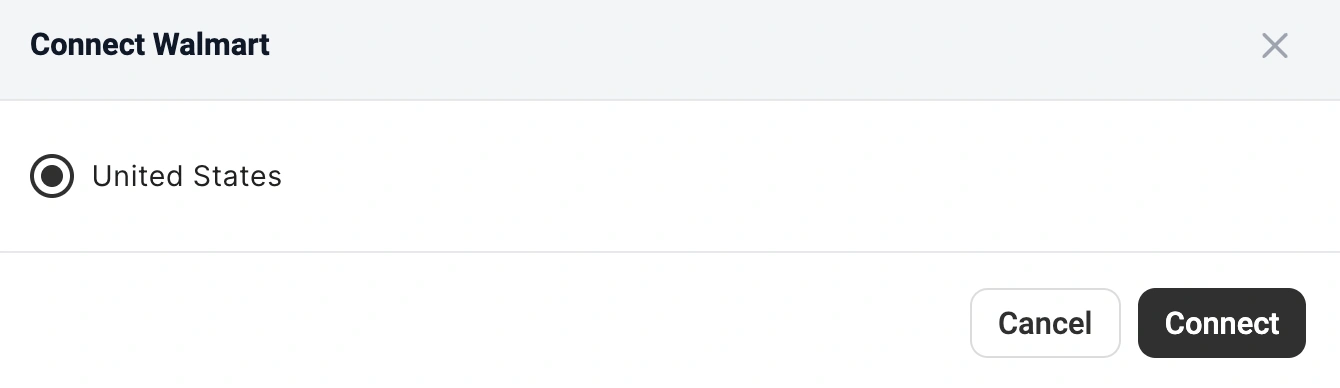
- Scegli la tua regione. Al momento, Stati Uniti è l’unica opzione disponibile.
- Fai clic su Collega.
- Conferma la richiesta di accesso nel Walmart Seller Center.
- Una volta completata l’autorizzazione, verrai reindirizzato a M2E, dove l’account apparirà come collegato.
ℹ️ Non conosci ancora Walmart? Iscriviti qui per ottenere una prova gratuita di 30 giorni di M2E insieme a una guida dedicata all'uso dell'app.
✅ Cerchi una guida illustrata? Questo video ti spiega passo dopo passo come collegare il tuo negozio Shopify a Walmart.
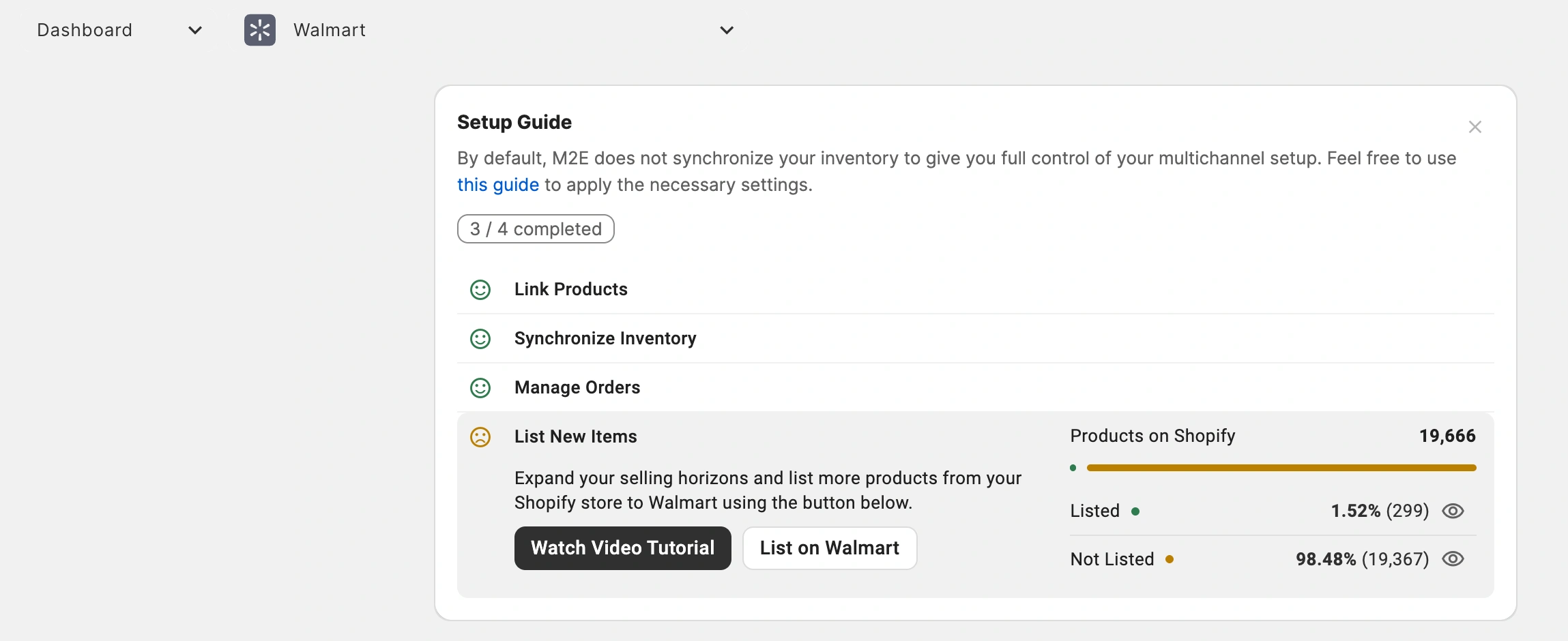
Una volta collegato l'account, si aprirà automaticamente la Guida alla configurazione per aiutarti a completare i passaggi di configurazione rimanenti.
Passaggio 3. Collega gli oggetti Walmart esistenti #
Se hai oggetti elencati su Walmart Marketplace, M2E tenterà di collegarli agli oggetti Shopify corrispondenti in base agli ID prodotto o agli SKU.
Se M2E non riesce a identificare un oggetto Shopify corrispondente, dovrai collegare l'oggetto manualmente:
- Nella fase Collegamento dei prodotti della Guida alla configurazione, fare clic su Visualizza prodotti non collegati.
- Verificare i prodotti che devono essere collegati.
- Collegare i prodotti singolarmente oppure utilizzare l'opzione Esportazione/importazione CSV per il collegamento in blocco.

⚠️ Assicurati che tutti gli oggetti Walmart attivi siano collegati ai prodotti Shopify corretti, poiché la sincronizzazione dipende da tale collegamento.
Passaggio 4. Abilita la sincronizzazione delle scorte #
Una volta completato il collegamento dei prodotti, puoi attivare la sincronizzazione tra Shopify e Walmart.
La sincronizzazione consente di riflettere automaticamente su Walmart gli aggiornamenti delle scorte e le altre modifiche apportate ai prodotti in Shopify.
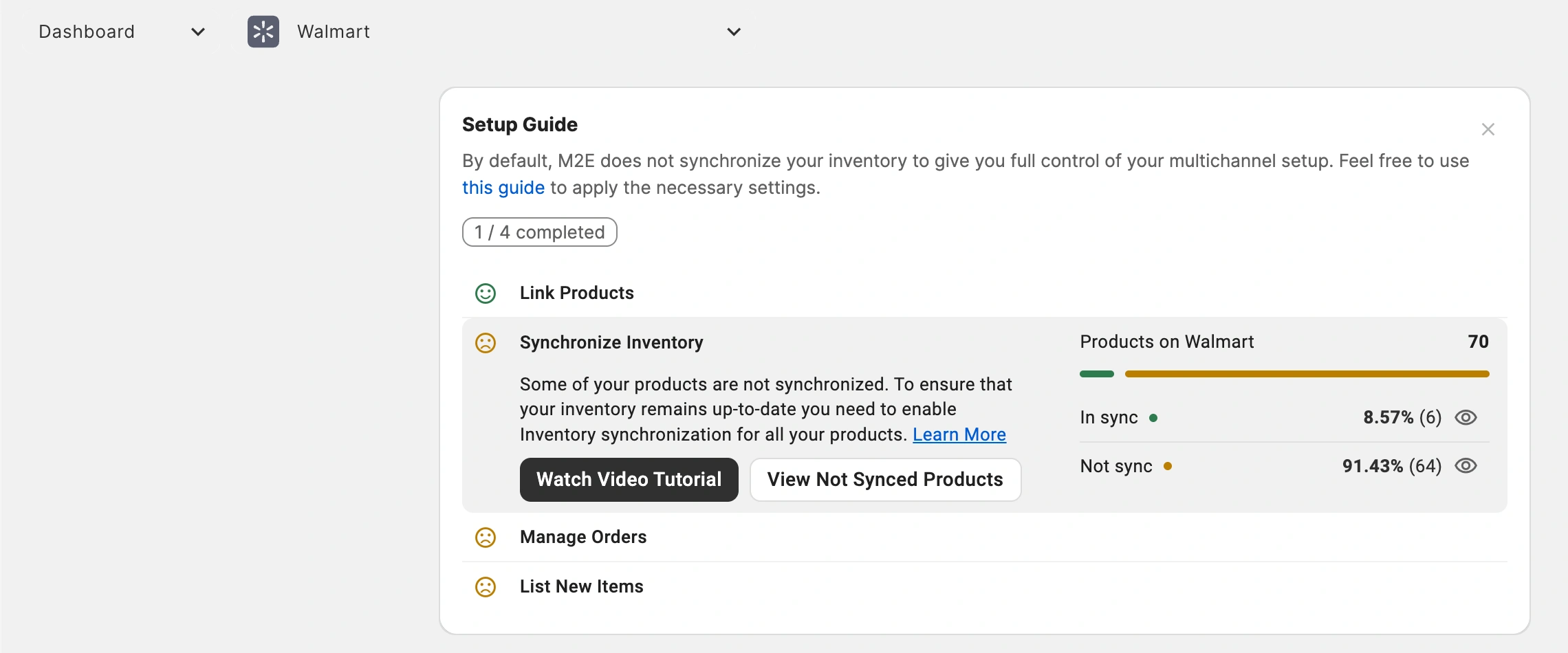
- Vai al passaggio Sincronizza le scorte nella Guida alla configurazione.
- Fai clic su Visualizza prodotti non sincronizzati.
- Abilita la sincronizzazione per singoli prodotti o per più prodotti contemporaneamente. Per istruzioni dettagliate, consulta la guida alla sincronizzazione delle scorte.
Passaggio 5. Configurazione dell'importazione degli ordini Walmart #
Il passaggio successivo consiste nello scegliere come importare gli ordini Walmart in Shopify.
- Apri Impostazioni ordini dalla sezione Gestisci ordini.
- Abilita l'opzione Crea ordini Walmart in Shopify.
- Seleziona la data a partire dalla quale devono iniziare ad essere importati gli ordini Walmart.
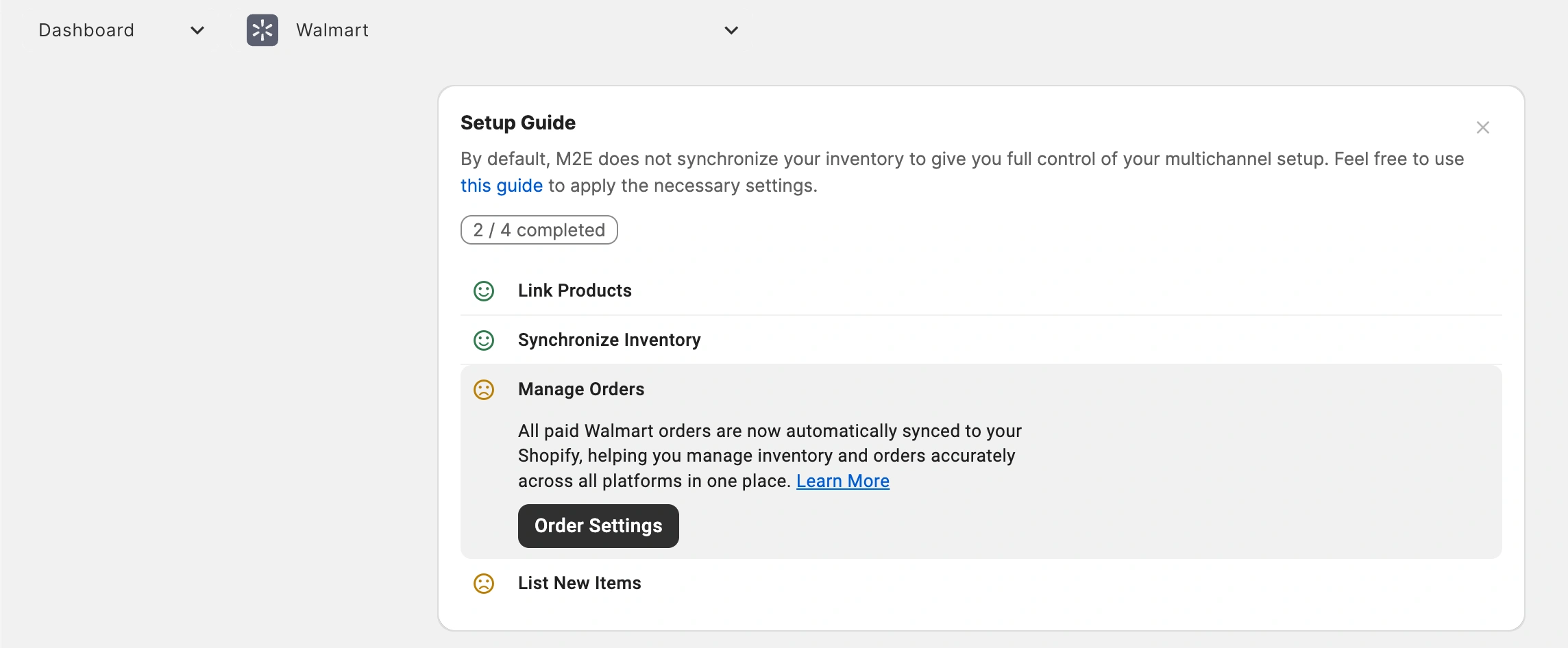
Una volta attivata, M2E importa automaticamente gli ordini di Walmart in Shopify, in modo che l'evasione degli ordini e la gestione degli ordini avvengano all'interno dei flussi di lavoro di Shopify.

Se l'importazione degli ordini è disabilitata, M2E non aggiornerà le scorte su Shopify per tenere conto delle vendite su Walmart, il che può portare a una vendita in eccesso.
ℹ️ Una volta abilitata l'importazione degli ordini, controlla le impostazioni degli ordini disponibili per personalizzare la modalità di visualizzazione degli ordini Walmart su Shopify.
Passaggio 6. Pubblica i prodotti Shopify su Walmart #
Se nel catalogo Shopify sono presenti prodotti non ancora disponibili su Walmart, puoi pubblicarli tramite M2E Multichannel Connect:
- Vai alla sezione Elenca nuovi oggetti della Guida alla configurazione.
- Fai clic su Pubblica su Walmart.
- La procedura guidata di inserzione ti guiderà attraverso i passaggi necessari per configurare i tuoi prodotti e inviarli al Marketplace di Walmart.
Hai bisogno di aiuto? #
Se hai domande su come collegare Shopify e Walmart o su come configurare l'integrazione, contatta il team di assistenza M2E.


