
- Passaggio 1. Installa l'app
- Passaggio 2. Collega il tuo account Mirakl
- Passaggio 3. Collega i prodotti alle tue inserzioni esistenti su Mirakl
- Passaggio 4. Abilita la sincronizzazione dell'inventario
- Passaggio 5. Configurazione della gestione degli ordini
- Passaggio 6. Pubblica i tuoi prodotti Shopify su Mirakl
- Hai bisogno di aiuto?
M2E Mirakl Connect ti permette di pubblicare i tuoi prodotti Shopify su oltre 450 marketplace Mirakl (tra cui B&Q, Decathlon, Hygi.de e altri), sincronizzare automaticamente le scorte e i prezzi e importare gli ordini Mirakl in Shopify per la gestione degli ordini.
Questa guida illustra l'intera procedura di configurazione, dall'installazione dell'app alla pubblicazione dei tuoi prodotti Shopify sui marketplace basati su Mirakl.
Passaggio 1. Installa l'app #
- Nell'App Store di Shopify, cerca M2E Mirakl Connect.
- Nella scheda dell'app, clicca su Installa e concedi le autorizzazioni richieste.
- Una volta completata l'installazione, apri l'app dalla tua area di amministrazione di Shopify.
Passaggio 2. Collega il tuo account Mirakl #
Il tuo negozio Shopify viene impostato automaticamente come fonte di dati principale. Successivamente, collega il tuo account Mirakl in modo che M2E possa caricare i dati dei tuoi prodotti.
- Nell'app, apri la Dashboard.
- Fai clic su Collega account marketplace.
- Scegli il tuo marketplace Mirakl e inserisci la chiave API per connetterti (più un ID negozio se gestisci più negozi). Consulta le istruzioni dettagliate per trovare queste credenziali nella tua area amministrativa venditori di Mirakl.
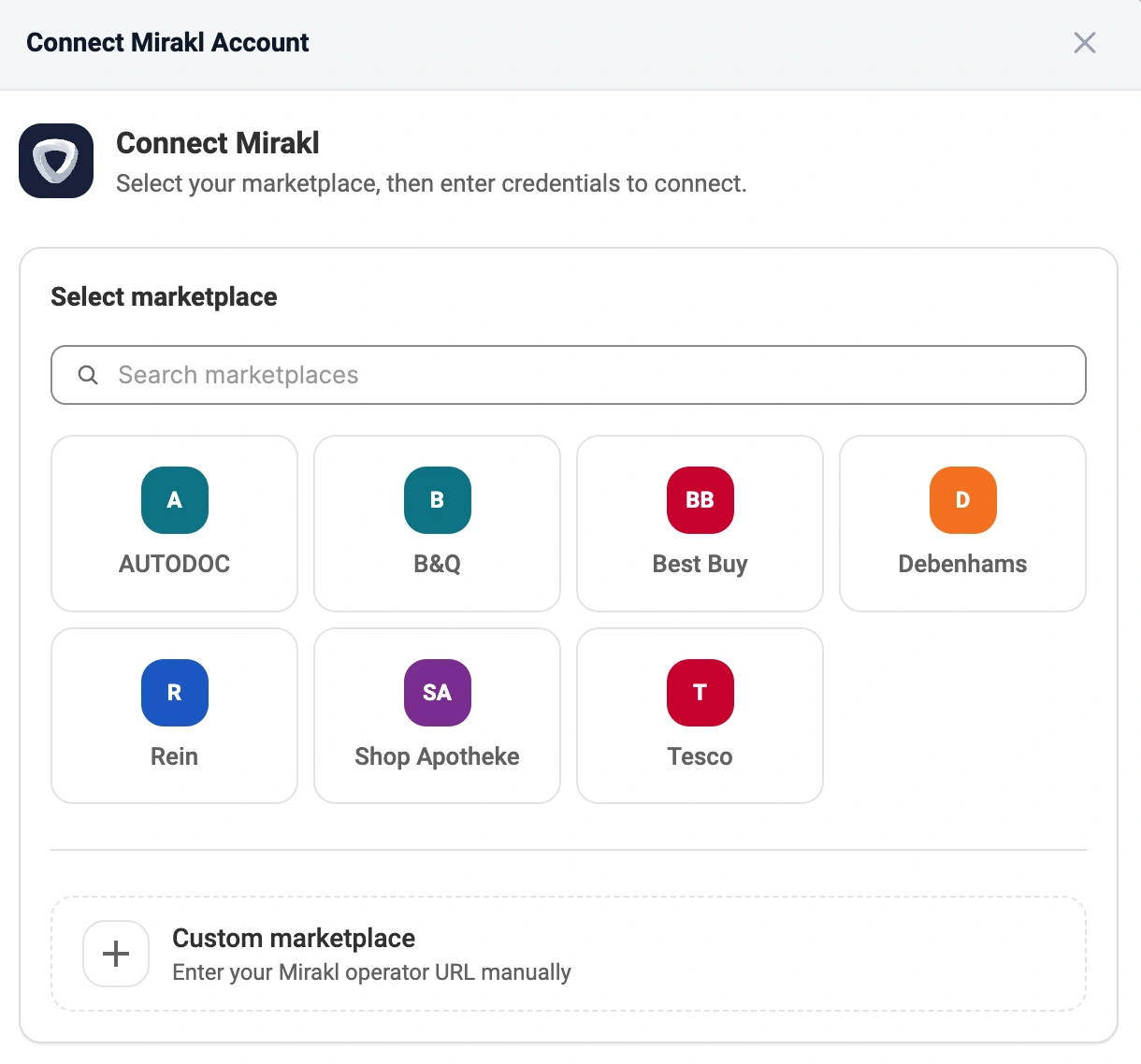
ℹ️ Ripeti questo passaggio per ogni altro marketplace Mirakl che desideri collegare.
Dopo aver collegato un account, si aprirà la Dashboard, dove verrà visualizzata la Guida alla configurazione. Questa guida ti accompagnerà attraverso i restanti passaggi di configurazione.
Passaggio 3. Collega i prodotti alle tue inserzioni esistenti su Mirakl #
Se vendi già prodotti su un marketplace Mirakl collegato, M2E tenterà di abbinare tali articoli ai tuoi prodotti Shopify in base allo SKU o all’ID prodotto.
Se alcuni articoli non possono essere collegati automaticamente, dovrai collegarli manualmente:
- Nella fase Collegamento prodotti della Guida alla configurazione, fare clic su Visualizza prodotti non collegati.
- L'app apre la pagina Annunci, mostrando gli articoli non abbinati.
- Collegare i prodotti singolarmente o in blocco tramite esportazione/importazione di file CSV.

⚠️ Solo i prodotti Mirakl collegati scambiano dati con Shopify, quindi assicurati che non rimangano articoli attivi non collegati.
Passaggio 4. Abilita la sincronizzazione dell'inventario #
Il collegamento associa i tuoi prodotti; la sincronizzazione li mantiene aggiornati. Una volta abilitata la sincronizzazione, le modifiche alle scorte o ai dettagli di un prodotto in Shopify vengono inviate automaticamente a Mirakl.
- Apri il passaggio Sincronizza l'inventario nella Guida alla configurazione.
- Fai clic su Visualizza prodotti non sincronizzati.
- Abilita la sincronizzazione per singoli prodotti o in blocco, come descritto nella guida alla sincronizzazione.

Passaggio 5. Configurazione della gestione degli ordini #
Questo passaggio determina se le vendite Mirakl vengono visualizzate come ordini nella tua area di amministrazione di Shopify.
- Nella sezione Gestisci ordini della Guida alla configurazione, apri Impostazioni ordini.
- Abilita l'opzione Crea ordini Mirakl in Shopify e imposta la data di inizio per la creazione degli ordini.

Quando è abilitata, M2E crea un ordine Shopify corrispondente per ogni vendita effettuata su Mirakl, consentendoti così di gestire ed evadere tutti gli ordini dall'area amministrativa del tuo negozio. Quando è disabilitata, Shopify non deduce le scorte relative alle vendite su Mirakl, il che può portare a una vendita in eccesso.
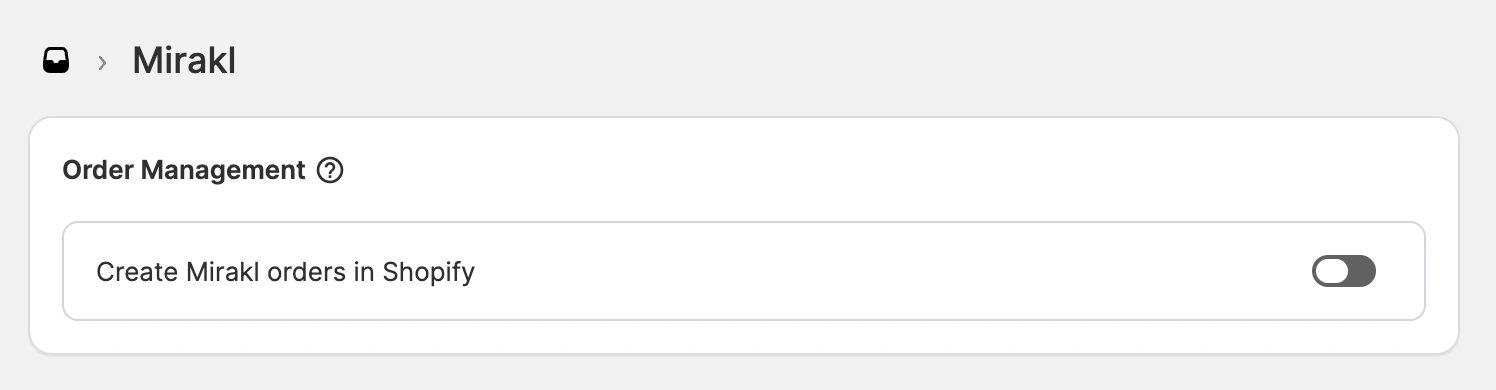
ℹ️ Se la creazione degli ordini è abilitata, è possibile configurare ulteriori impostazioni relative agli ordini che definiscono le modalità di importazione degli ordini da Mirakl a Shopify.
Passaggio 6. Pubblica i tuoi prodotti Shopify su Mirakl #
Se hai prodotti Shopify che non sono ancora presenti sui marketplace di Mirakl, puoi pubblicarli tramite M2E.
- Nella Guida all'installazione, individua la sezione Inserimento di nuovi articoli.
- Fai clic su Pubblica su Mirakl.
- Completa la procedura guidata in tre passaggi per pubblicare i prodotti selezionati da Shopify su Mirakl.
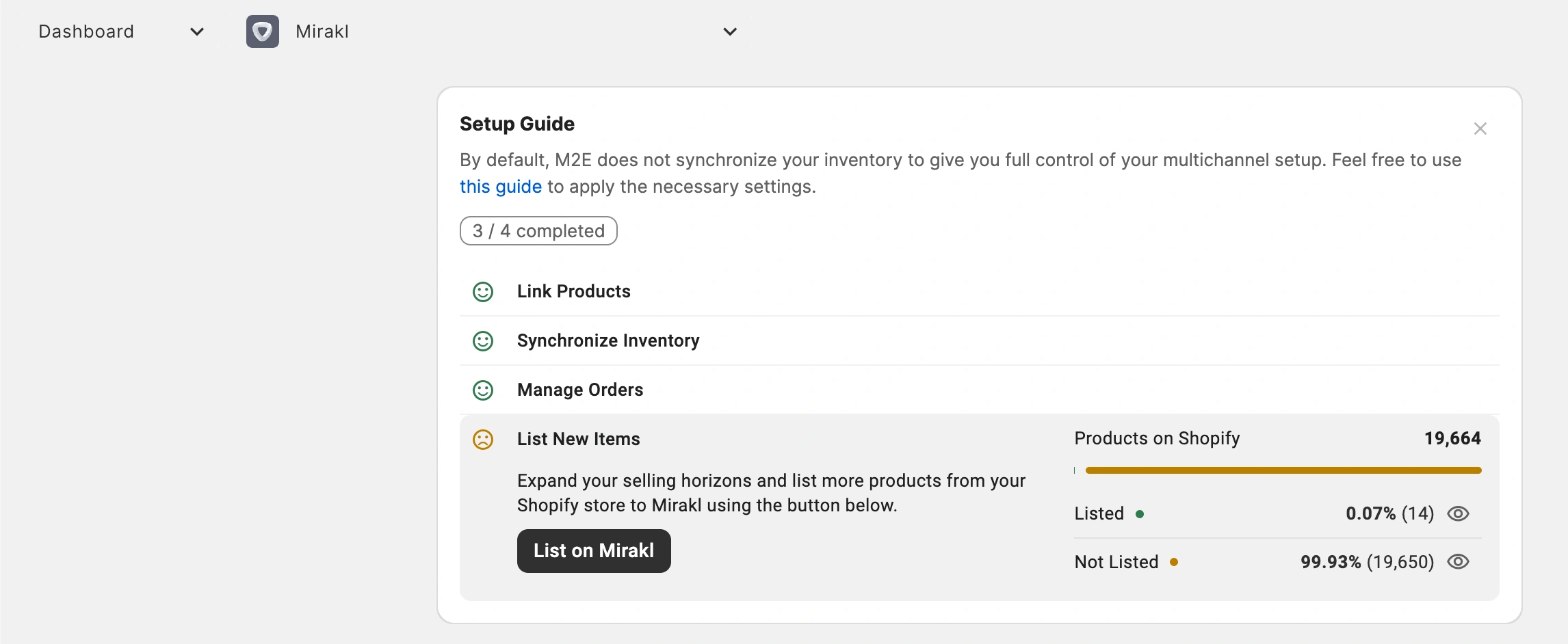
✅ Per istruzioni dettagliate sulla pubblicazione degli annunci, consulta la nostra guida alla pubblicazione degli annunci su Mirakl.
Hai bisogno di aiuto? #
Contatta il nostro team di assistenza per qualsiasi domanda sulla configurazione di Shopify–Mirakl in M2E.


