
Una politica sulle descrizioni in M2E Multichannel Connect ti consente di gestire i titoli e le descrizioni utilizzati per le tue inserzioni su Mirakl.
Poiché Mirakl è una rete di marketplace, la tua politica sulle descrizioni si applicherà ai prodotti su tutti i tuoi canali Mirakl collegati. Puoi personalizzare la modalità di visualizzazione dei titoli e delle descrizioni nei diversi gruppi di prodotti, mantenendole al contempo in linea con i requisiti di Mirakl.
Questa guida spiega come configurare una politica sulle descrizioni per le tue inserzioni su Mirakl.
💡 Consulta le istruzioni dettagliate su come creare e accedere alle politiche di descrizione M2E.
Passaggio 1. Definire le informazioni generali #
Inizia assegnando un nome alla tua politica di descrizione. Utilizza titoli descrittivi in modo da poter distinguere le politiche in base al loro scopo o ai prodotti che coprono.
Se tutti i prodotti seguono le stesse regole, è sufficiente una singola politica denominata “Predefinita”.
✅ Quando determinati prodotti richiedono regole specifiche per il titolo e la descrizione, crea delle politiche separate con nomi chiari per facilitarne l'identificazione.
Passaggio 2. Imposta il titolo del prodotto #
Seleziona la fonte da cui attingere il titolo del prodotto per le tue inserzioni su Mirakl:
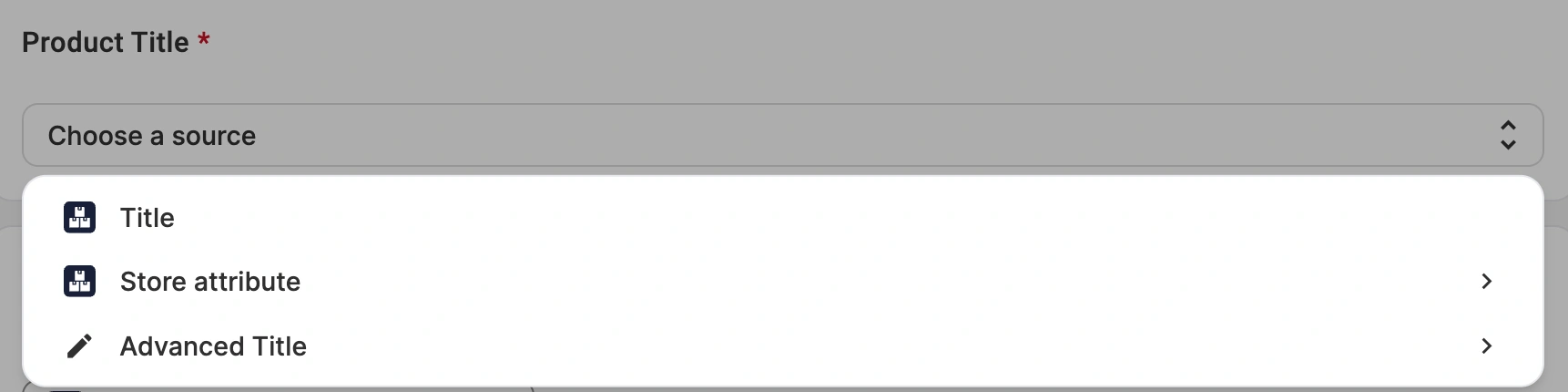
- Titolo (predefinito) – Il titolo Mirakl corrisponde al titolo del prodotto presente nel tuo negozio.
- Attributo/Metafield del negozio – Seleziona un campo personalizzato (Metafield o attributo) che contenga il titolo del prodotto.
- Titolo avanzato – Crea il titolo combinando diversi attributi del negozio. Utilizza il menu a tendina Inserisci variabile per aggiungere campi relativi al prodotto, che appariranno sotto forma di segnaposto (ad esempio, {#brand#} Scarpe da corsa {#color#}).
Passaggio 3. Imposta la descrizione del prodotto #
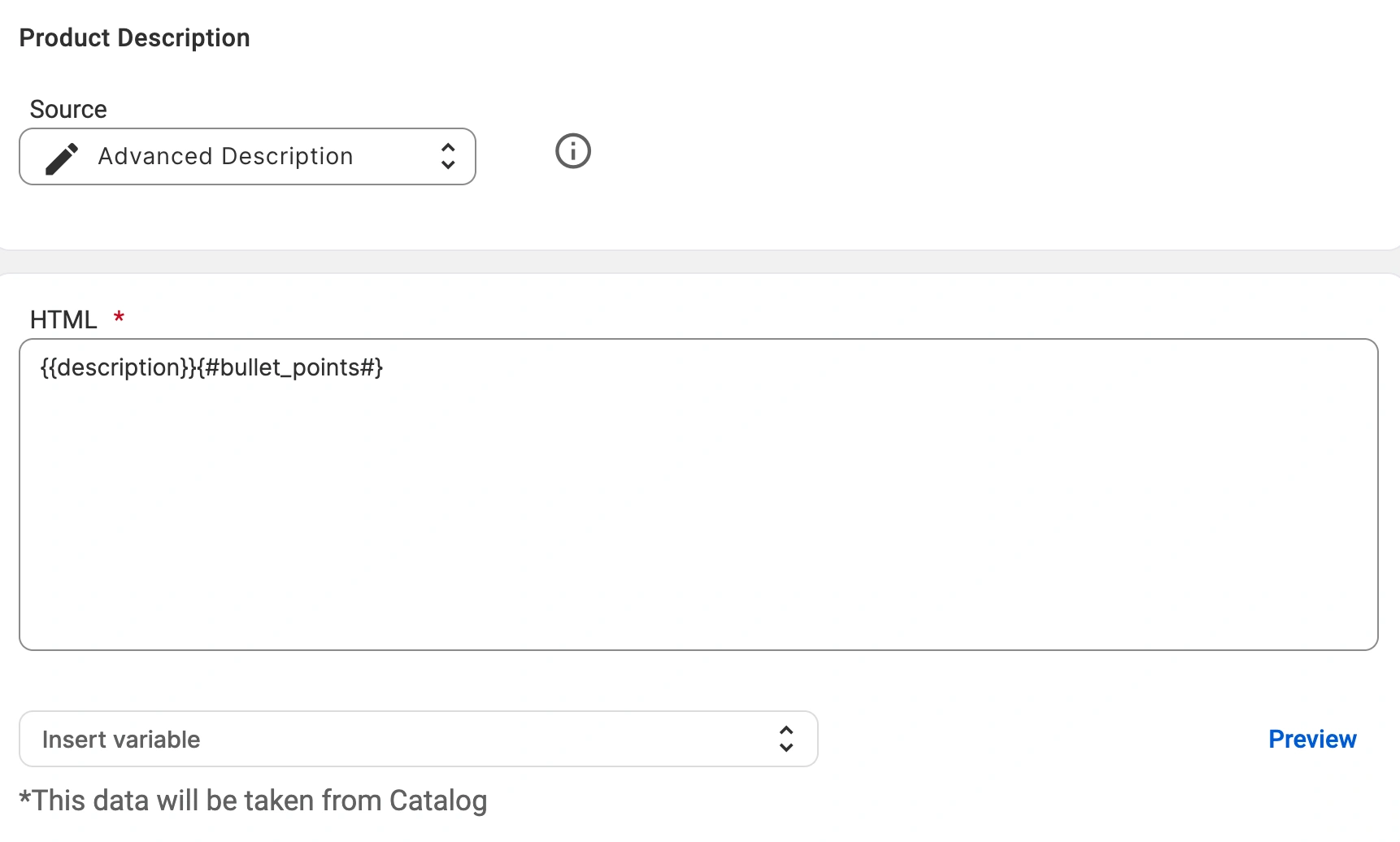
Seleziona la fonte per la descrizione del prodotto delle tue inserzioni su Mirakl:

- Descrizione del prodotto (predefinita) – La descrizione di Mirakl corrisponde alla descrizione del prodotto presente nel tuo negozio.
- Attributo/Metafield del negozio – Seleziona un campo personalizzato (Metafield o attributo) che contenga la descrizione del prodotto.
- Descrizione avanzata – Crea la descrizione combinando gli attributi del negozio o del Catalogo e, se necessario, il tuo codice HTML.
Con Advanced Description, puoi incollare il tuo template HTML e inserire dati dinamici relativi ai prodotti. Utilizza il menu a tendina Inserisci variabile per recuperare i campi standard del prodotto o gli attributi personalizzati dal tuo negozio.
Seleziona il campo o l'attributo del prodotto che ti serve e questo verrà inserito nel tuo template nel formato corretto del segnaposto. In questo modo, ogni inserzione prodotto su Mirakl mostrerà i propri dettagli specifici.
Passaggio 4. Anteprima della descrizione #
Se hai impostato una descrizione avanzata, clicca su Anteprima per verificare come apparirà sui canali Mirakl prima della pubblicazione.
Hai bisogno di aiuto? #
Se hai domande sulla configurazione della tua politica descrittiva Mirakl, contatta il team di assistenza M2E.


