
Questa guida ti accompagnerà passo dopo passo nella procedura di creazione di nuove inserzioni sul marketplace Walmart USA tramite M2E Multichannel Connect.
💡 Guarda un video tutorial su come creare nuove inserzioni su Walmart.
Passaggio 1. Crea una nuova inserzione #
Vai alla scheda Inserzioni. Seleziona il tuo account Walmart, quindi fai clic su Pubblica su Walmart nell'angolo in alto a destra della pagina.

Passaggio 2. Definire le impostazioni delle inserzioni #
Configurare le politiche M2E per le tue inserzioni, comprese le impostazioni relative a prezzi, quantità e sincronizzazione con Walmart. Le politiche vengono salvate come template riutilizzabili, quindi una politica creata qui potrà essere assegnata a future inserzioni su Walmart.
È possibile selezionare politiche esistenti o crearne di nuove.

Con Politica di Vendita, puoi configurare le impostazioni relative al prezzo e alla quantità per le tue inserzioni su Walmart.
La politica di sincronizzazione definisce quali modifiche ai prodotti presenti nel tuo negozio M2E invia a Walmart dopo la pubblicazione degli oggetti.
Impostazioni di spedizione #
Specifica il Template di spedizione e il Magazinno per le tue inserzioni. Queste informazioni non sono obbligatorie per creare un'inserzione, ma Walmart consiglia di fornirle, in modo che gli acquirenti possano visualizzare dettagli di consegna accurati.
Scegli tra i template di spedizione e i magazzini creati nel tuo Walmart Seller Center. Fai clic su Aggiorna elenco per aggiornare e caricare i dati più recenti da Walmart.
Per creare un nuovo template di spedizione, fai clic su + Crea nuovo e configuralo su Walmart.
ℹ️ Walmart considera il template di spedizione e il Magazinno come impostazioni correlate. Assicurati di configurarle entrambe, in modo che Walmart possa calcolare correttamente le opzioni di consegna e le tariffe di spedizione.
Impostazioni ID prodotto #
Nella sezione Origine del codice a barre, specifica in che modo deve essere fornito l'identificativo del prodotto (GTIN, UPC, ecc.). Per impostazione predefinita, M2E utilizza il codice a barre presente nei dati di prodotto del tuo negozio, ma puoi passare a un altro attributo oppure inserire il valore manualmente.
In questi casi, selezionare GTIN esente come origine del codice a barre:
- Esenzione GTIN/UPC approvata. Walmart ha approvato un'esenzione GTIN/UPC per il Product Type degli oggetti. Richiedi l'esenzione nel tuo Walmart Seller Center, quindi, una volta approvata, attiva l'opzione di esenzione GTIN per il Product Type in M2E. Per ulteriori dettagli, consulta il passaggio 5 di questa guida.
- Categorie in cui non è possibile effettuare la corrispondenza tramite codice a barre. In alcune categorie di Walmart, la corrispondenza tramite codice a barre non funziona. Tra queste figurano le figurine, i giochi di carte collezionabili, gli oggetti da collezione autografati, gli oggetti da collezione effimeri, le monete, i fumetti e altri. Per questi prodotti, è necessario assegnare il “Product Type” e compilare gli attributi nell’M2E Listing Validator Assistant (vedere il passaggio 5).
⚠️ Walmart utilizza gli identificatori di prodotto per associare gli oggetti al proprio Catalogo. In assenza di un codice GTIN/UPC valido, un oggetto può essere elencato solo come Esente da GTIN.
Passaggio 3. Seleziona gli oggetti da elencare #
Seleziona gli oggetti “Semplici” o “Varianti” dal tuo negozio per elencarli su Walmart. La griglia degli oggetti si apre nella vista Pronto per l'elenco. Include gli oggetti che non sono ancora stati elencati su Walmart e che dispongono di scorte disponibili e di un prezzo valido.
Utilizza le opzioni di ricerca e filtro per trovare i prodotti in base al prezzo, alla quantità, alla categoria o ad altri parametri. Puoi salvare le combinazioni di filtri utilizzate più spesso come viste personalizzate per riaprirle in un secondo momento.
Per unire prodotti provenienti da diversi risultati di filtro e pagine in un'unica selezione, utilizza lo strumento Batch.

Elenca le varianti come oggetti separati. Per impostazione predefinita, M2E elenca su Walmart un prodotto con varianti come un unico oggetto con varianti. Per elencare invece le sue varianti come singoli oggetti “Simple”, passa alla modalità di visualizzazione dell'inventario nella parte inferiore della pagina e seleziona le varianti desiderate. Utilizza questa modalità quando:
- Le opzioni delle varianti del tuo prodotto non corrispondono a nessuno degli attributi delle varianti di Walmart relativi al Product Type.
- La categoria Walmart non supporta gli oggetti con varianti.
Una volta selezionati tutti gli oggetti, clicca su Elenca ora. M2E avvia la verifica dei prodotti per l'inserzione su Walmart.
Se preferisci non pubblicare immediatamente gli oggetti, clicca su Salva come bozza. I tuoi oggetti verranno salvati come bozze nella pagina Inserzioni Walmart.
✅ Per pubblicare in un secondo momento le inserzioni in bozza:
1) Vai alla pagina Inserzioni Walmart.
2) Filtra i prodotti in base allo stato Bozza.
3) Seleziona gli oggetti da pubblicare.
4) Nel menu delle azioni collettive, fai clic su Gestisci oggetti > Pubblica.
⚠️ Se provi a vendere un prodotto contrassegnato come Bozza nel tuo negozio, questo non apparirà su Walmart e verrà contrassegnato come Incompleto. Aggiornando lo stato del prodotto nel tuo negozio su Bozza o Nascosto, l'inserzione sul marketplace verrà disattivata senza essere eliminata.
Per rendere nuovamente disponibile il prodotto sul marketplace, riporta il suo stato su Attivo nel tuo negozio.
Fase 4. Verificare i dati dell'inserzione e abbinarli agli oggetti Walmart #
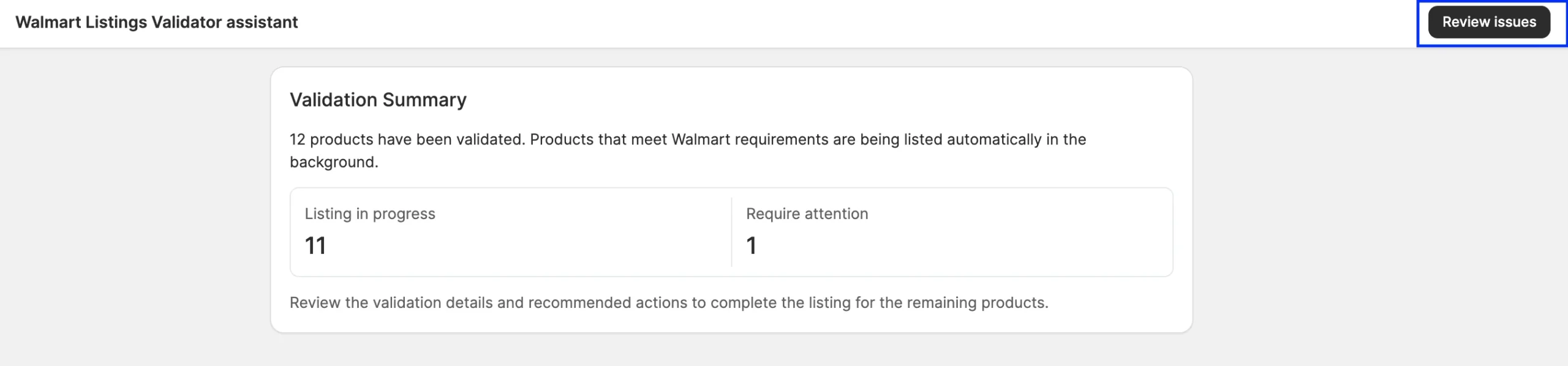
Quando si fa clic su Elenca ora, l'Assistente di convalida delle inserzioni M2E verifica ogni prodotto selezionato. Confronta i dati del prodotto con i requisiti di Walmart e utilizza il codice a barre proveniente dalla Fonte del codice a barre per cercare nel catalogo Walmart un oggetto corrispondente.
Il Riepilogo della convalida mostra il risultato relativo ai prodotti selezionati:
- Inserzione in corso – Prodotti che hanno superato il controllo e sono in fase di inserzione su Walmart.
- Da verificare – Prodotti che richiedono il tuo intervento prima di poter essere inseriti su Walmart, ad esempio in caso di dati mancanti o di Product Type da specificare per un nuovo oggetto.
Per esaminare i prodotti che richiedono attenzione e risolvere i problemi:
1) Fare clic su Esamina i problemi per aprire la Guida alla risoluzione. I problemi sono raggruppati in base alle Impostazioni a cui si riferiscono.
2) Per ogni problema, clicca su Azione consigliata per applicare la soluzione suggerita. Per scegliere una soluzione diversa, clicca sulla freccia accanto al pulsante.

3) Una volta risolti tutti i problemi, clicca su Pubblica ora. Walmart esaminerà le inserzioni prima della loro pubblicazione.
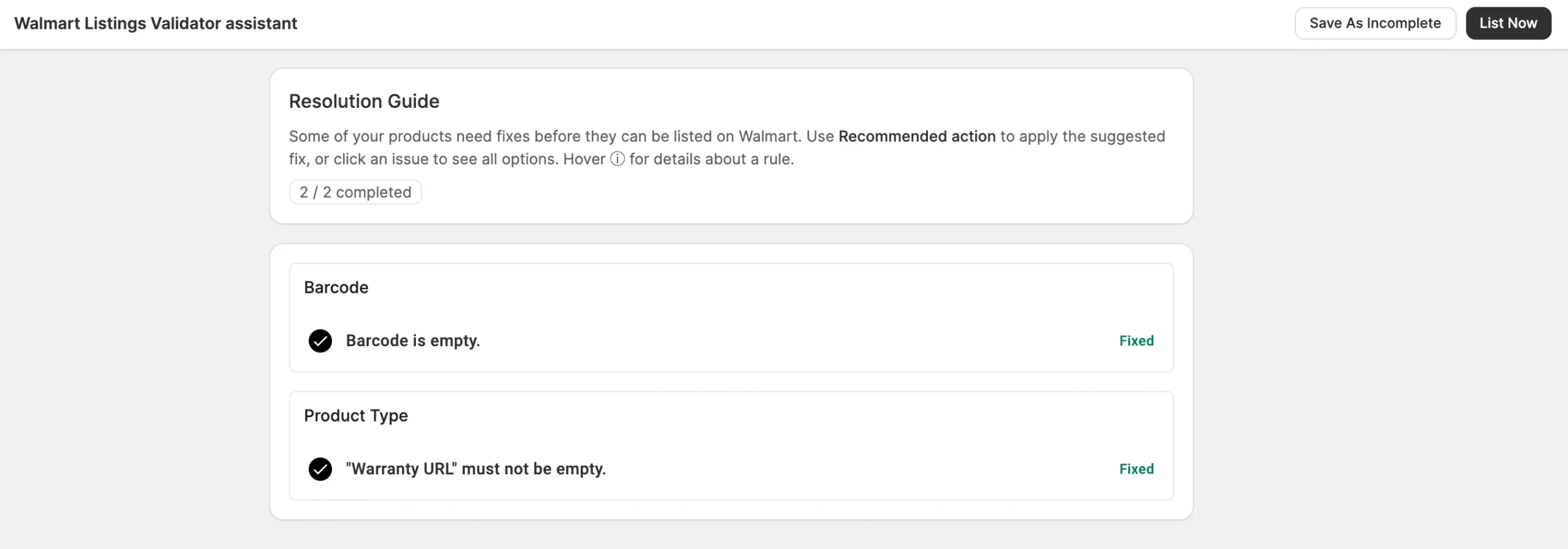
Se non sei pronto a risolvere tutti i problemi adesso, clicca su Salva come incompleto. I prodotti assumono lo stato Incompleto e rimangono in M2E senza essere inviati a Walmart.
Per riprenderli in un secondo momento, filtra la pagina Inserzioni Walmart in base allo stato Incompleto e seleziona i prodotti. Quindi, clicca su Gestisci oggetti > Pubblica dal menu delle azioni di massa.

Come M2E abbina i tuoi prodotti agli oggetti di Walmart #
L’Assistente di convalida delle inserzioni di M2E verifica il codice a barre di ciascun prodotto e cerca nel Catalogo di Walmart un oggetto corrispondente. A seconda del risultato, il prodotto viene elencato immediatamente oppure viene spostato nella sezione Da verificare:
- Oggetto corrispondente trovato. M2E aggiunge la tua offerta all’oggetto Walmart esistente e invia il prezzo, la quantità e le impostazioni di spedizione. Le informazioni sull’oggetto provengono dal Catalogo Walmart, quindi non sono necessari né il Product Type né gli attributi.
- Nessun oggetto corrispondente trovato. L’oggetto viene spostato nella sezione Richiede attenzione. Per crearlo come nuovo oggetto su Walmart, M2E ti chiederà di assegnare un Product Type e degli attributi (vedi passaggio 5).
- Selezionata l’opzione “Esente da GTIN”. Se al passaggio 2 hai selezionato “Esente da GTIN” come “Fonte codice a barre”, M2E salta la corrispondenza del codice a barre. Il prodotto viene spostato nella sezione “Richiede attenzione” e dovrai configurarlo come nuovo oggetto (vedi passaggio 5).
- Codice a barre non valido o vuoto. Il problema compare nel gruppo Codice a barre della Guida alla risoluzione. Fai clic su Specifica codice a barre per scegliere un’altra fonte per il codice a barre. Se Walmart ha approvato un’esenzione GTIN/UPC per la categoria, seleziona invece Applica esenzione GTIN, quindi configura l’oggetto come nuovo oggetto (vedi passaggio 5).

Passaggio 5. Configurazione di nuovi oggetti su Walmart #
I prodotti che non hanno corrispondenze nel catalogo Walmart o che sono contrassegnati come Esenti da GTIN vengono creati come nuovi oggetti. È possibile configurarli nell’Assistente di convalida delle inserzioni M2E: assegnare un Product Type di Walmart, quindi compilare i relativi attributi.
Selezionare il Product Type di Walmart #
Scegliere il Product Type di Walmart più adatto ai propri prodotti.
Il Product Type definisce quali attributi Walmart richiede per configurare un nuovo oggetto. È possibile selezionare un tipo utilizzato in precedenza oppure effettuare una ricerca manuale per nome o ID. Una volta selezionato, salvare le modifiche.
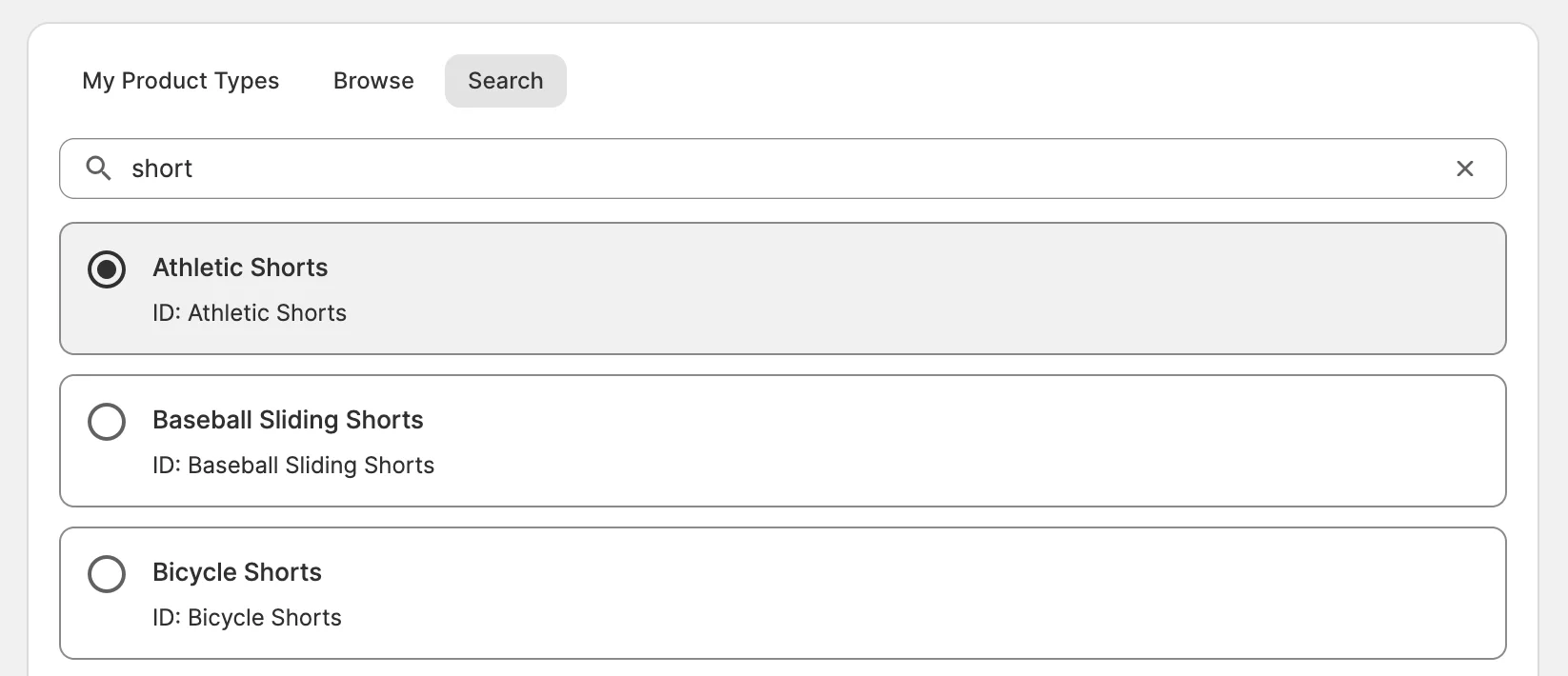
ℹ️ Quando si crea un'inserzione, lo si aggiunge alla categoria principale e Walmart assegna automaticamente le sottocategorie.
✅ M2E salva un template la prima volta che si impostano gli attributi per un Product Type. Se sono già stati configurati oggetti con lo stesso Product Type Walmart, selezionare il template salvato per precompilare gli attributi.
Per modificare i template salvati, andare su Impostazioni > Categorie/Product Types.
Definire gli attributi #
Una volta selezionato il Product Type, imposta gli attributi obbligatori e consigliati.
Gli attributi obbligatori devono avere dei valori inseriti prima che Walmart accetti l'inserzione. Gli attributi consigliati sono facoltativi, ma Walmart li utilizza nei filtri di ricerca e nella pagina dell'oggetto.
Per ciascun attributo, seleziona da dove proviene il suo valore:
- Dati del negozio o del catalogo – un campo del prodotto, un campo personalizzato o un attributo del catalogo M2E che contiene già il valore.
- Valore Walmart – un valore tratto dall'elenco predefinito fornito da Walmart per l'attributo.
- Valore personalizzato – un valore inserito manualmente.

Riutilizza la configurazione degli attributi. Se un attributo ricava il proprio valore dai dati del negozio, M2E ti proporrà di salvare questo collegamento come mappatura globale degli attributi. Se salvi la mappatura, questa verrà applicata ogni volta che lo stesso attributo comparirà in un altro Product Type di Walmart.
✅ Quando definisci gli attributi, puoi anche configurare gli attributi multi-contenitore di Walmart, che ti consentono di fornire informazioni più dettagliate sui prodotti. Ad esempio, se vendi abbigliamento, puoi utilizzare questi attributi per definire i tipi di tessuto e le relative percentuali presenti nel tuo prodotto.
Gli attributi multi-contenitore forniscono a Walmart ulteriori dati per abbinare i tuoi oggetti alle ricerche filtrate, poiché i clienti spesso effettuano ricerche utilizzando criteri precisi.
Se Walmart ha approvato un'esenzione GTIN/UPC per il Product Type, attiva l'opzione Ho un'esenzione GTIN per questo Product Type quando imposti gli attributi del Product Type. In questo modo confermi di essere autorizzato a effettuare inserzioni per prodotti di questo Product Type senza UPC, EAN, ISBN o GTIN.

Una volta impostati il Product Type e gli attributi, verrai reindirizzato alla Guida alla risoluzione. Fai clic su Elenca ora per inviare i nuovi oggetti a Walmart (vedi passaggio 4).
Walmart esamina le informazioni sul prodotto. Se approvate, Walmart crea un nuovo oggetto con un proprio WPID e una pagina dedicata nel Catalogo Walmart.
Hai bisogno di aiuto? #
Se hai domande sull'inserzione dei prodotti su Walmart, contatta il team di assistenza M2E.


