
La mappatura collega i dati del tuo negozio ai campi prodotto di Mirakl, in modo che le informazioni delle schede prodotto vengano compilate in modo coerente e automatico. Invece di inserire gli stessi dettagli ogni volta che crei un'inserzione, configuri la mappatura una sola volta e M2E la riutilizza per le future inserzioni su Mirakl.
Questa guida spiega come funziona la mappatura per le tue inserzioni su Mirakl e come configurarla in M2E Multichannel Connect.
In che modo la mappatura automatizza la creazione delle inserzioni #
I canali Mirakl hanno una propria struttura di categorie, attributi e valori di prodotto accettati. I dati del tuo negozio o del tuo catalogo potrebbero non corrispondere esattamente a questi requisiti. Ecco perché M2E deve sapere quale campo del negozio corrisponde a quale campo di Mirakl, come i tuoi valori si traducono nei valori accettati da Mirakl e a quale posizione nell’albero delle categorie di Mirakl appartengono i tuoi prodotti.
La mappatura registra queste connessioni. Una volta salvata una mappatura, M2E applica la stessa fonte di dati ogni volta che lo stesso attributo, valore o categoria viene richiesto nuovamente. In questo modo, non è necessario ripetere la stessa configurazione per ogni inserzione e i dati dei prodotti rimangono coerenti.
Mappatura degli attributi #
La mappatura degli attributi definisce in che modo i dati dei prodotti del tuo negozio o del tuo catalogo sono collegati agli attributi delle categorie di Mirakl. Determina quale campo del negozio fornisce il valore per ciascun attributo di Mirakl quando viene creata un'inserzione.
Come creare le mappature
Le mappature degli attributi vengono create quando si lavora con una nuova Politica di categoria di Mirakl. Di solito ciò avviene se:
- Crea un'inserzione su Mirakl in una nuova categoria, oppure
- modifica la categoria di un prodotto, singolarmente dalla scheda del prodotto, oppure per più prodotti contemporaneamente tramite un'azione di massa.
Se si selezionano i dati del negozio/catalogo o i Campi personalizzati come origine per un attributo Mirakl, M2E rileva la nuova mappatura e richiede di salvarla. La logica integrata di M2E identifica inoltre quando una mappatura è idonea al riutilizzo in diverse categorie.

Come vengono riutilizzate le mappature salvate
Se clicchi su Conferma, M2E memorizza la fonte selezionata e la applica automaticamente ogni volta che lo stesso attributo ricompare durante la creazione di un'inserzione o un cambio di categoria.
Ad esempio, si mappa l’attributo Colore di Mirakl a un Metafield Colore nel proprio negozio mentre si effettua un’inserzione per un prodotto nella categoria Magliette. Quando in seguito si effettua un’inserzione per un prodotto nella categoria Giacche e l’attributo Colore è nuovamente richiesto, M2E preleva automaticamente il valore dallo stesso campo del negozio.
ℹ️ Le mappature degli attributi riguardano solo le nuove inserzioni su Mirakl. I prodotti già elencati non verranno aggiornati se in seguito si aggiunge o si modifica una mappatura.
La modifica di una mappatura che fa parte di una Politica di categoria funziona in modo diverso. Se modifichi la mappatura all'interno di una Politica, puoi scegliere se applicare l'aggiornamento a tutti i prodotti che attualmente utilizzano quella Politica o solo alle future inserzioni create con essa.
Come gestire le mappature salvate
È possibile visualizzare e gestire le mappature degli attributi nella sezione Impostazioni > Mappatura > il proprio account Mirakl > Attributo:
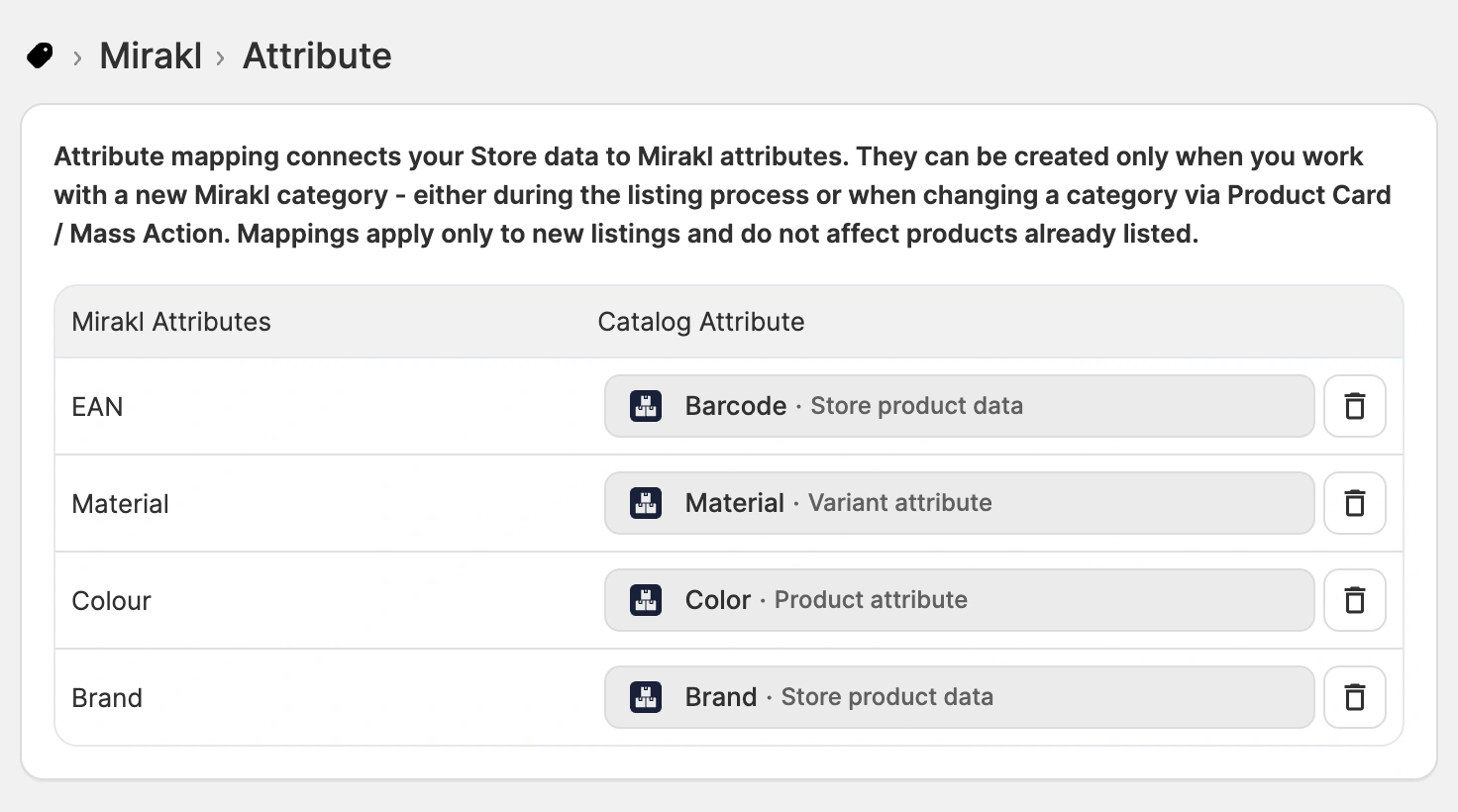
ℹ️ La rimozione di una mappatura impedisce che questa venga applicata alle nuove inserzioni e alle modifiche di categoria. I prodotti che utilizzano già i valori mappati non ne risentono.
Mappatura dei valori degli attributi #
La mappatura dei valori degli attributi collega un valore del negozio al valore accettato da un canale Mirakl quando i due non corrispondono. Alcuni canali sono rigidi e definiscono un elenco fisso di opzioni accettate, pertanto un valore che non corrisponde esattamente comporta il rifiuto dell’inserzione. Ad esempio, un valore di taglia pari a “M” non viene accettato quando il marketplace richiede “Medium”.
Con la mappatura dei valori degli attributi, è possibile risolvere la discrepanza direttamente durante l’inserzione, senza dover modificare il valore nel proprio negozio o cambiare la fonte dell’attributo.
Come creare le mappature
Quando un valore non corrisponde durante l’inserzione, l’Assistente di convalida delle inserzioni di M2E evidenzia il problema e propone la soluzione Mappa i valori degli attributi. È sufficiente selezionare il valore supportato dal marketplace che corrisponde al proprio e M2E salverà la mappatura.

Una volta salvata, la mappatura viene applicata automaticamente alle future inserzioni su Mirakl e durante la modifica di una politica di categoria per un prodotto.
ℹ️ Le mappature dei valori degli attributi riguardano solo le nuove inserzioni su Mirakl. I prodotti già elencati non verranno aggiornati se si aggiunge una mappatura in un secondo momento.
Come gestire le mappature salvate
È possibile visualizzare o rimuovere le mappature dei valori salvate nella sezione Impostazioni > Mappatura > il proprio account Mirakl > Valori degli attributi:
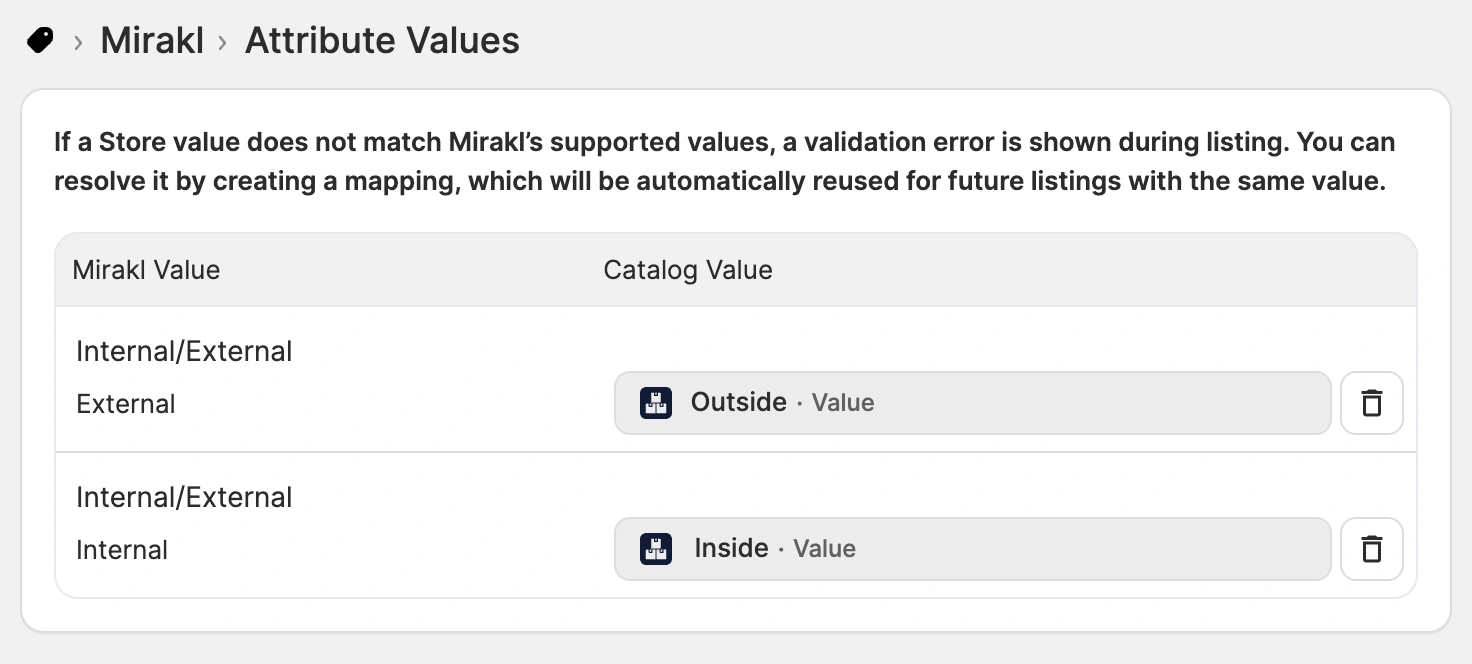
ℹ️ La rimozione di una mappatura impedisce che questa venga applicata alle nuove inserzioni e alle modifiche di categoria. I prodotti che utilizzano già i valori mappati non ne risentono.
Mappatura delle categorie #
La mappatura delle categorie collega le categorie del tuo negozio alle categorie Mirakl corrispondenti. Una volta mappata una categoria del negozio, ogni prodotto che elencherai in seguito verrà automaticamente assegnato alla categoria Mirakl corretta. Per un catalogo di grandi dimensioni suddiviso in categorie ben definite, ciò trasforma la selezione ripetuta delle categorie in un’operazione da eseguire una sola volta.
Come creare le mappature
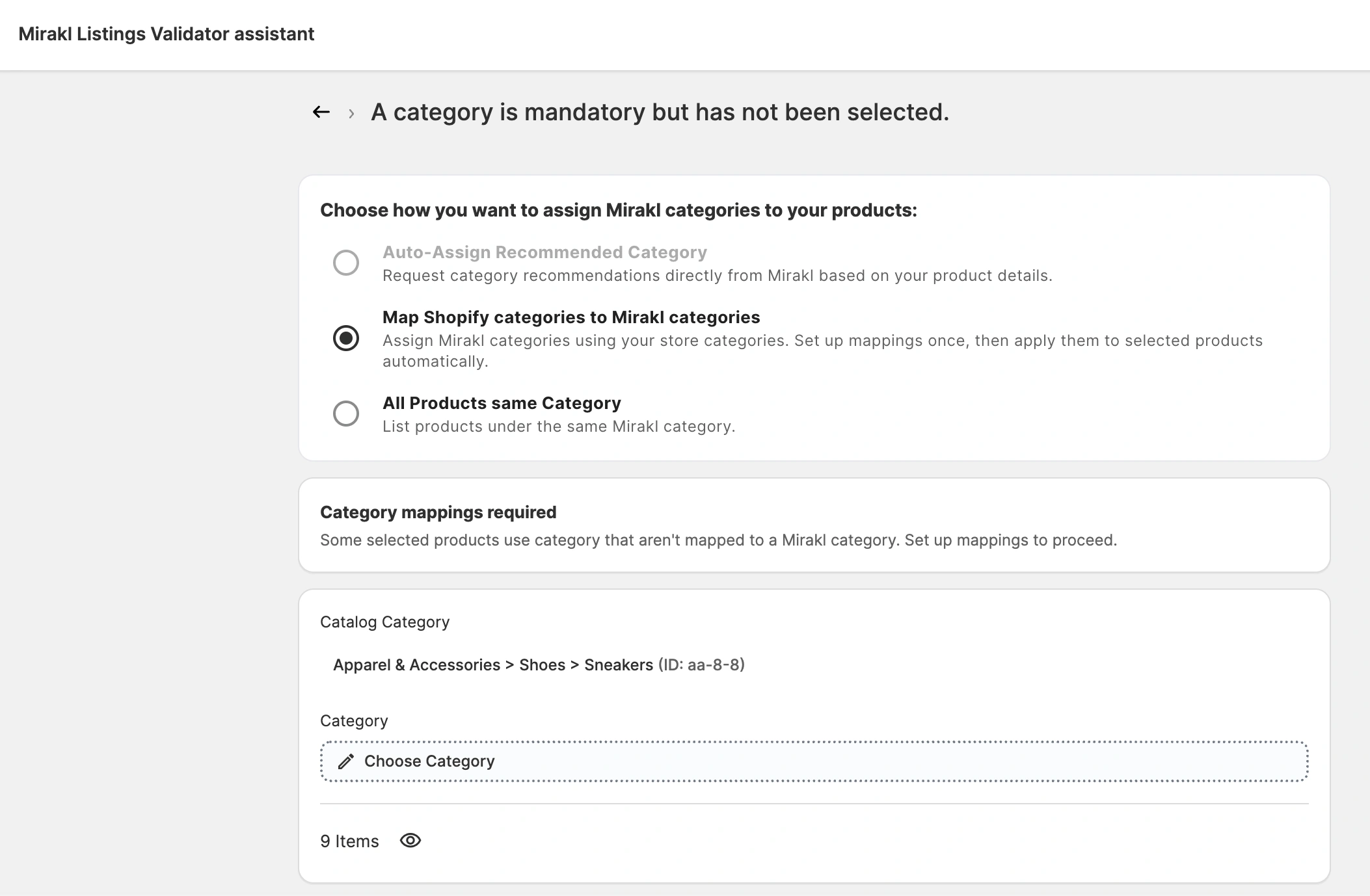
Durante l'inserzione dei prodotti, seleziona Associa le categorie del negozio alle categorie Mirakl nella fase di selezione delle categorie, quindi fai clic su Ottieni categorie associate. M2E verifica quali categorie del negozio utilizzano i prodotti selezionati e se esistono già delle associazioni. Per le categorie non ancora associate:
- Fai clic su Scegli categoria per aprire il selettore delle categorie.
- Seleziona una categoria Mirakl corrispondente. Puoi sceglierne una dalle tue Politiche sulle categorie esistenti, sfogliare l'albero delle categorie del canale oppure effettuare una ricerca per titolo o ID.
- Se richiesto, configura gli attributi della categoria, quindi salva la tua scelta.
- Ripeti l'operazione per ogni categoria del negozio eBay presente nell'elenco.
Come vengono applicate le mappature
Ogni categoria del negozio può essere mappata a una sola categoria Mirakl. Una volta mappata, non compare più nell’elenco delle categorie non mappate.
Se un prodotto appartiene a più di una categoria del negozio, viene considerato mappato purché almeno una di tali categorie abbia una mappatura. Quando un prodotto corrisponde a più mappature, la categoria Mirakl viene assegnata in base al primo riscontro.
ℹ️ Le mappature delle categorie riguardano solo le nuove inserzioni su Mirakl. I prodotti già elencati non verranno aggiornati se si aggiunge una mappatura in un secondo momento.
Come gestire le mappature salvate
È possibile visualizzare o eliminare le mappature delle categorie alla voce Impostazioni > Mappatura > il proprio account Mirakl > Categorie:

ℹ️ La rimozione di una mappatura impedisce che questa venga applicata alle nuove inserzioni e alle modifiche di categoria. I prodotti che utilizzano già le categorie mappate non ne risentono.
Hai bisogno di aiuto? #
Se hai domande su come configurare la mappatura per le tue inserzioni su Mirakl, contatta il team di assistenza di M2E.


