
- Passaggio 1. Installare l'app
- Passaggio 2. Collegare il Suo account venditore Amazon
- Passaggio 3. Configurazione del Catalogo
- Passaggio 4. Elencare nuovi prodotti su TikTok Shop
- Passaggio 5. Collega i prodotti esistenti su TikTok Shop al Catalogo
- Passaggio 6. Abilitare la sincronizzazione delle scorte
- Passaggio 7. Abilitare la creazione degli ordini MCF
- Ha bisogno di aiuto?
M2E Amazon Connect per TikTok Shop Le consente di vendere il Suo inventario Amazon FBA su TikTok Shop e di spedire tali ordini tramite Amazon Gestione multicanale (MCF). Può creare un Catalogo a partire dal Suo inventario FBA, mantenere sincronizzate le scorte tra i due canali per evitare l'eccesso di vendite ed evadere automaticamente gli ordini di TikTok Shop utilizzando le Sue scorte FBA esistenti.
Segua questa guida per configurare l'app.
Passaggio 1. Installare l'app #
Installare l'app Amazon Connect dall'App Store di TikTok Shop. Il Suo account venditore TikTok verrà collegato automaticamente durante l'installazione.
Passaggio 2. Collegare il Suo account venditore Amazon #
Aprire l'app che ha installato e fare clic su Collega account Amazon.
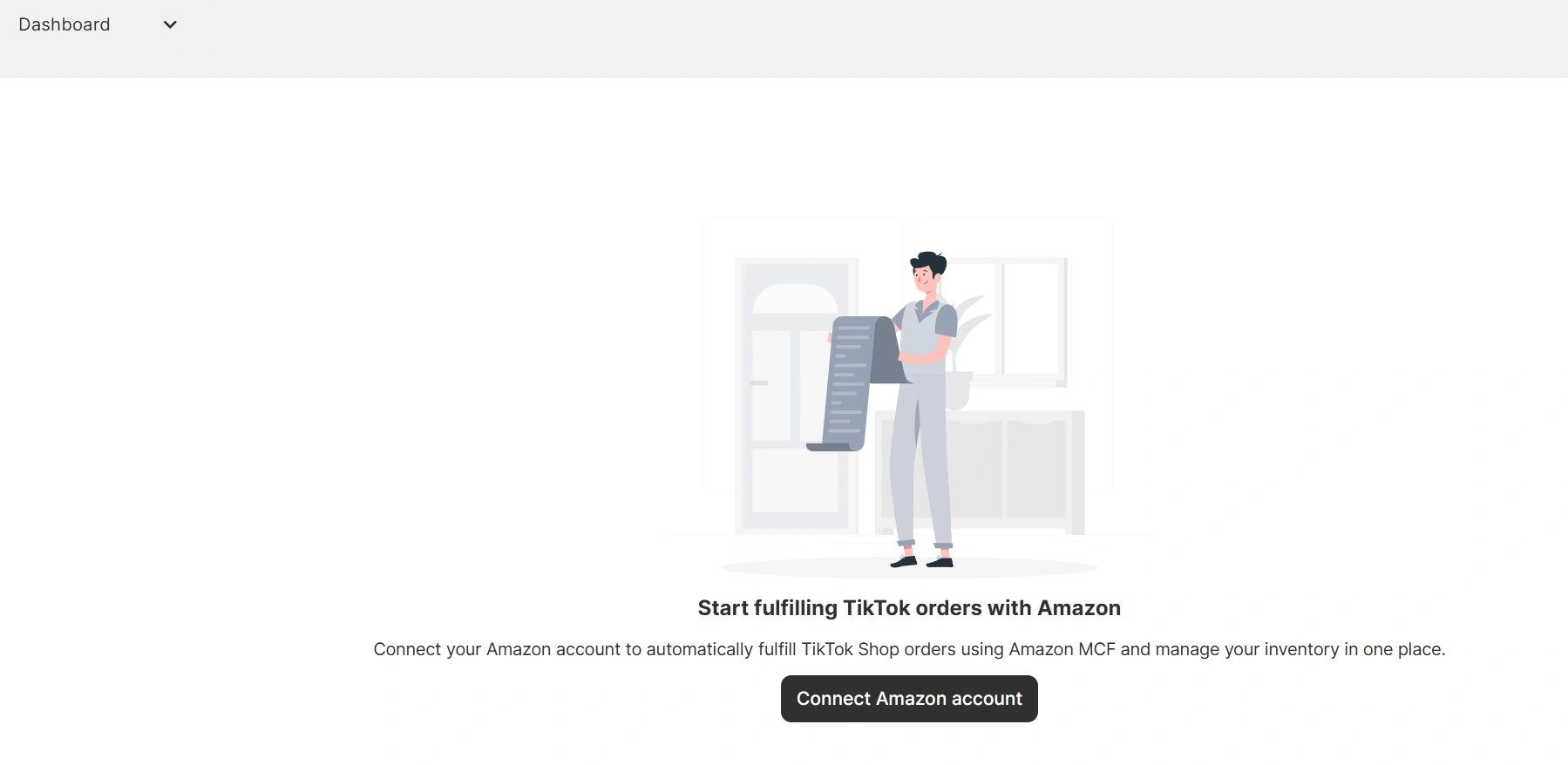
Verrà reindirizzato a Seller Central. Effettino l'accesso e autorizzino M2E ad accedere al suo profilo venditore.
ℹ️ Si assicuri che l'account Amazon che desidera collegare disponga di un inventario FBA attivo.
Passaggio 3. Configurazione del Catalogo #
Ora è necessario configurare il Catalogo M2E, che costituisce la fonte di dati centrale dell'app. Esso memorizza le informazioni sui prodotti Amazon utilizzate per:
- Elencare oggetti su TikTok Shop
- Sincronizzare le scorte tra TikTok Shop e Amazon
- Abbinare gli ordini TikTok agli articoli FBA per l'evasione tramite MCF.
È possibile popolare automaticamente il Catalogo M2E dal proprio inventario Amazon FBA:
1) Nella scheda Dashboard, fare clic su Configura Catalogo.
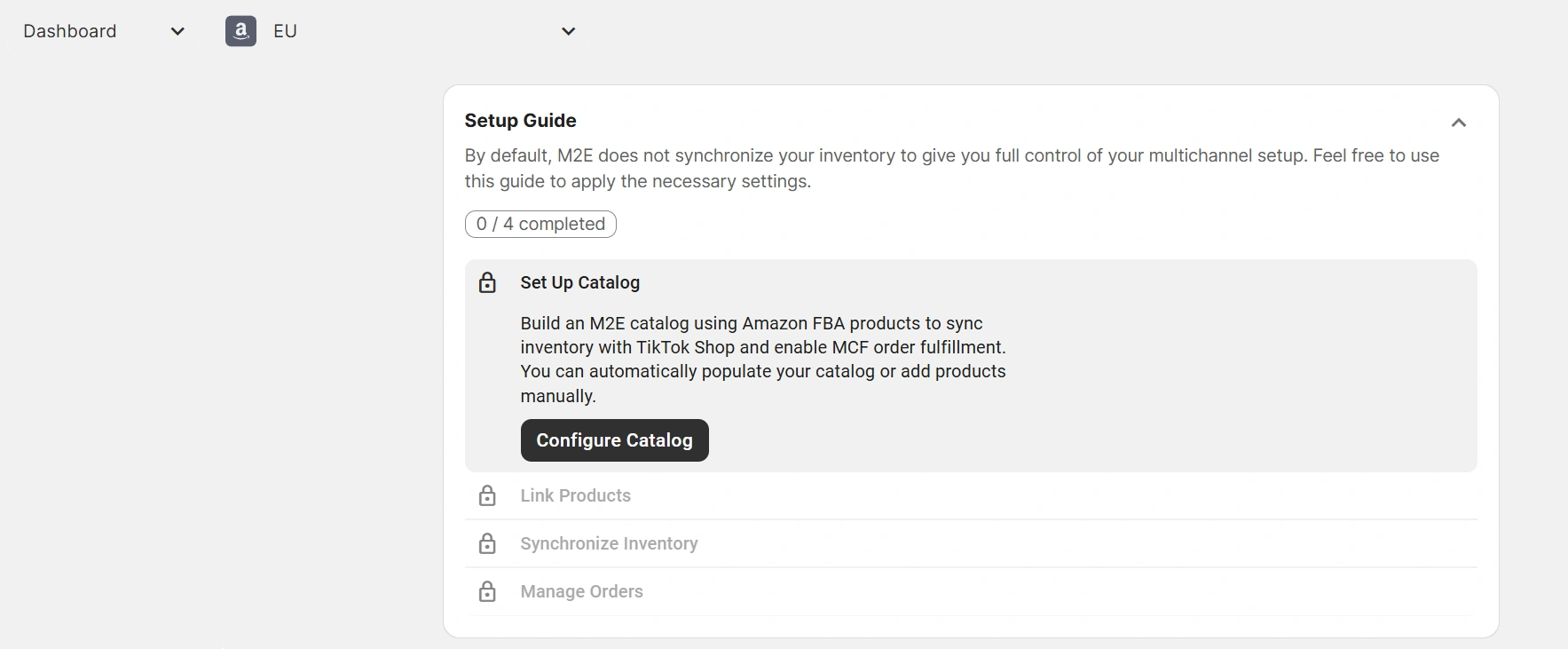
2) Attivi l'opzione Compilazione automatica del Catalogo con i prodotti Amazon FBA per importare automaticamente i prodotti.
3) Selezioni un Marketplace di origine da cui importare i Suoi prodotti FBA.
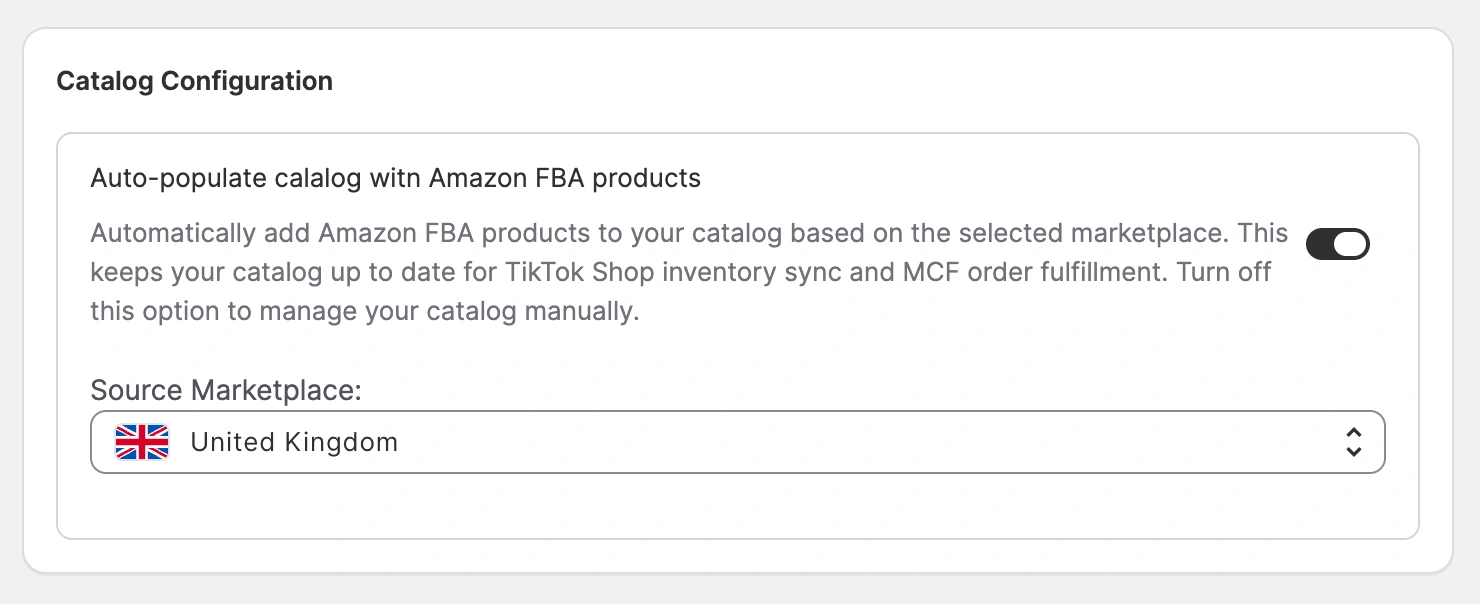
Una volta completata l'operazione, M2E inizierà a caricare i dati dei Suoi prodotti Amazon.
ℹ️ Se preferisce gestire il Catalogo autonomamente, disattivi l'opzione di compilazione automatica e aggiunga i prodotti manualmente.
Passaggio 4. Elencare nuovi prodotti su TikTok Shop #
Se nel Catalogo sono presenti prodotti FBA non ancora pubblicati su TikTok Shop, è possibile elencarli tramite M2E TikTok Shop. Il collegamento tra il Catalogo e TikTok Shop avviene automaticamente durante il processo di inserzione.
1) Nella Guida alla configurazione, fare clic su Pubblica su TikTok nella sezione Elenca nuovi oggetti.
2) Seguire la procedura guidata di inserzione per pubblicare i prodotti su TikTok Shop.
Passaggio 5. Collega i prodotti esistenti su TikTok Shop al Catalogo #
Se dispone già di prodotti su TikTok Shop risalenti a prima dell'installazione dell'app, M2E TikTok Shop li abbinerà automaticamente all'inventario del Catalogo utilizzando lo SKU o l'ID prodotto.
Se alcuni oggetti non vengono abbinati, è necessario collegarli manualmente:
1) Acceda alla Guida alla configurazione nella scheda Dashboard.
2) Clicchi su Visualizza oggetti non collegati nella sezione Collega oggetti.
3) Verrà reindirizzato alla scheda Inserzioni per completare il collegamento.
Passaggio 6. Abilitare la sincronizzazione delle scorte #
Configurare le modalità di adeguamento delle quantità nel Catalogo M2E in caso di variazioni delle scorte su Amazon, ad esempio quando le scorte FBA vengono rifornite o quando viene effettuato un ordine per un oggetto.
Ogni volta che l'inventario su Amazon subisce variazioni, il Catalogo si aggiorna e invia la nuova quantità a TikTok Shop; pertanto, abilitare la sincronizzazione dell'inventario aiuta a prevenire le vendite in eccesso.
1) Nella Guida alla configurazione, clicchi su Impostazioni inventario nella sezione Sincronizza inventario.
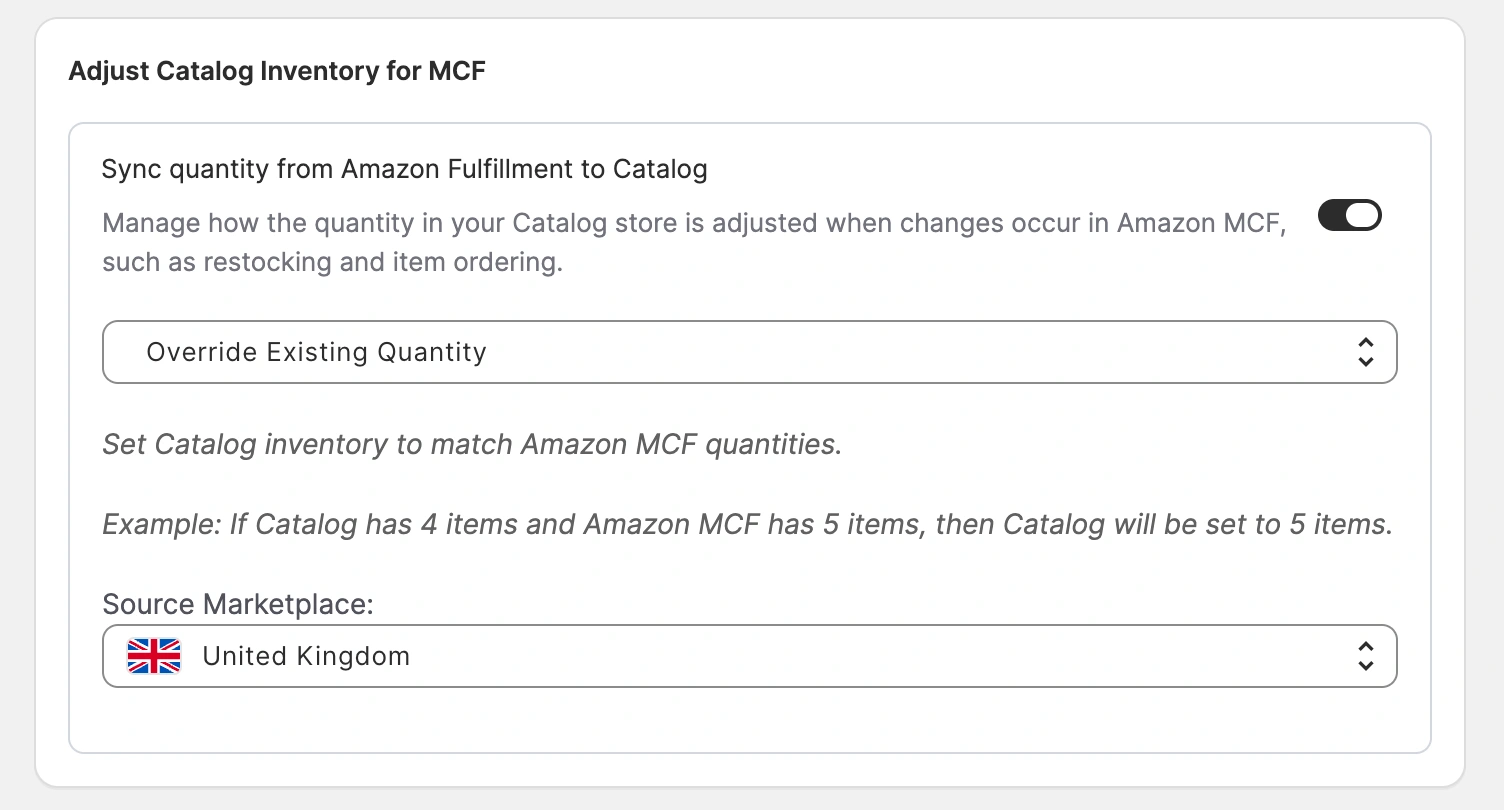
2) Attivi l'opzione Sincronizza la quantità da Amazon Logistica di Amazon al Catalogo.
3) Selezioni il Marketplace di origine da cui l'app deve prelevare i dati di magazzino FBA.
4) Scegliere come aggiornare le scorte del Catalogo quando l’inventario di Amazon cambia:
- Sovrascrivi quantità esistente – sostituisce le scorte del Catalogo con l’esatta quantità FBA. Esempio: Il Catalogo mostra 4 unità. FBA ne ha attualmente 10. Le scorte del Catalogo vengono aggiornate a 10.
- Aggiungi quantità esistente – aggiunge le scorte FBA a quelle attuali del Catalogo. Esempio: il Catalogo mostra 4 unità. FBA ne ha 10. Le scorte del Catalogo diventano 14.
Passaggio 7. Abilitare la creazione degli ordini MCF #
L'app importa automaticamente gli ordini di TikTok Shop, che potete monitorare nella scheda Ordini, compresi lo stato e i dettagli degli ordini. Per evadere tali ordini tramite Amazon MCF, è necessario abilitare la creazione degli ordini MCF in modo che l'app possa inviare le richieste di evasione ad Amazon:
1) Nella Guida alla configurazione, clicchi su Impostazioni ordini nella sezione Gestisci ordini.
2) Abiliti l'opzione Crea ordini Amazon MCF dagli ordini TikTok solo per gli oggetti collegati.

💡 Scopra come vengono evasi gli ordini di TikTok Shop tramite M2E Amazon MCF in questo breve video.
M2E genererà automaticamente un ordine MCF su Amazon per un ordine TikTok idoneo solo se sono soddisfatte tutte le seguenti condizioni:
1) L'ordine proviene da TikTok Shop ed è contrassegnato come Pagato.
2) L'impostazione per la creazione di ordini MCF è abilitata.
3) L'ordine è stato effettuato dopo che la creazione di ordini MCF è stata abilitata nelle impostazioni dell'app M2E.
4) Gli oggetti ordinati su TikTok Shop sono collegati ai prodotti presenti nel Catalogo.
5) La quantità dell'oggetto nel Catalogo è superiore a 0.
6) Il Paese dell'acquirente su TikTok corrisponde al marketplace dell'oggetto FBA.
⚠️ Se anche una sola condizione non viene soddisfatta, l'ordine TikTok verrà contrassegnato come Ignorato. L'ordine MCF non verrà creato.
Ha bisogno di aiuto? #
Se dovesse incontrare difficoltà nella configurazione di Amazon Connect per TikTok Shop, non esiti a contattare il team di assistenza M2E.


