
Quando elenchi i prodotti sui marketplace Mirakl tramite M2E Multichannel Connect, i tuoi oggetti possono essere pubblicati in due modi. Se un altro venditore ha già un prodotto con lo stesso codice a barre su Mirakl, la tua offerta viene associata a quella voce di catalogo esistente.
Se nessuno sta ancora vendendo il prodotto, M2E crea un nuovo prodotto nel catalogo di Mirakl a partire dai dati del tuo negozio. Tu fornisci i dettagli richiesti e il prodotto viene aggiunto al catalogo con la tua offerta accanto.
Questa guida illustra il secondo flusso: come assegnare una categoria, definire gli attributi del prodotto e inviare i tuoi prodotti come nuove voci nel catalogo di Mirakl tramite M2E.
ℹ️ Se è la prima volta che pubblichi inserzioni sui canali Mirakl, inizia da Elenca prodotti su Mirakl per impostare la configurazione delle inserzioni e la selezione dei prodotti.
Da dove iniziare #
Il processo di creazione dei prodotti varia leggermente a seconda che si tratti di effettuare l'inserzione di prodotti per la prima volta o di riprendere quelli che si è già provato a inserire:
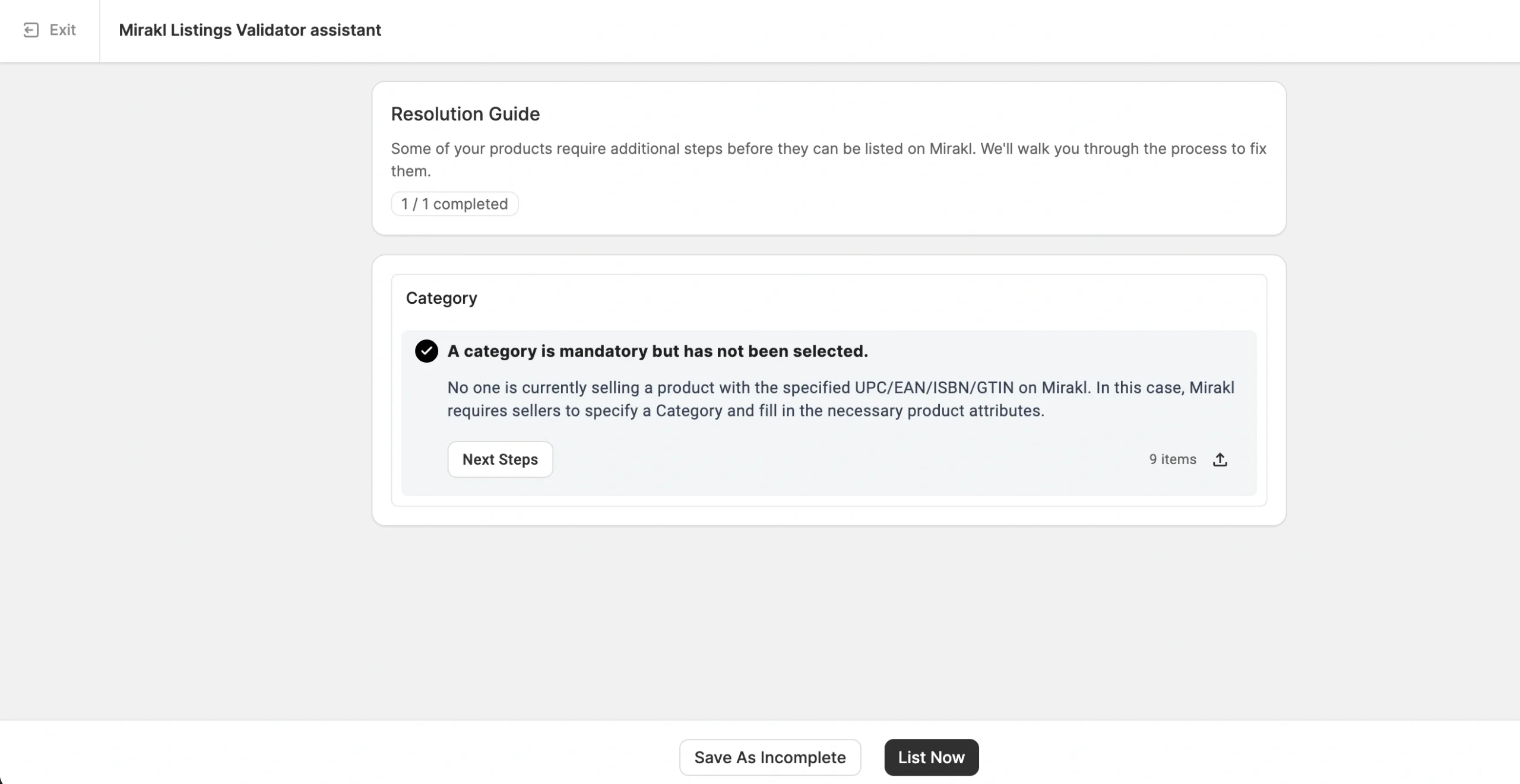
- Prima inserzione. Se l'Assistente di convalida delle inserzioni M2E rileva un nuovo prodotto in base al codice a barre, apre una Guida alla risoluzione in cui si spiega che è necessario selezionare una categoria. Clicca su Passaggi successivi per iniziare.

- Ritorno ai prodotti incompleti. Se hai salvato dei prodotti come Incompleti, puoi completare la loro configurazione dalla pagina Inserzioni Mirakl. Filtra gli oggetti in base allo stato Incompleto, seleziona quelli che desideri configurare e clicca su Cambia categoria dal menu delle azioni collettive.

I passaggi di configurazione sono gli stessi in entrambi i casi. Cambia solo l'azione finale – vedi il passaggio 4.
Passaggio 1. Assegnare una categoria #
Scegli come assegnare le categorie Mirakl ai tuoi prodotti:
- Mappa delle categorie del negozio alle categorie Mirakl – Utilizza le categorie esistenti del tuo negozio per assegnare automaticamente le categorie Mirakl. Clicca su Ottieni categorie mappate per configurare le mappature una volta sola e riutilizzarle per le inserzioni future. Per saperne di più, consulta questa guida.
- Tutti i prodotti nella stessa categoria – Assegna manualmente una categoria Mirakl a tutti i prodotti nella selezione corrente. Questo metodo funziona particolarmente bene quando tutti gli oggetti della selezione appartengono allo stesso Product Type.

Passaggio 2. Definire le caratteristiche del prodotto #
The marketplace uses category attributes to organize and display your products to buyers. Depending on the category, you need to fill in two types of attributes.
Gli attributi obbligatori devono essere compilati per pubblicare la tua inserzione. Gli attributi consigliati non sono obbligatori, ma migliorano la visibilità dei tuoi prodotti nei risultati di ricerca e nei filtri.

Per ogni attributo, scegli da dove proviene il valore:
- Dati del negozio – Recupera il valore predefinito dal tuo negozio. Questa è l'opzione consigliata se i tuoi prodotti contengono già i dettagli necessari.
- Attributo o Metafield del prodotto – Recupera il valore dagli attributi personalizzati o dai Metafield presenti nel tuo negozio o Catalogo collegato.
- Valore Mirakl – Seleziona uno dei valori predefiniti forniti da Mirakl per questo attributo.
- Valore personalizzato – Inserisci manualmente un valore se non è disponibile nei dati del tuo negozio o se Mirakl non offre valori predefiniti.
ℹ️ Se il tuo negozio non dispone di tutti i dati di prodotto richiesti, puoi creare attributi personalizzati in M2E Catalog. Questi attributi memorizzano i dati relativi ai marketplace per i tuoi prodotti e non influiscono in alcun modo sulle informazioni presenti nella tua piattaforma di e-commerce. Si tratta di un'opzione più flessibile per i cataloghi di grandi dimensioni rispetto all'inserimento di valori personalizzati per ogni singola inserzione.
Passaggio 3. Salva le mappature degli attributi #
Quando si assegnano fonti di valore a una nuova categoria, M2E rileva la mappatura tra il proprio negozio e gli attributi di Mirakl.

Salva la mappatura quando richiesto. M2E salverà la categoria e i relativi attributi come Policy di categoria, e le future inserzioni in quella categoria riutilizzeranno automaticamente la stessa configurazione.
Passaggio 4. Invia i tuoi prodotti #
Una volta inseriti tutti i dettagli dei prodotti, salvali e inviali ai marketplace Mirakl. La procedura varia a seconda di dove hai iniziato:
- Inserzione per la prima volta. Clicca su Pubblica ora. M2E verifica i dati e invia gli oggetti.
- Ritorno ai prodotti incompleti. Torna alla pagina Inserzioni Mirakl, seleziona gli oggetti e, dal menu delle azioni di massa, clicca su Gestisci oggetti > Elenca.
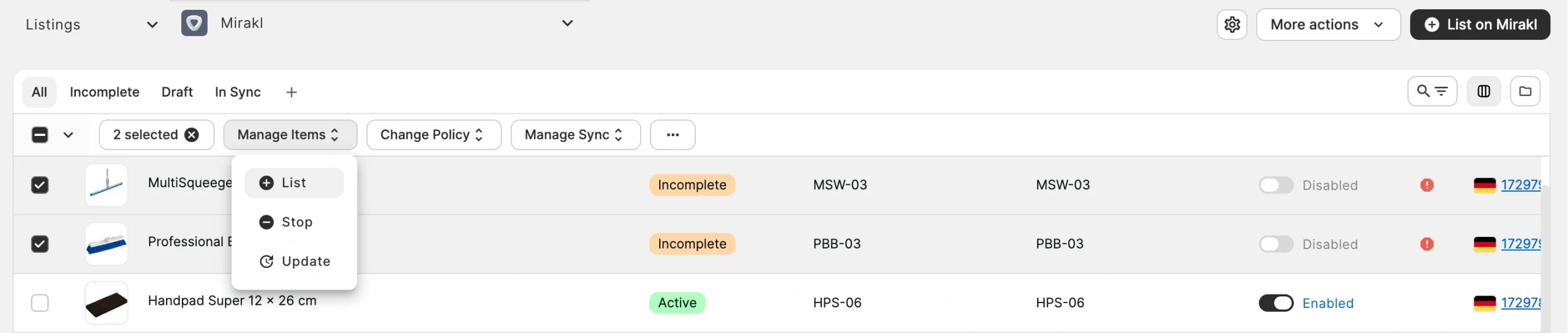
⚠️ Per i prodotti incompleti, inviarli sempre nuovamente tramite Gestisci articoli > Elenca. Non utilizzare il pulsante Pubblica su Mirakl, poiché crea prodotti duplicati invece di aggiornare quelli esistenti.
Se i dati sono validi, i tuoi prodotti vengono aggiunti al Catalogo Mirakl e elencati nell'elenco con la tua offerta.
Se il Validator rileva dei problemi nei tuoi dati, riapre la Guida alla risoluzione indicando i problemi rimanenti. Risolvi ciascuno di essi come descritto in Pubblicare prodotti sui marketplace Mirakl e invia nuovamente gli oggetti.
Hai bisogno di aiuto? #
Se riscontri difficoltà nella creazione di nuovi prodotti su Mirakl, ti preghiamo di contattare il nostro team di assistenza.


