
M2E Multichannel Connect ti permette di collegare il tuo negozio Shopify al marketplace OnBuy, sincronizzare i dati relativi ai prodotti e alle scorte e importare gli ordini OnBuy in Shopify per la gestione delle spedizioni.
Segui i passaggi riportati di seguito per configurare l'integrazione e iniziare a gestire le vendite su OnBuy dal Pannello di controllo Shopify.
Passaggio 1. Aggiungi M2E Multichannel Connect a Shopify #
- Vai sull'App Store di Shopify e cerca M2E Multichannel Connect.
- Nella sezione dell'inserzione dell'app, clicca su Installa e concedi le autorizzazioni richieste.
- Torna al Pannello di controllo Shopify e apri l'app appena installata.

Passaggio 2. Collega il tuo account OnBuy #
Per stabilire la connessione, avrai bisogno delle credenziali API del tuo account venditore OnBuy.
- Dalla dashboard di M2E, clicca su Collega account marketplace.
- Seleziona OnBuy dall'elenco dei marketplace disponibili.
- Inserisci le seguenti credenziali: ID venditore, Chiave consumatore e Chiave segreta.
- Clicca su Collega per convalidare le credenziali e completare la connessione.

Una volta stabilita la connessione, verrai reindirizzato alla Guida all'installazione per proseguire con la configurazione.
Passaggio 3. Collegare i prodotti OnBuy esistenti #
M2E esamina i tuoi attuali prodotti OnBuy e li collega ai tuoi oggetti Shopify utilizzando gli identificatori di prodotto.
Il collegamento dei prodotti crea una relazione tra gli articoli OnBuy e i prodotti Shopify. Questa relazione consente a M2E di determinare quale prodotto Shopify debba ricevere gli aggiornamenti di magazzino e le informazioni sugli ordini relative a una specifica inserzione OnBuy.
Gli oggetti per cui non è presente una corrispondenza automatica devono essere collegati manualmente:
- Nel passaggio Collega oggetti della Guida alla configurazione, fai clic su Visualizza oggetti non collegati.
- Esamina le inserzioni OnBuy attive che devono essere collegate.
- Collega gli oggetti uno per uno oppure utilizza l’esportazione/importazione CSV per il collegamento in blocco.

⚠️ Assicurati che tutti i prodotti OnBuy attivi siano collegati agli oggetti Shopify corretti prima di procedere alla sincronizzazione.
Passaggio 4. Abilita la sincronizzazione dell'inventario #
Una volta collegati i prodotti, puoi attivare la sincronizzazione tra Shopify e OnBuy. Con questo passaggio, consenti a M2E di riflettere sul marketplace OnBuy gli aggiornamenti delle scorte e le modifiche ai prodotti apportate nel tuo negozio.
- Vai al passaggio Sincronizza le scorte nella Guida alla configurazione.
- Fai clic su Visualizza prodotti non sincronizzati.
- Scegli i prodotti da sincronizzare singolarmente o in batch. Per la procedura completa, consulta la guida alla sincronizzazione delle scorte.

Passaggio 5. Configurazione dell'importazione degli ordini OnBuy #
Il passaggio relativo all'importazione degli ordini determina come vengono visualizzate le vendite OnBuy nel Pannello di controllo Shopify:
- Apri Impostazioni ordini dalla sezione Gestisci ordini.
- Attiva l'opzione Crea ordini OnBuy in Shopify.
- Specifica la data di inizio per l'importazione degli ordini OnBuy.
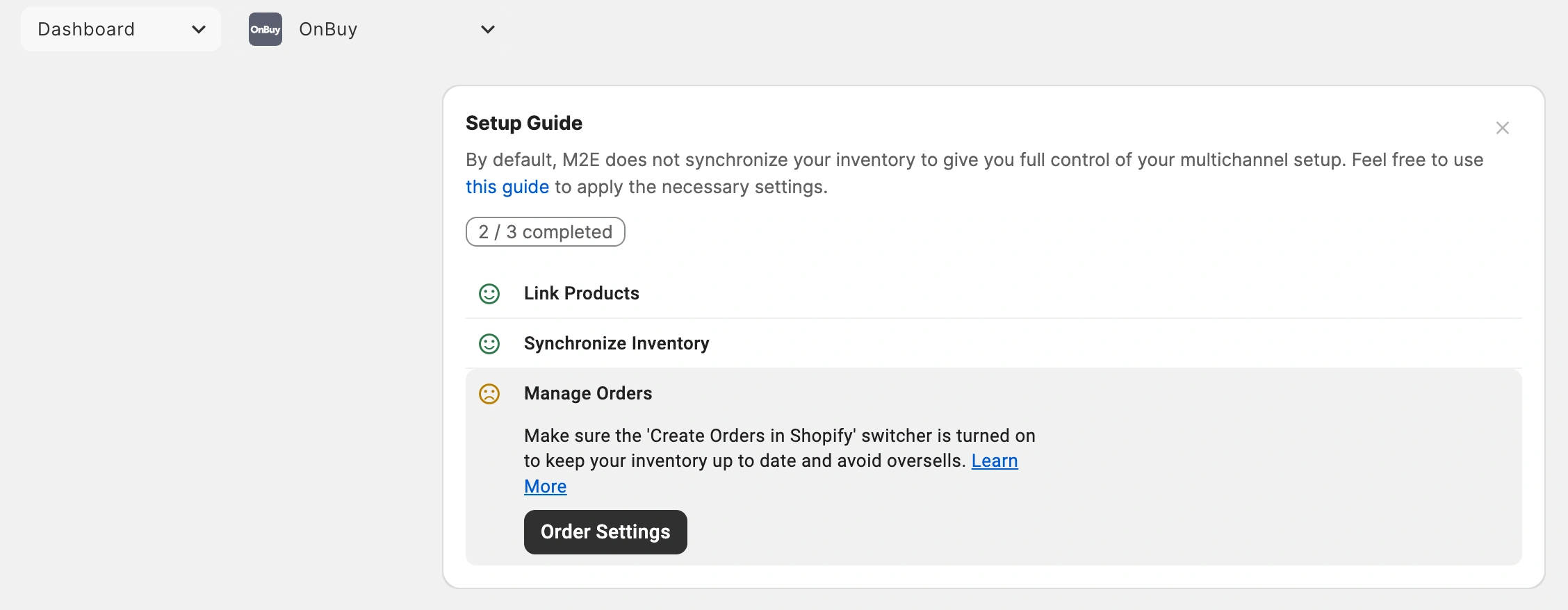
L'importazione degli ordini OnBuy in Shopify consente di integrare le vendite del marketplace nel tuo flusso di lavoro di evasione ordini esistente. Puoi controllare ed evadere gli ordini OnBuy insieme agli acquisti provenienti da altri canali di vendita collegati.

Quando questa opzione è abilitata, i nuovi ordini OnBuy vengono creati in Shopify, consentendoti di gestire l'evasione degli ordini e l'amministrazione degli ordini direttamente dal tuo negozio.
Disabilitare la creazione degli ordini significa che le vendite OnBuy non ridurranno le scorte di Shopify, il che aumenta il rischio di vendite in eccesso.
ℹ️ Consulta le impostazioni aggiuntive relative agli ordini per personalizzare le modalità di importazione e visualizzazione degli ordini OnBuy in Shopify.
Hai bisogno di aiuto? #
Se hai bisogno di assistenza per collegare Shopify e OnBuy o per configurare l'integrazione, contatta il team di assistenza M2E.


