
Questa guida ti spiega come effettuare l'inserzione dei prodotti del tuo negozio sui marketplace Mirakl utilizzando M2E Multichannel Connect.
ℹ️ Mirakl riunisce oltre 450 marketplace in un unico posto, tra cui canali come Tesco, Hygi.de, Decathlon e altri. Quando elenchi il tuo prodotto, questo viene pubblicato su tutti i canali gestiti da Mirakl collegati al tuo account.
Passaggio 1. Apri le inserzioni su Mirakl #
Vai alla pagina Inserzioni in M2E Multichannel Connect. Seleziona il tuo account Mirakl, quindi clicca su Elenca su Mirakl nell'angolo in alto a destra.

Passaggio 2. Configurare le impostazioni dell'inserzione #
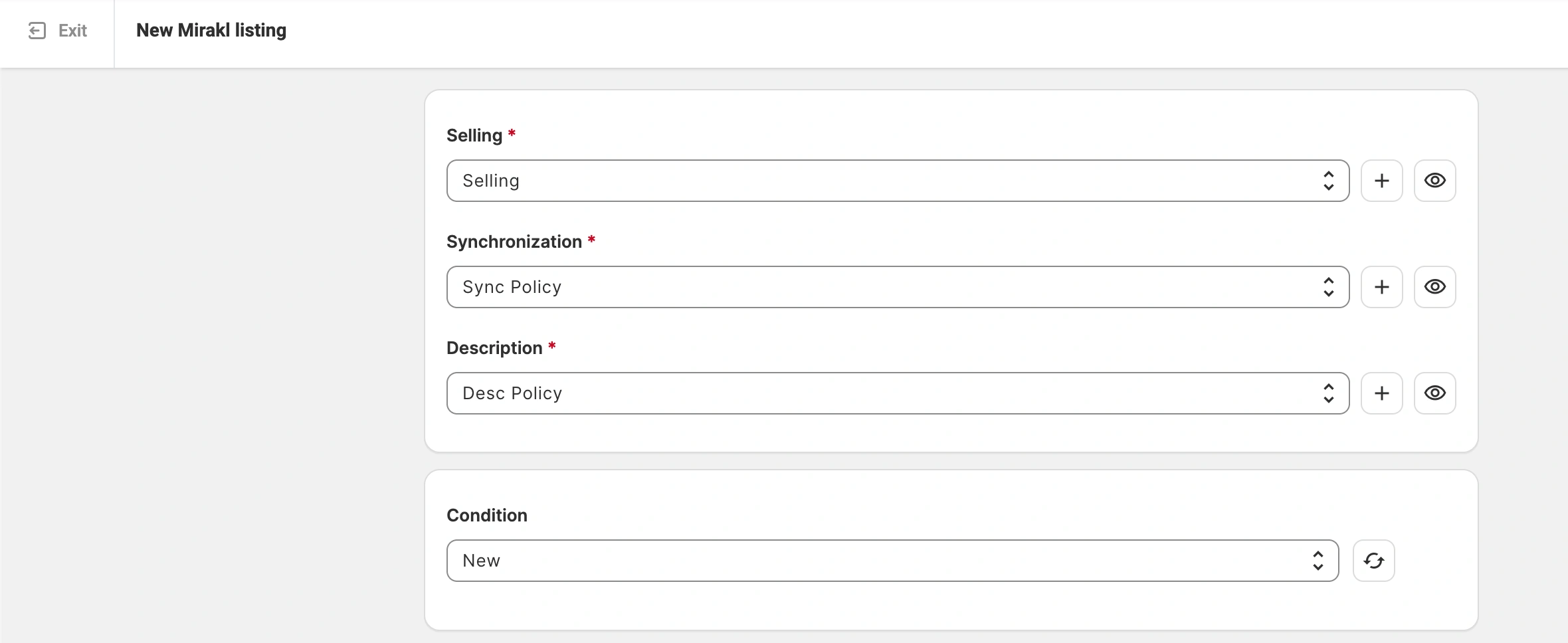
Configura le politiche M2E. Si tratta di template riutilizzabili con impostazioni che regolano le modalità di vendita dei tuoi prodotti su Mirakl e stabiliscono quali dettagli devono rimanere sincronizzati tra il tuo negozio e i marketplace:
- Politica di Vendita – Specifica le impostazioni relative al prezzo e alla quantità per le tue inserzioni su Mirakl.
- Politica di sincronizzazione – Definisci come l'app sincronizza gli aggiornamenti futuri dei tuoi prodotti. Queste impostazioni non influiscono sull'inserzione iniziale.
- Politica relativa alle descrizioni – Imposta la fonte per i titoli e le descrizioni dei prodotti. Puoi creare descrizioni avanzate utilizzando l'HTML e inserire gli attributi dei prodotti direttamente dal tuo negozio.
Seleziona quindi la condizione più adatta ai tuoi prodotti.
Passaggio 3. Impostare l'origine del codice a barre del prodotto #
Nel campo Barcode Source, indica da dove M2E deve prelevare l'identificativo del prodotto (EAN, UPC, ecc.) per le tue future inserzioni. Puoi scegliere una delle seguenti opzioni:
- Il campo codice a barre nativo del tuo negozio
- Un Metafield o attributo personalizzato che memorizza il codice a barre
- Inserimento manuale, se il tuo negozio non gestisce i codici a barre

⚠️ Perché la fonte del codice a barre è importante?
Mirakl utilizza il codice a barre per identificare il tuo prodotto e associarlo all'oggetto corretto sui suoi marketplace. Assicurati che la fonte scelta contenga codici a barre validi e registrati presso GS1.
Senza un codice a barre valido, la tua inserzione non potrà essere pubblicata.
Una volta configurate tutte le impostazioni del prodotto, fare clic su Avanti.
Passaggio 4. Seleziona i prodotti #
Scegli gli oggetti dal tuo catalogo che desideri elencare. Inizia dalla vista Pronti per l'elenco, che mostra gli oggetti non ancora pubblicati su Mirakl e che soddisfano i requisiti di base (disponibilità in magazzino, prezzo valido).
Utilizza i filtri aggiuntivi per trovare oggetti specifici in base alla categoria, alle opzioni delle varianti o ad altri parametri.

✅ Se è la prima volta che crei un'inserzione su Mirakl, inizia selezionando 4-5 oggetti per familiarizzare con la procedura prima di procedere con la creazione in blocco.
Quando sei pronto a creare un gran numero di oggetti, usa lo strumento Batch per raggruppare in un'unica selezione gli oggetti provenienti da più ricerche e pagine.
Una volta terminato, clicca su Avanti.
Passaggio 5. Pubblica le inserzioni #
Una volta pronta la selezione dei prodotti, clicca su una delle opzioni in fondo alla pagina:
- Elenca ora – Invia immediatamente i tuoi prodotti ai marketplace Mirakl.
- Salva come bozza – Salva le tue inserzioni in M2E senza inviarle. Le bozze rimangono nascoste ai marketplace finché non le pubblichi manualmente.
Passaggio 6. Verifica i dati dell'inserzione #
Dopo aver cliccato su Elenca ora, l'Assistente di convalida inserzioni M2E esamina automaticamente le tue inserzioni. Verifica che i dati dei tuoi prodotti siano completi e soddisfino i requisiti dei marketplace.
Il Validator controlla anche il codice a barre fornito per determinare come ogni oggetto debba essere pubblicato. A seconda del risultato, il tuo prodotto seguirà uno dei due percorsi seguenti:
1) Creazione di un'offerta per un prodotto esistente. Se su Mirakl è già presente un altro venditore con un prodotto avente lo stesso codice a barre, la tua offerta verrà associata a quel prodotto esistente. Dovrai solo indicare il prezzo, la quantità e le condizioni; il resto delle informazioni verrà prelevato da quell'inserzione. Se i tuoi dati sono validi, i tuoi prodotti verranno pubblicati sui marketplace collegati.
2) Creazione di un nuovo prodotto. Se il tuo codice a barre è valido ma al momento nessuno vende quel prodotto su Mirakl, non esiste un'inserzione corrispondente. Dovrai fornire ulteriori dettagli affinché il marketplace possa creare un nuovo prodotto nel Catalogo. Consulta Creare un nuovo prodotto su Mirakl per la procedura completa.
Se il Validator rileva dei problemi #
Se mancano dei dati o il codice a barre non rispetta il formato richiesto, il Validator elenca i problemi indicando come risolverli. Hai due opzioni:
- Risolvi subito i problemi
Clicca su Esamina i problemi per vedere esattamente cosa richiede attenzione, quindi clicca su Passaggi successivi per lasciare che l'app ti guidi attraverso le possibili soluzioni. Una volta risolti i problemi, clicca su Elenca ora per inviare nuovamente gli oggetti a Mirakl.

- Risolvi i problemi più tardi
Se non sei pronto a risolvere subito i problemi, salva le inserzioni come Incomplete. Rimarranno nella tua sezione “Inserzioni Mirakl” con lo stato Incompleto, nascosti ai marketplace, finché non tornerai ad aggiornarle e ad inviarle nuovamente.
Per tornare alle tue inserzioni Incomplete:
- Vai alla pagina Inserzioni Mirakl.
- Filtra gli oggetti in base allo stato Incompleto.
- Apporta le modifiche, quindi seleziona gli oggetti modificati.
- Dal menu delle azioni di massa, clicca su Gestisci oggetti > Elenco per inviarli nuovamente a Mirakl.
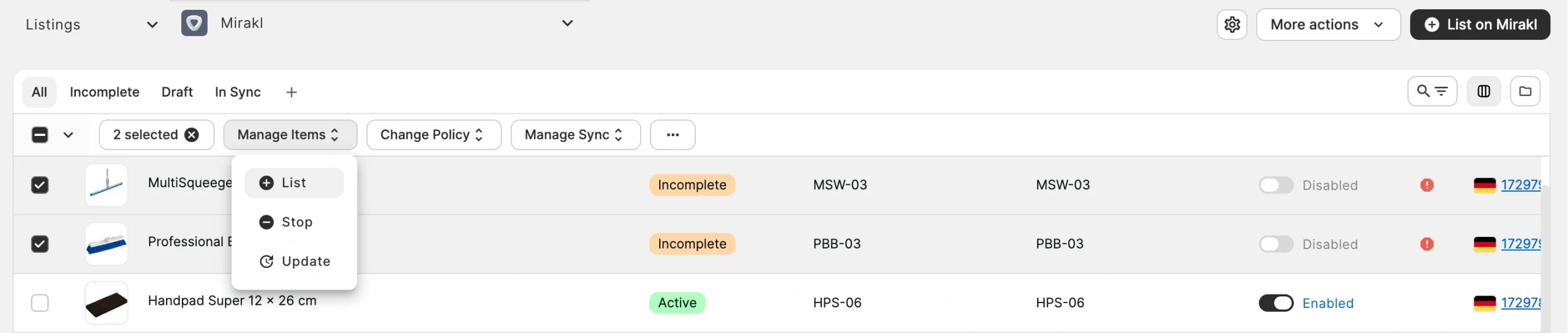
⚠️ Questo è l'unico modo corretto per ripubblicare gli oggetti incompleti. Se si utilizza invece il pulsante Elenco su Mirakl, si creano prodotti duplicati anziché aggiornare quelli esistenti.
Hai bisogno di aiuto? #
Se riscontri difficoltà nell'effettuare le inserzioni dei prodotti su Mirakl, ti preghiamo di contattare il nostro team di assistenza.


