
- Passo 1. Instale a aplicação
- Passo 2. Ligue a sua conta de vendedor da Amazon
- Passo 3. Configurar o Catálogo
- Passo 4. Publicar novos produtos na TikTok Shop
- Passo 5. Associar produtos existentes na TikTok Shop ao Catálogo
- Passo 6. Ativar a sincronização de stock
- Passo 7. Ativar a criação de pedidos MCF
- Precisa de ajuda?
O M2E Amazon Connect para a TikTok Shop permite-lhe vender o seu inventário Amazon FBA na TikTok Shop e enviar esses pedidos através da Logística Multicanal (MCF). Pode criar um Catálogo a partir do seu inventário FBA, manter o stock sincronizado entre ambos os canais para evitar a venda excessiva e processar automaticamente os pedidos da TikTok Shop utilizando o seu stock FBA existente.
Siga este guia para configurar a aplicação.
Passo 1. Instale a aplicação #
Instale a aplicação Amazon Connect a partir da App Store da TikTok Shop. A sua conta de vendedor da TikTok é associada automaticamente durante a instalação.
Passo 2. Ligue a sua conta de vendedor da Amazon #
Abra a aplicação que instalou e clique em Ligar conta da Amazon.
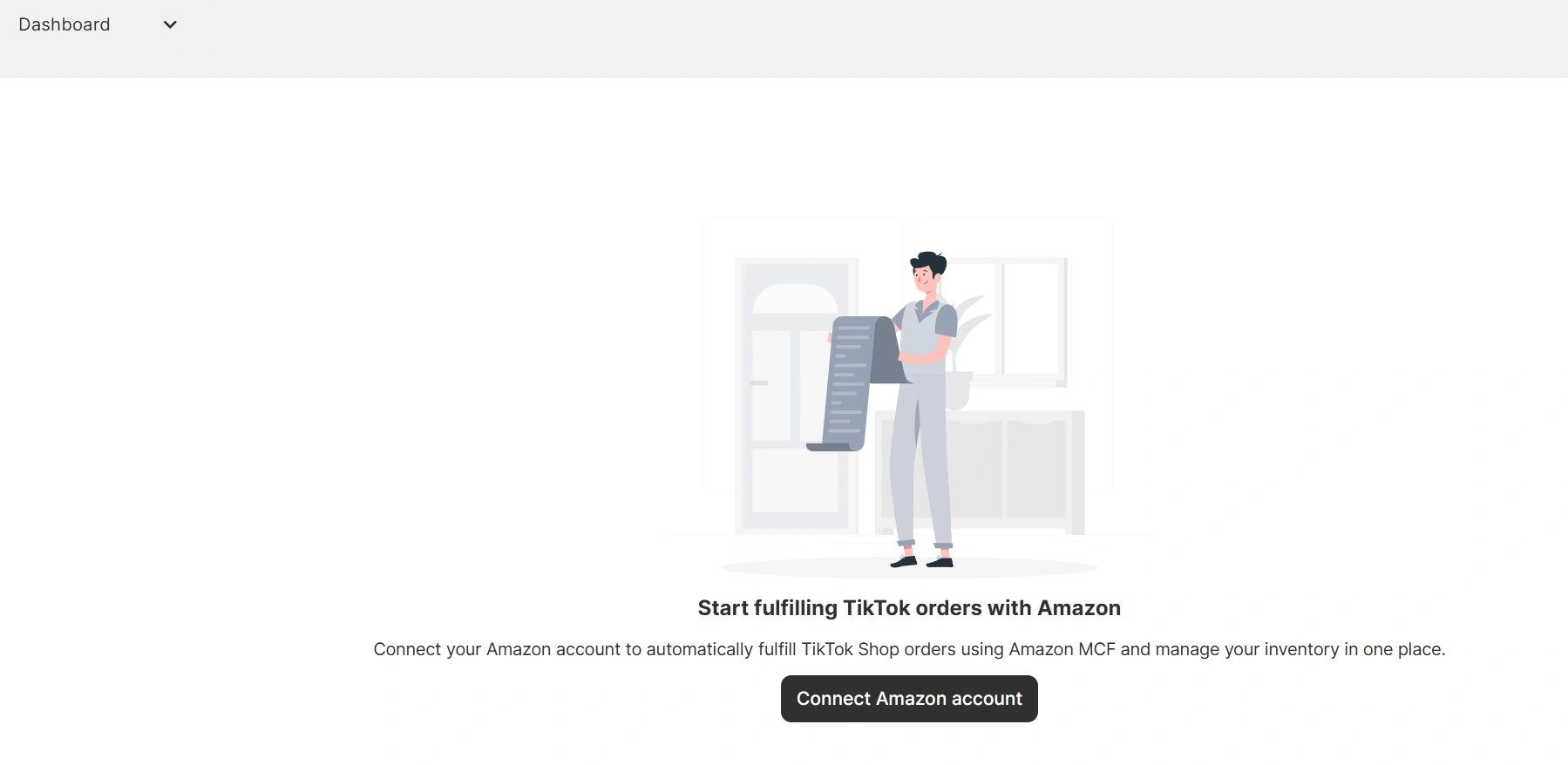
Será redirecionado para o Seller Central. Inicie sessão e autorize a M2E a aceder ao seu perfil de vendedor.
ℹ️ Certifique-se de que a conta da Amazon que pretende ligar tem stock FBA ativo.
Passo 3. Configurar o Catálogo #
Agora, tem de configurar o Catálogo M2E, que é a fonte de dados central da aplicação. Este armazena as informações dos produtos da Amazon utilizadas para:
- Listar itens na TikTok Shop
- Sincronizar o inventário entre a TikTok Shop e a Amazon
- Associar pedidos da TikTok a artigos FBA para o MCF Fulfillment.
Pode preencher o Catálogo M2E automaticamente a partir do seu inventário FBA da Amazon:
1) No separador Painel de controle, clique em Configurar Catálogo.
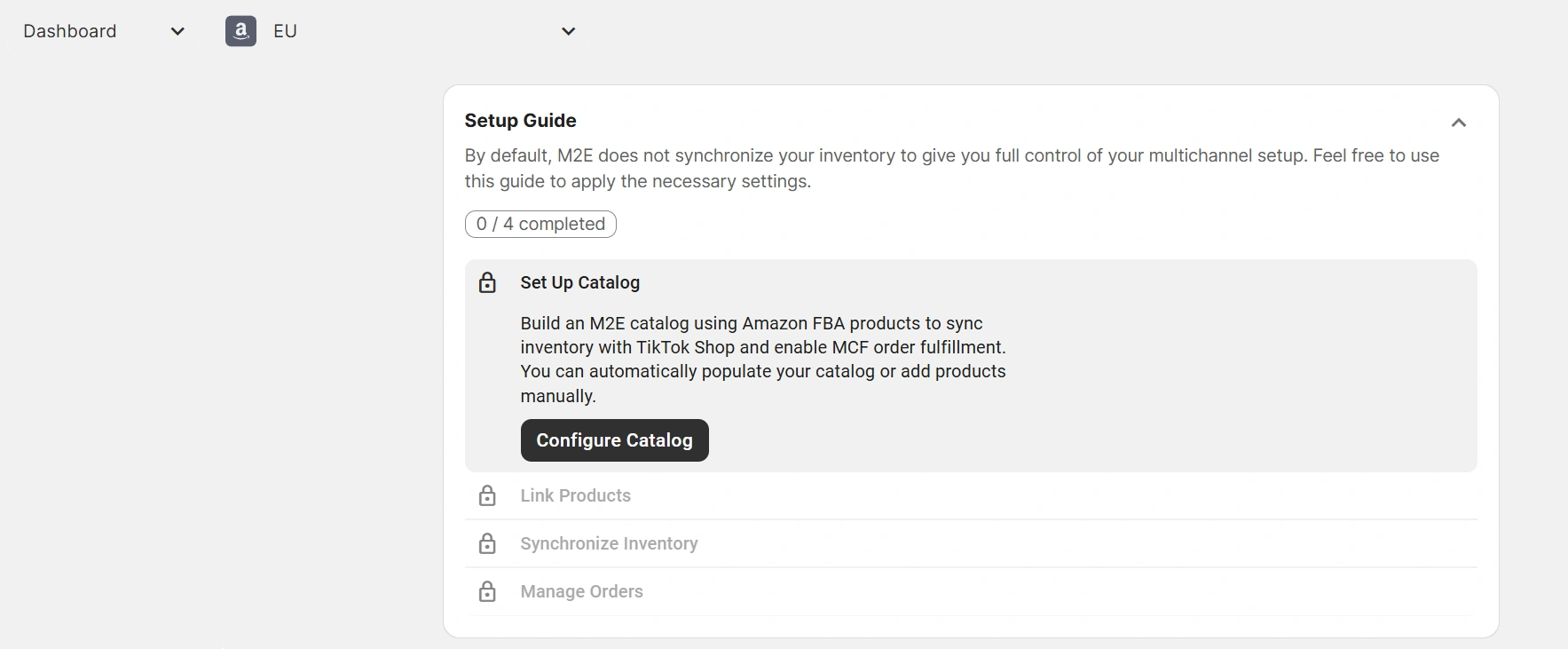
2) Ative a opção Preencher automaticamente o Catálogo com produtos Amazon FBA para importar produtos automaticamente.
3) Selecione um Mercado de origem de onde os seus produtos FBA serão importados.
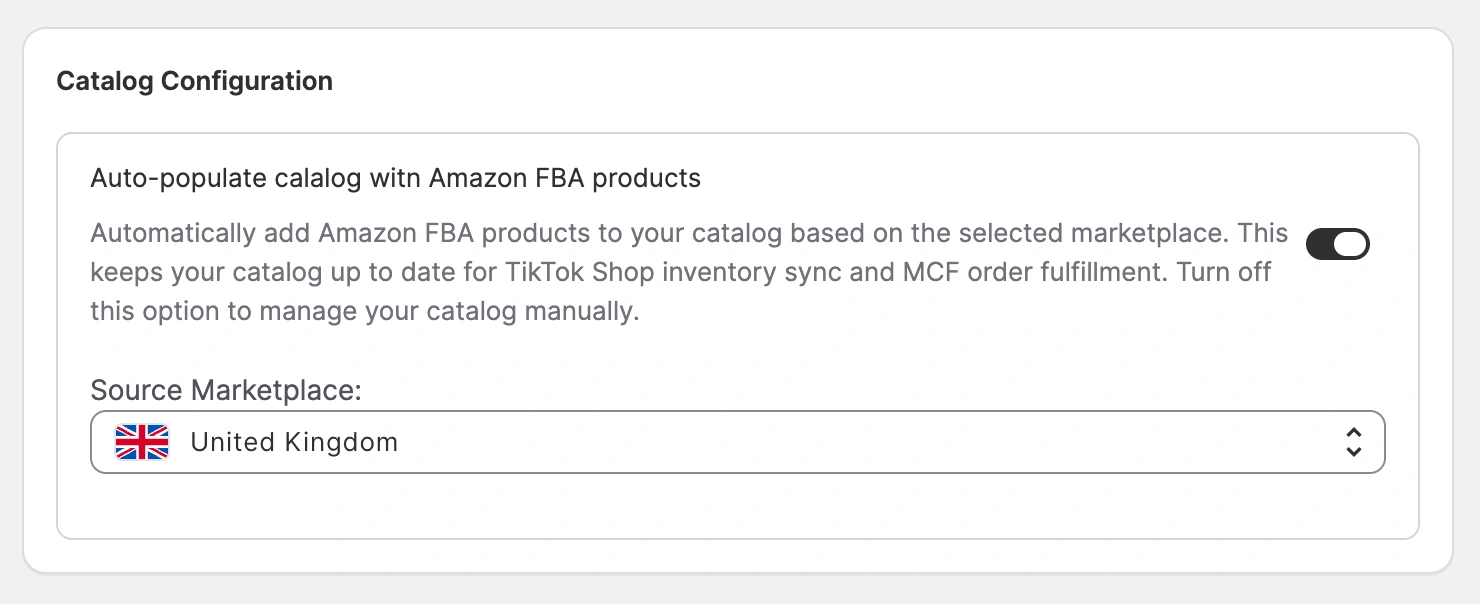
Assim que terminar, o M2E começará a carregar os dados dos seus produtos da Amazon.
ℹ️ Se preferir gerir o Catálogo por conta própria, desative a opção de preenchimento automático e adicione os produtos manualmente.
Passo 4. Publicar novos produtos na TikTok Shop #
Se tiver produtos FBA no Catálogo que ainda não tenham sido publicados na TikTok Shop, pode publicá-los a partir do M2E. A ligação entre o Catálogo e a TikTok Shop ocorre automaticamente como parte do processo de listagem.
1) No Guia de Configuração, clique em Publicar na TikTok na secção Listar novos itens.
2) Siga o assistente de listagem para publicar produtos na TikTok Shop.
Passo 5. Associar produtos existentes na TikTok Shop ao Catálogo #
Se já tiver produtos na TikTok Shop desde antes de instalar a aplicação, o M2E irá associá-los automaticamente ao inventário do Catálogo utilizando o SKU ou o ID do produto.
Se alguns itens não forem associados, terá de os associar manualmente:
1) Aceda ao Guia de Configuração no separador Painel de controle.
2) Clique em Ver Produtos Não Associados na secção Associar Produtos.
3) Será redirecionado para o separador Listagens para finalizar a associação.
Passo 6. Ativar a sincronização de stock #
Configure a forma como a quantidade no Catálogo M2E é ajustada quando ocorrem alterações de stock na Amazon, por exemplo, quando o stock FBA é reabastecido ou quando são feitos pedidos para itens.
Sempre que o stock na Amazon é alterado, o Catálogo é atualizado e envia a nova quantidade para a TikTok Shop; por isso, ativar a sincronização de stock ajuda a evitar a venda excessiva.
1) No Guia de Configuração, clique em Definições de Inventário na secção Sincronizar Inventário.
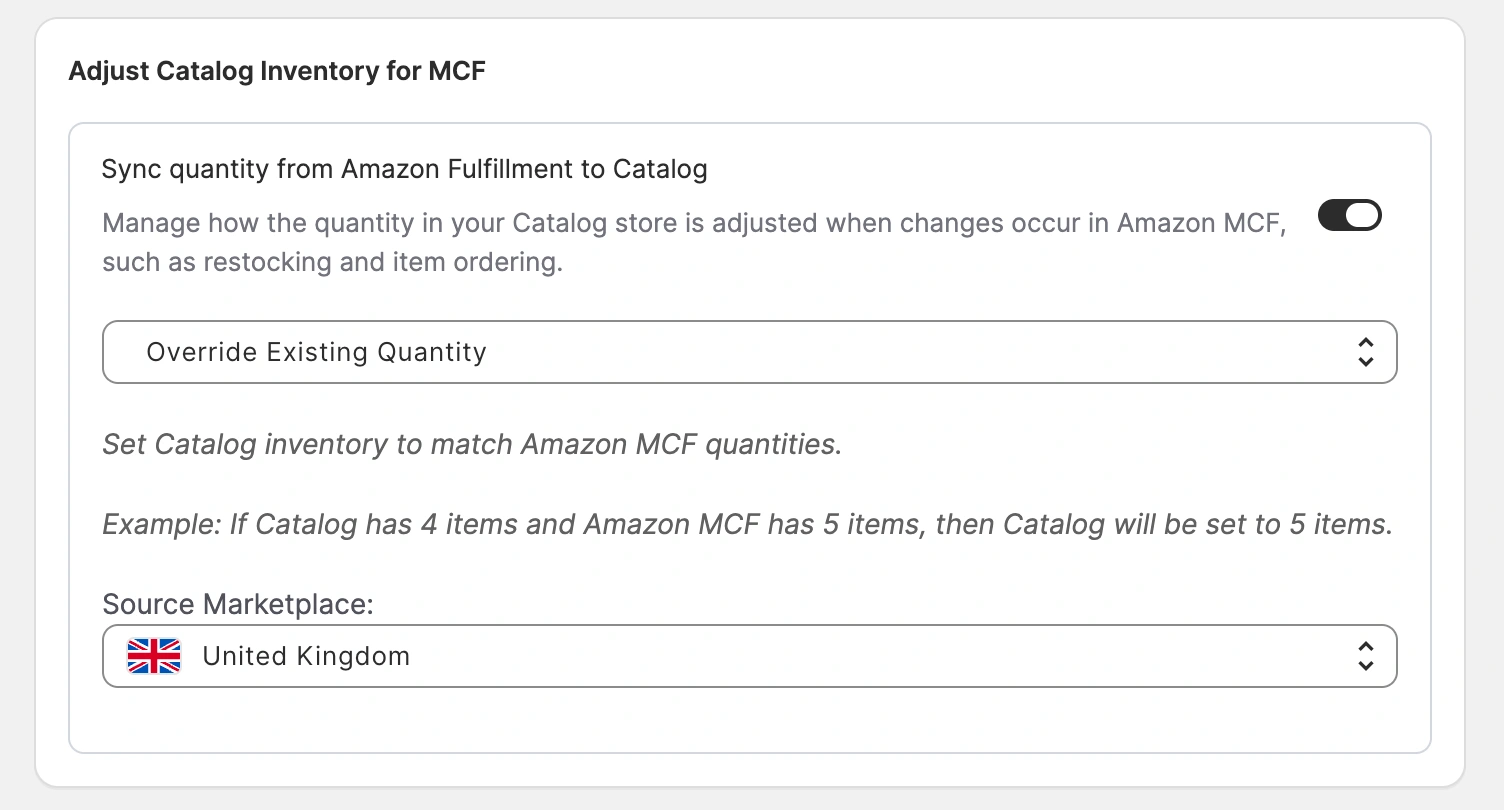
2) Ative a opção Sincronizar quantidade do Logística da Amazon para o Catálogo.
3) Selecione o Mercado de Origem de onde a aplicação deve obter os dados de stock do FBA.
4) Escolha como o stock do Catálogo deve ser atualizado quando o inventário da Amazon se altera:
- Substituir Quantidade Existente – substitui o stock do Catálogo pela quantidade exata do FBA. Exemplo: O Catálogo mostra 4 unidades. O FBA tem atualmente 10 unidades. O stock do Catálogo é atualizado para 10.
- Adicionar Quantidade Existente – adiciona o stock do FBA ao stock atual do Catálogo. Exemplo: O Catálogo mostra 4 unidades. O FBA tem 10 unidades. O stock do Catálogo passa a ser 14.
Passo 7. Ativar a criação de pedidos MCF #
A aplicação importa automaticamente os pedidos da TikTok Shop, que pode acompanhar no separador Encomendas, incluindo o estado e os detalhes dos pedidos. Para processar esses pedidos através do Amazon MCF, é necessário ativar a criação de pedidos MCF para que a aplicação possa enviar pedidos de processamento à Amazon:
1) No Guia de configuração, clique em Definições de pedidos na secção Gerir encomendas.
2) Ative Criar pedidos Amazon MCF a partir de pedidos do TikTok apenas para itens associados.

💡 Veja como os pedidos da TikTok Shop são processados através do M2E Amazon MCF neste breve vídeo.
O M2E irá gerar automaticamente um pedido MCF na Amazon para um pedido TikTok elegível apenas quando todas as seguintes condições forem cumpridas:
1) O pedido provém da TikTok Shop e está marcado como Paga.
2) A configuração de criação de pedidos MCF está ativada.
3) Os pedidos foram efetuados após a ativação da criação de pedidos MCF nas configurações da aplicação M2E.
4) Os itens encomendados na TikTok Shop estão associados a produtos no Catálogo.
5) A quantidade de itens no Catálogo é superior a 0.
6) O país do comprador da TikTok corresponde ao mercado do artigo FBA.
⚠️ Se pelo menos uma condição não for cumprida, o pedido do TikTok será marcado como Ignorado. Os pedidos MCF não serão criados.
Precisa de ajuda? #
Se tiver dificuldades na configuração do Amazon Connect para a TikTok Shop, não hesite em contactar a equipa de apoio da M2E.


