
Este guia explica-lhe como realizar a listagem de produtos da sua loja nos mercados da Mirakl utilizando o M2E Multichannel Connect.
ℹ️ A Mirakl reúne mais de 450 plataformas de vendas num único local, incluindo canais como a Tesco, a Hygi.de, a Decathlon e outros. Quando realiza a listagem de produtos, estes são divulgados em todos os canais geridos pela Mirakl associados à sua conta.
Passo 1. Abrir as listagens do Mirakl #
Aceda à página Listagens no M2E Multichannel Connect. Selecione a sua conta Mirakl e, em seguida, clique em Listar no Mirakl no canto superior direito.

Passo 2. Configurar as definições da listagem #
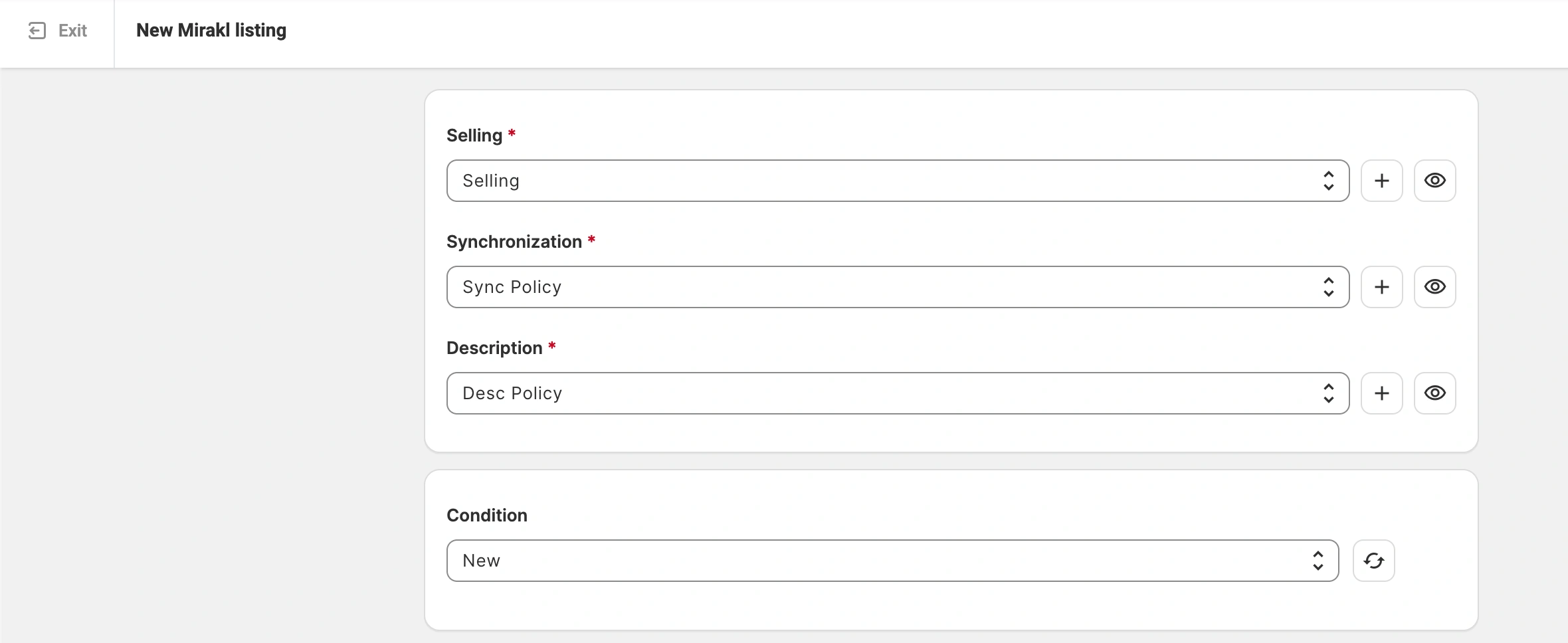
Configure as Políticas M2E. Trata-se de modelos reutilizáveis com definições que controlam a forma como os seus produtos são vendidos no Mirakl e quais os detalhes que permanecem sincronizados entre a sua loja e as plataformas de comércio eletrónico:
- Política de Venda – Especifique as definições de preço e quantidade para as suas listagens no Mirakl.
- Política de Sincronização – Defina como a aplicação sincroniza futuras atualizações dos seus produtos. Estas configurações não afetam a listagem inicial.
- Política de Descrição – Defina a fonte para títulos e descrições de produtos. Pode criar descrições avançadas utilizando HTML e inserir atributos de produto diretamente da sua loja.
Em seguida, selecione a condição adequada para os seus produtos.
Passo 3. Definir a fonte do código de barras do produto #
No campo B Origem do código de barras, defina de onde o M2E deve obter o identificador do produto (EAN, UPC, etc.) para as suas futuras listagens de produtos. Pode escolher uma das seguintes opções:
- O campo de código de barras nativo da sua loja
- Um metacampo ou atributo personalizado que armazena o código de barras
- Introdução manual, se a sua loja não mantiver códigos de barras

⚠️ Por que é que a fonte do código de barras é importante?
O Mirakl utiliza o código de barras para identificar o seu produto e associá-lo ao item correto nas suas plataformas de vendas. Certifique-se de que a fonte escolhida contém códigos de barras válidos e registados na GS1.
Sem um código de barras válido, a sua listagem não poderá ser publicada.
Quando todas as definições do produto estiverem configuradas, clique em Seguinte.
Passo 4. Selecionar produtos #
Escolha os itens do seu catálogo que pretende colocar à venda. Comece pela vista Pronto para lista, que mostra os produtos que ainda não foram publicados no Mirakl e que cumprem os requisitos básicos (em stock, preço válido).
Utilize filtros adicionais para encontrar itens específicos por categoria, opções de variantes ou outros parâmetros.

✅ Se ainda não tem experiência na listagem de produtos no Mirakl, comece por selecionar 4 a 5 produtos para se familiarizar com o processo antes de listar em massa.
Quando estiver pronto para listar um grande número de itens, utilize a Ferramenta de seleção em massa para reunir produtos de várias pesquisas e páginas numa única seleção.
Quando terminar, clique em Seguinte.
Passo 5. Publicar listagens #
Depois de ter a sua seleção de produtos pronta, clique numa das opções na parte inferior da página:
- Listar agora – Envie os seus produtos para as plataformas de vendas da Mirakl imediatamente.
- Guardar como rascunho – Guarde as suas listagens no M2E sem as enviar. Os rascunhos permanecem ocultos nas plataformas de vendas até que os publique manualmente.
Passo 6. Verificar a listagem #
Depois de clicar em Listar agora, o M2E Listing Validator Assistant analisa automaticamente as suas listagens. Verifica se os dados dos seus produtos estão completos e cumprem os requisitos das plataformas de comércio eletrónico.
O Validador também verifica o código de barras fornecido para determinar como cada item deve ser publicado. Dependendo do resultado, o seu produto segue um de dois caminhos:
1) Criação de uma oferta para o produto existente. Se outro vendedor já tiver um produto com o mesmo código de barras no Mirakl, a sua oferta é associada a esse produto existente. Basta indicar o preço, a quantidade e o estado, e o resto das informações é obtido a partir dessa listagem de produtos. Se o resto dos seus dados for válido, os seus produtos são publicados nos mercados conectados.
2) Criação de um novo produto. Se o seu código de barras for válido, mas ninguém estiver atualmente a vender esse produto no Mirakl, não existe nenhuma listagem existente com a qual o possa associar. Terá de fornecer mais detalhes para que o mercado possa criar um novo produto no Catálogo. Consulte Criar um novo produto no Mirakl para ver o fluxo completo.
Se o Validador detetar problemas #
Se faltar algum dado ou se o código de barras não estiver no formato exigido, o Validator apresenta uma listagem dos problemas, juntamente com orientações para resolver cada um deles. Tem duas opções:
- Resolva os problemas agora
Clique em Verificar problemas para ver exatamente o que precisa de atenção e, em seguida, clique em Próximos passos para que a aplicação o guie pelas possíveis soluções. Assim que os problemas estiverem resolvidos, clique em Listar agora para reenviar os itens para o Mirakl.

- Resolva os problemas mais tarde
Se ainda não estiver pronto para resolver os problemas de imediato, guarde as listagens como Incompletas. Estas permanecerão na sua lista de listagens do Mirakl com o estado Incompleto, ocultas dos mercados, até que volte para atualizá-las e reenviá-las.
Para voltar às suas listagens Incompletas:
- Aceda à página Listagens Mirakl.
- Filtre os itens pelo estado Incompleto.
- Efetue as alterações e, em seguida, selecione os itens editados.
- No menu de ações em massa, clique em Gerir itens > Lista para os reenviar para o Mirakl.
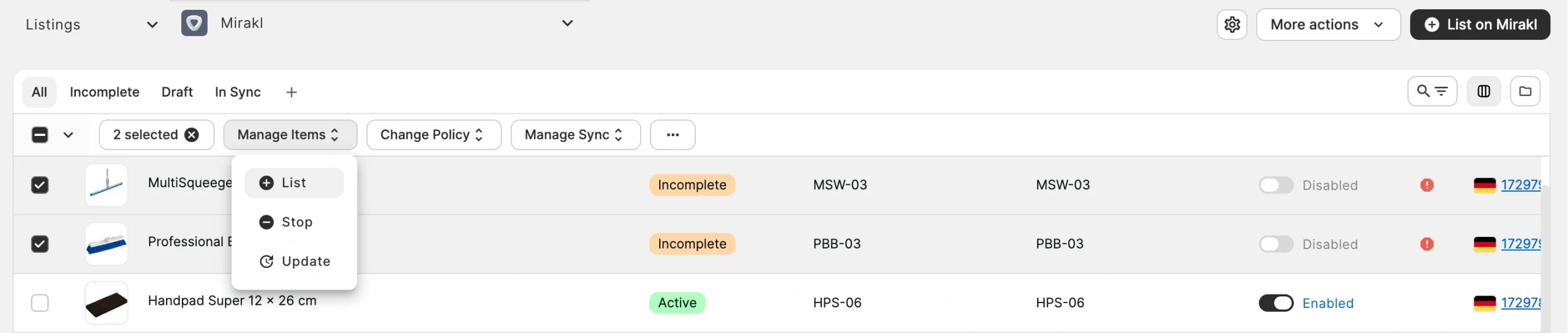
⚠️ Esta é a única forma correta de reenviar itens incompletos. Ao utilizar o botão Listar no Mirakl, criam-se produtos duplicados em vez de atualizar os itens existentes.
Precisa de ajuda? #
Se tiver dificuldades na listagem de produtos no Mirakl, por favor contacte a nossa equipa de apoio.


