
Quando realiza a listagem de produtos nos mercados da Mirakl através do M2E Multichannel Connect, os seus itens podem ser publicados de duas formas. Se outro vendedor já tiver um produto com o mesmo código de barras na Mirakl, a sua oferta é associada a essa entrada do catálogo já existente.
Se ainda ninguém estiver a vender o produto, o M2E cria um novo produto no Catálogo da Mirakl a partir dos dados da sua loja. Basta fornecer os detalhes necessários e o produto será adicionado ao Catálogo, acompanhado da sua oferta.
Este guia aborda o segundo fluxo: como atribuir uma categoria, definir os atributos dos produtos e enviar os seus produtos como novas entradas para o Catálogo da Mirakl através do M2E.
ℹ️ Se ainda não tem experiência com a listagem de produtos nos canais Mirakl, comece por Listagem de produtos no Mirakl para definir a configuração da sua listagem e a seleção de produtos.
Por onde começar #
O processo de criação de produtos difere ligeiramente, dependendo se está a realizar a listagem de produtos pela primeira vez ou se está a retomar produtos que já tentou listar:
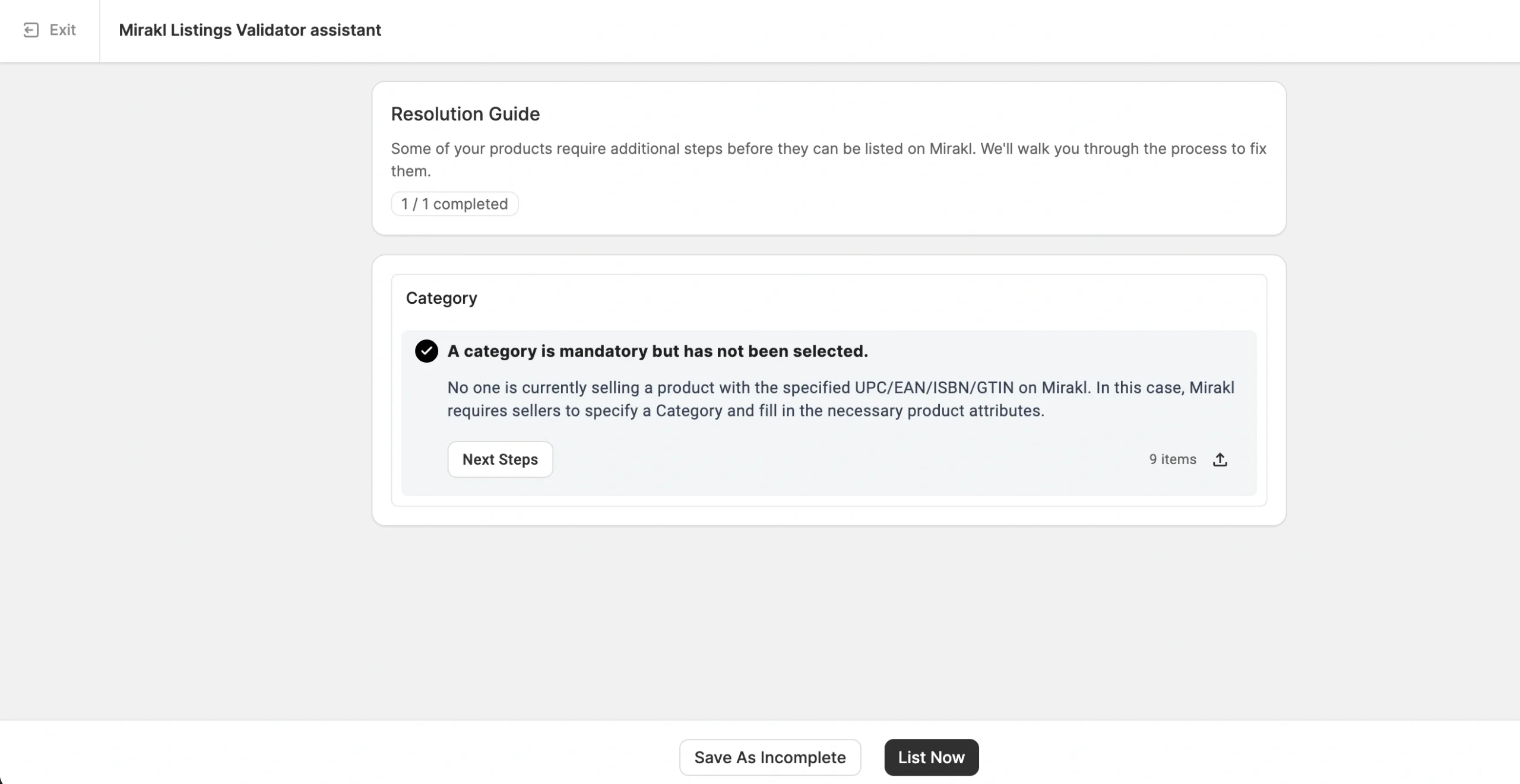
- Primeira listagem. Se o Assistente de Validação de Listagens M2E detetar um novo produto com base no código de barras, abre-se um Guia de Resolução a explicar que é necessário selecionar uma categoria. Clique em Próximos passos para começar.

- Voltar aos produtos incompletos. Se guardou produtos como Incompletos, pode concluir a sua configuração a partir da página Listagens do Mirakl. Filtre os itens pelo estado Incompleto, selecione aqueles que pretende configurar e clique em Alterar categoria no menu de ações em massa.

Os passos de configuração são os mesmos em ambos os casos. Apenas a ação final difere – consulte o Passo 4.
Passo 1. Atribuir uma categoria #
Escolha como atribuir categorias Mirakl aos seus produtos:
- Mapeie as categorias da loja para as categorias do Mirakl – Utilize as categorias existentes da sua loja para atribuir automaticamente categorias do Mirakl. Clique em Obter categorias mapeadas para configurar os mapeamentos uma vez e reutilizá-los em listagens futuras. Para saber mais, consulte este guia.
- Todos os produtos na mesma categoria – Atribua manualmente uma categoria do Mirakl a todos os produtos da seleção atual. Este método funciona especialmente bem quando todos os itens da sua seleção pertencem ao mesmo tipo de produto.

Passo 2. Definir os atributos do produto #
A plataforma utiliza atributos de categoria para organizar e apresentar os seus produtos aos compradores. Dependendo da categoria, terá de preencher dois tipos de atributos.
Os atributos obrigatórios têm de ser preenchidos para publicar a sua listagem de produtos. Os atributos recomendados não são obrigatórios, mas melhoram a forma como os seus produtos aparecem nos resultados de pesquisa e nos filtros.

Para cada atributo, escolha a origem do valor:
- Dados da loja – Obtenha o valor predefinido da sua loja. Esta é a opção recomendada se os seus produtos já contiverem os detalhes necessários.
- Atributo do produto ou metacampo – Obtenha o valor a partir dos atributos personalizados/metacampos da sua loja ou Catálogo ligado.
- Valor do Mirakl – Selecione um dos valores predefinidos que o Mirakl disponibiliza para este atributo.
- Valor personalizado – Introduza um valor manualmente se este não estiver disponível nos dados da sua loja ou se o Mirakl não disponibilizar valores predefinidos.
ℹ️ Se a sua loja não tiver todos os dados de produto necessários, pode criar atributos personalizados no M2E Catalog. Estes armazenam dados relacionados com as plataformas de e-commerce para os seus produtos e não afetam nenhuma informação na sua plataforma de e-commerce. Esta é uma opção mais flexível para catálogos de grande dimensão do que introduzir valores personalizados em cada listagem.
Passo 3. Guarde os seus mapeamentos de atributos #
Quando atribui fontes de valor a uma nova categoria, o M2E deteta o mapeamento entre a sua loja e os atributos do Mirakl.

Guarde o mapeamento quando lhe for solicitado. O M2E guardará a categoria e os seus atributos como uma Política de Categoria, e as futuras listagens nessa categoria reutilizarão automaticamente a mesma configuração.
Passo 4. Envie os seus produtos #
Depois de introduzir todos os detalhes do produto, guarde-os e envie os seus produtos para as plataformas de comércio eletrónico da Mirakl. O procedimento depende do ponto de partida:
- Listagem pela primeira vez. Clique em Publicar agora. O M2E valida os dados e envia os itens.
- Voltar aos produtos incompletos. Volte à página Listagens do Mirakl, selecione os produtos e, no menu de ações em massa, clique em Gerir itens > Lista.
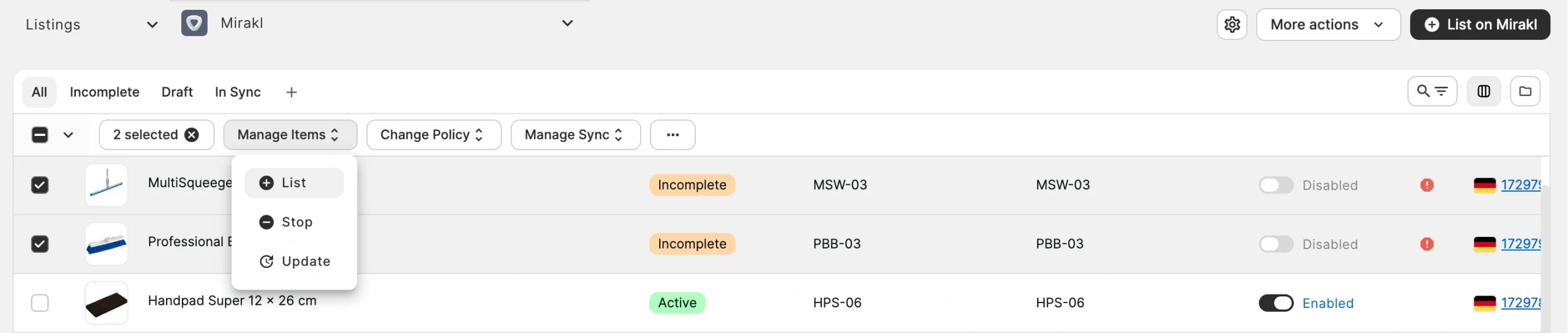
⚠️ No caso de produtos incompletos, reenvie-os sempre através de Gerir itens > Lista. Não utilize o botão Listar no Mirakl, pois este cria produtos duplicados em vez de atualizar os itens existentes.
Se os dados forem válidos, os seus produtos serão adicionados ao Catálogo da Mirakl e apresentados juntamente com a sua oferta.
Se o Validador detetar problemas nos seus dados, reabrirá o Guia de Resolução com os problemas pendentes. Resolva cada um deles conforme descrito em Listar de produtos nos mercados Mirakl e envie os itens novamente.
Precisa de ajuda? #
Se tiver dificuldades ao criar novos produtos no Mirakl, por favor contacte a nossa equipa de apoio.


