
O M2E Mirakl Connect permite-lhe realizar a listagem dos seus produtos do Shopify em mais de 450 mercados da Mirakl (incluindo B&Q, Decathlon, Hygi.de e outros), manter o stock e os preços sincronizados automaticamente e importar pedidos da Mirakl para o Shopify para Fulfillment.
Este guia abrange toda a configuração, desde a instalação da aplicação até à publicação dos seus produtos do Shopify nos mercados geridos pela Mirakl.
Passo 1. Instalar a aplicação #
- Na App Store do Shopify, procure por M2E Mirakl Connect.
- Na listagem do aplicativo, clique em Instalar e aprove as permissões solicitadas.
- Assim que a instalação estiver concluída, abra o aplicativo a partir do painel de administração do Shopify.
Passo 2. Ligar a sua conta Mirakl #
A sua loja Shopify é definida automaticamente como a fonte de dados principal. Em seguida, ligue a sua conta Mirakl para que o M2E possa carregar os dados dos seus produtos.
- Na aplicação, abra o Painel de controle.
- Clique em Ligar conta do Marketplace.
- Escolha o seu marketplace Mirakl e insira a chave API para se conectar (e, se gerir várias lojas, insira também o ID da loja). Consulte as instruções passo a passo para encontrar estas credenciais no Painel de administração do vendedor da Mirakl.
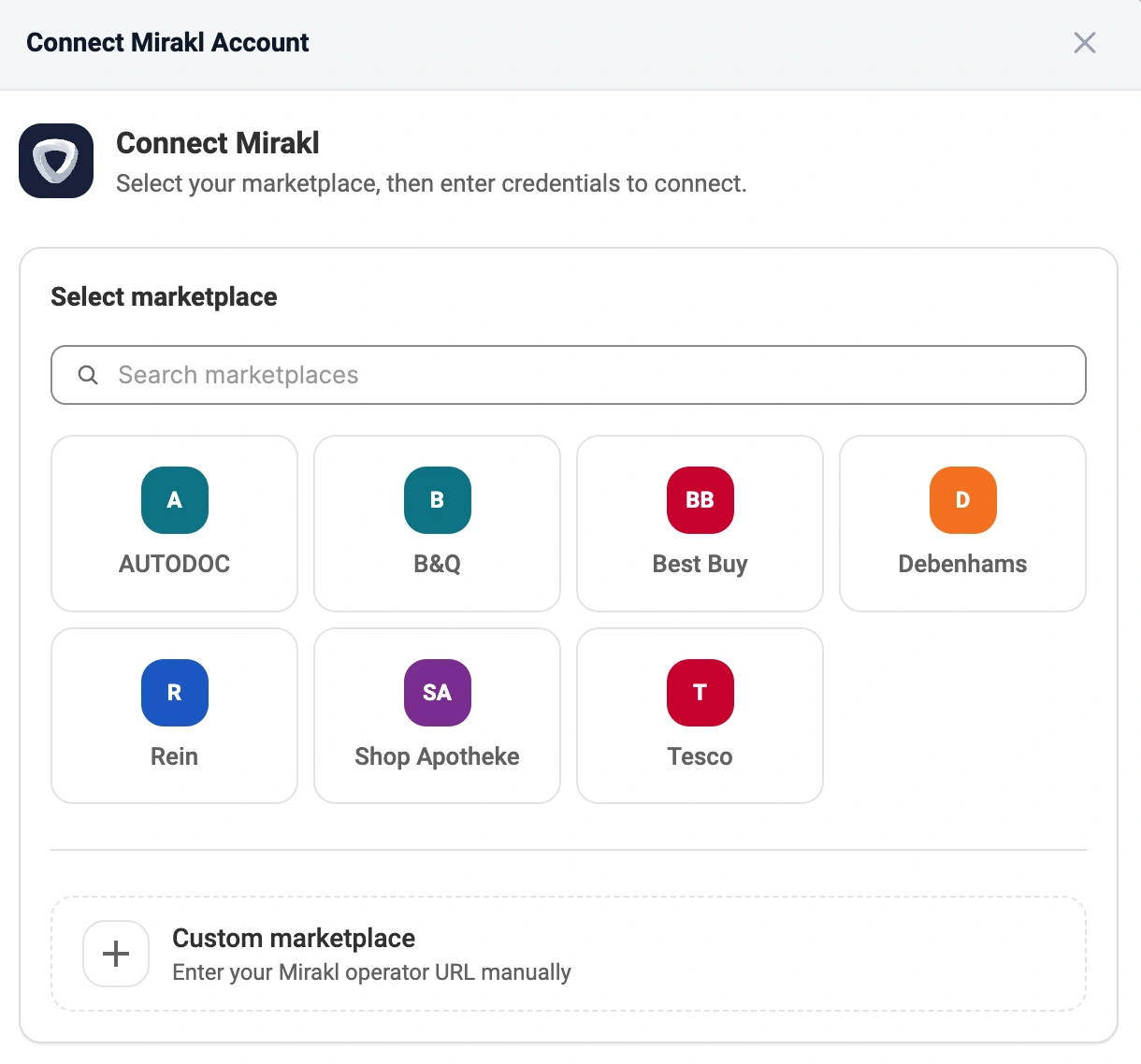
ℹ️ Repita este passo para cada marketplace Mirakl adicional que pretenda ligar.
Depois de ligar uma conta, o Dashboard será aberto, onde será exibido o Guia de configuração. Este guia irá orientá-lo pelos passos de configuração restantes.
Passo 3. Associar produtos às suas listagens existentes no Mirakl #
Se já vende produtos num mercado Mirakl ligado, o M2E tenta associar esses itens aos seus produtos do Shopify através do SKU ou do ID do produto.
Se alguns dos itens não puderem ser associados automaticamente, terá de os associar manualmente:
- Na etapa Associar produtos do Guia de Configuração, clique em Ver produtos não associados.
- A aplicação abre a página Listagens, mostrando os itens não correspondentes.
- Associe os produtos individualmente ou em massa através da exportação/importação de ficheiros CSV.

⚠️ Apenas os produtos Mirakl associados trocam dados com o Shopify; por isso, certifique-se de que não permanecem itens ativos sem estarem associados.
Passo 4. Ativar a sincronização de stock #
A ligação emparelha os seus produtos; a sincronização mantém-nos atualizados. Assim que a sincronização estiver ativada, as alterações ao stock ou aos detalhes de um produto no Shopify são enviadas automaticamente para o Mirakl.
- Abra o passo Sincronizar stock no Guia de Configuração.
- Clique em Ver produtos não sincronizados.
- Ative a sincronização para produtos individuais ou em massa, conforme descrito no guia de sincronização.

Passo 5. Configurar a gestão de pedidos #
Este passo determina se as vendas do Mirakl aparecem como pedidos no painel de administração do Shopify.
- Na secção Gerir pedidos do Guia de Configuração, abra Definições de pedidos.
- Ative a opção Criar pedidos do Mirakl no Shopify e defina a data de início para a criação de pedidos.

Quando ativado, o M2E cria um pedido correspondente no Shopify para cada venda efetuada no Mirakl, permitindo-lhe gerir e processar todos os pedidos a partir do painel de administração da sua loja. Quando desativado, o Shopify não deduz o stock das vendas efetuadas no Mirakl, o que pode levar a uma venda excessiva.
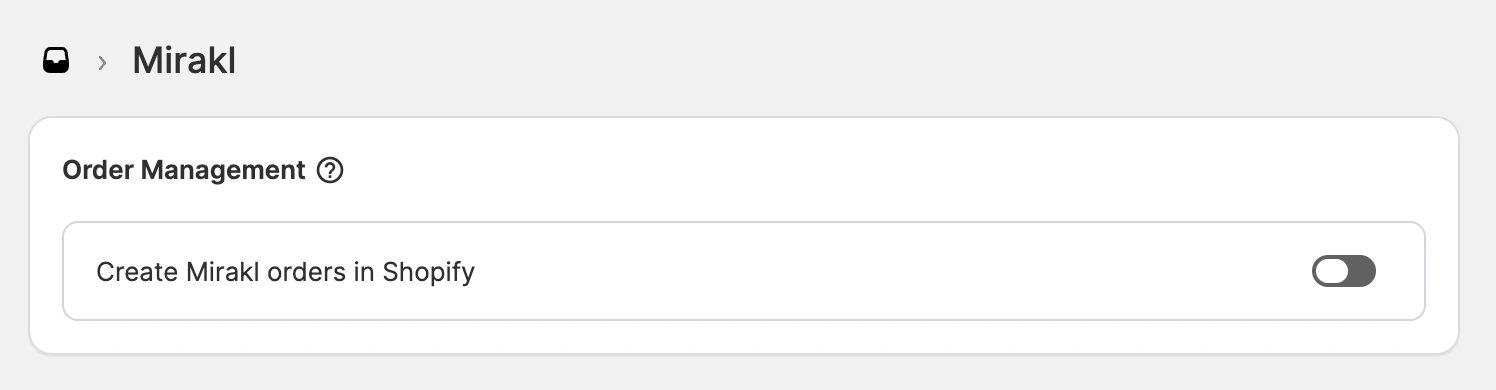
ℹ️ Se a criação de pedidos estiver ativada, pode configurar parâmetros adicionais de pedido que definem a forma como os pedidos do Mirakl são importados para o Shopify.
Passo 6. Publicar os seus produtos do Shopify no Mirakl #
Se tiver produtos do Shopify que ainda não estejam publicados nos mercados do Mirakl, pode publicá-los através do M2E.
- No Guia de Configuração, procure a secção Listar novos itens.
- Clique em Publicar no Mirakl.
- Conclua o assistente de publicação de três passos para publicar os produtos selecionados do Shopify no Mirakl.
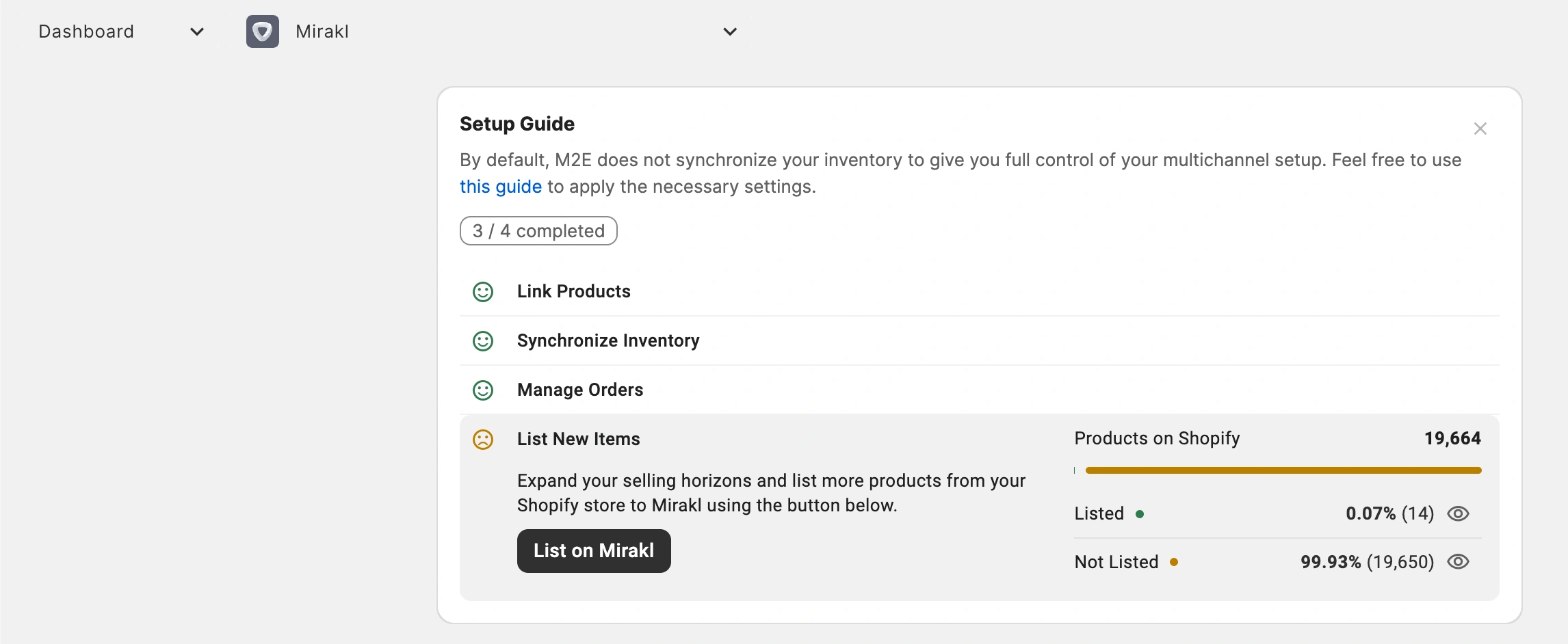
✅ Para obter instruções detalhadas sobre a listagem de produtos, consulte o nosso guia de listagem de produtos da Mirakl.
Precisa de ajuda? #
Contacte a nossa equipa de apoio se tiver alguma dúvida sobre a configuração do Shopify–Mirakl no M2E.


