
- Comment fonctionne la synchronisation
- Aperçu de la politique de synchronisation
- Créer une nouvelle politique
- Paramètres de synchronisation personnalisés
- Politique de synchronisation d'eBay
- Politique de synchronisation Amazon
- Politique de synchronisation de TikTok Shop
- Politique de synchronisation Walmart
- Politique de synchronisation de Kaufland
- Politique de synchronisation Temu
- Politique de synchronisation OTTO
- Politique de synchronisation Mirakl
- Mise à jour de la politique de synchronisation
- Modification en bloc de la politique de synchronisation
- FAQ
La synchronisation est une fonctionnalité clé de M2E Multichannel Connect. Elle sert de deuxième étape dans la configuration de votre compte, suite à la liaison des produits entre votre boutique e-commerce et vos canaux de vente.
L'activation de la synchronisation vous permet d'ajuster automatiquement les détails et les quantités des produits, éliminant ainsi le besoin de mises à jour manuelles. Une fois les changements effectués dans votre magasin, ils seront automatiquement appliqués à vos Lier Channels, assurant la cohérence sur toutes les plateformes en fonction de vos paramètres configurés.
Comment fonctionne la synchronisation #
M2E Multichannel Connect traite votre boutique de commerce électronique comme la principale source de données pour les mises à jour. Par exemple, si vous activez la synchronisation des prix, les mises à jour des prix dans votre magasin seront automatiquement répercutées sur vos canaux de vente.
⚠️ Les modifications apportées directement sur une marketplace (par exemple, la modification des prix) ne mettront pas à jour les données dans votre boutique.
La seule exception à cette règle est la synchronisation des quantités, qui fonctionne dans les deux sens pour les commandes.
Par exemple, le système mettra automatiquement à jour la quantité en stock dans votre magasin chaque fois qu'une commande est passée sur une marketplace, à condition que l'option de création de commandes à partir de canaux dans votre magasin soit activée dans M2E Multichannel Connect.
💡 Pour en savoir plus sur la gestion des commandes, consultez notre guide.
Aperçu de la politique de synchronisation #
Les paramètres de synchronisation sont gérés via la politique de synchronisation, que vous pouvez configurer en fonction de vos besoins. Cette politique est obligatoire pour chaque canal.
Créer une nouvelle politique #
1) Cliquez sur l'icône «+» à côté du champ Politique de synchronisation lorsque vous tentez d'établir la liste des nouveaux objets.
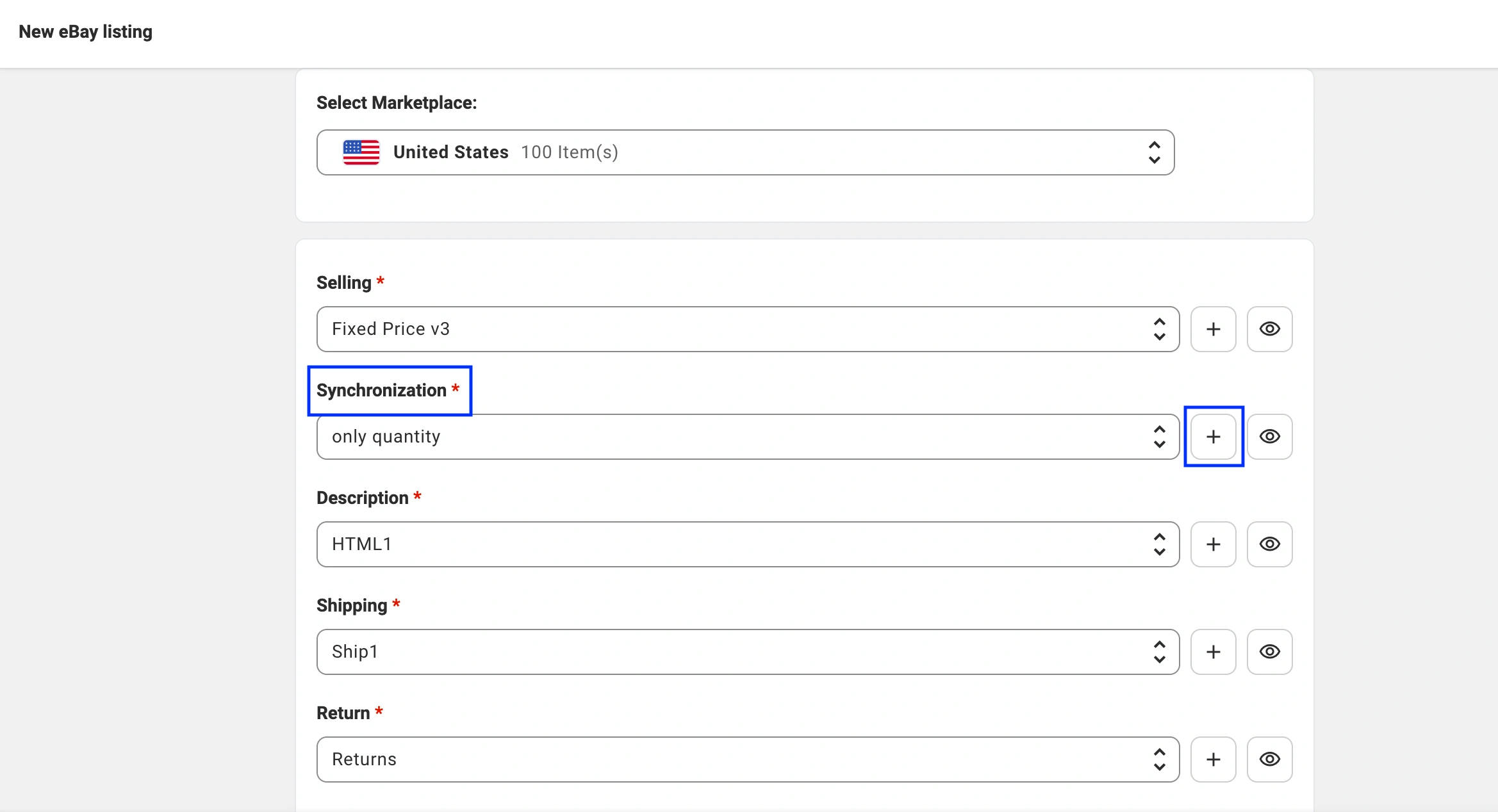
(Le visuel d'eBay n'est présenté qu'à titre d'illustration. L'interface réelle peut varier d'un canal de vente à l'autre.)
2) Nommez votre politique et sélectionnez les paramètres spécifiques que vous souhaitez synchroniser entre votre boutique et une marketplace.
3) Enregistrez vos modifications.
Paramètres de synchronisation personnalisés #
- Synchronisation des quantités:
Nous recommandons d'activer la synchronisation des quantités afin de maintenir le contrôle des stocks et d'éviter les ventes excessives sur les différents canaux. Vous pouvez également affiner les paramètres de quantité spécifiques dans votre Politique de Vente pour répondre à vos besoins spécifiques. - Synchronisation des prix:
La synchronisation des prix peut être activée ou désactivée en fonction du canal spécifique, des préférences des clients ou des outils supplémentaires utilisés (par exemple, Amazon Repricers).
Vous pouvez également personnaliser les prix pour chaque canal dans la Politique de Vente lors de l'annonce des objets. - Autres paramètres:
Les champs tels que le titre, la description, les images, les détails GPRS, etc. peuvent être activés pour la synchronisation en fonction des préférences individuelles.
Examinons maintenant plus en détail les paramètres de la politique de synchronisation pour chaque canal.
Politique de synchronisation d'eBay #
Pour créer une nouvelle politique de synchronisation, procédez comme suit :
1) Nommez la politique.
2) Sélectionnez les informations que vous souhaitez synchroniser entre votre magasin et eBay.
3) Enregistrez les modifications.

Quelles sont les données à synchroniser ?
- Champs recommandés
La synchronisation du prix et de la quantité est fortement recommandée pour une mise à jour précise des stocks et des prix. Vous pouvez affiner ces paramètres dans votre Politique de Vente pour mieux contrôler la façon dont ils sont gérés.
- Champs facultatifs
Les champs suivants peuvent également être synchronisés mais ne sont pas obligatoires :
✔ Titre
✔ Description
✔ Images
✔ Identifiant
✔ Catégories et spécificités
✔ Détails GPSR
✔ Politique d’expédition
✔ Politique de retour
✔ Compatibilité véhicule (montage)
✔ Autres paramètres (TVA, Prix barré, Taille du lot, etc.)
Si ces informations sont déjà renseignées dans votre boutique, la synchronisation de ces champs peut rationaliser le processus d'annonce et éliminer la nécessité d'une saisie manuelle dans les futures listes.
En raison de la structure flexible des annonces d'eBay, où les vendeurs peuvent créer des annonces uniques pour le même produit, la synchronisation de détails supplémentaires à partir de votre boutique peut être particulièrement utile.
💡 Pour plus d'informations, reportez-vous à notre guide sur la manière d'annoncer de nouveaux objets sur eBay.
Politique de synchronisation Amazon #
Pour créer une nouvelle politique de synchronisation, procédez comme suit :
1) Nommez la politique.
2) Sélectionnez les informations que vous souhaitez synchroniser entre votre boutique et Amazon.
3) Enregistrez les modifications.

Quelles sont les données à synchroniser ?
- Champs recommandés
La synchronisation du prix et de la quantité est fortement recommandée pour une mise à jour précise des stocks et des prix. Vous pouvez affiner ces paramètres dans votre Politique de Vente pour mieux contrôler la façon dont ils sont gérés.
⚠️ Si vous utilisez Amazon Repricer, la synchronisation des prix doit être désactivée pour ne pas interférer avec le flux de Repricer.
- Champs facultatifs
Les champs suivants peuvent également être synchronisés mais ne sont pas obligatoires :
✔ Titre
✔ Description
✔ Images
✔ Détails GPSR
✔ Attributs
Si ces informations sont déjà renseignées dans votre boutique, la synchronisation de ces champs peut rationaliser le processus d'annonce et éliminer la nécessité d'une saisie manuelle dans les futures annonces.
En raison de la structure unifiée du catalogue d'Amazon, où toutes les informations sur les produits sont liées à une page partagée créée par le créateur de l'ASIN, la modification des détails du produit peut nécessiter une approbation spéciale d'Amazon lors de l'annonce sous un ASIN existant.
ℹ️ Les mises à jour des images de produits font l'objet d'un examen technique par Amazon afin de s'assurer qu'elles respectent les normes de fichier requises. Les images qui ne respectent pas ces normes ne seront pas mises à jour.
Si vous créez un nouvel ASIN, vous pouvez synchroniser tous les champs facultatifs nécessaires à la création du nouvel ASIN, ce qui vous permet de contrôler entièrement les détails du produit.
💡 Consultez notre guide sur la manière d'annoncer des produits simples sur Amazon pour obtenir des informations supplémentaires.
Politique de synchronisation de TikTok Shop #
Pour créer une nouvelle politique de synchronisation, procédez comme suit :
1) Donnez un nom à la politique.
2) Sélectionnez les informations que vous souhaitez synchroniser entre votre boutique et TikTok Shop.
3) Enregistrez les modifications.
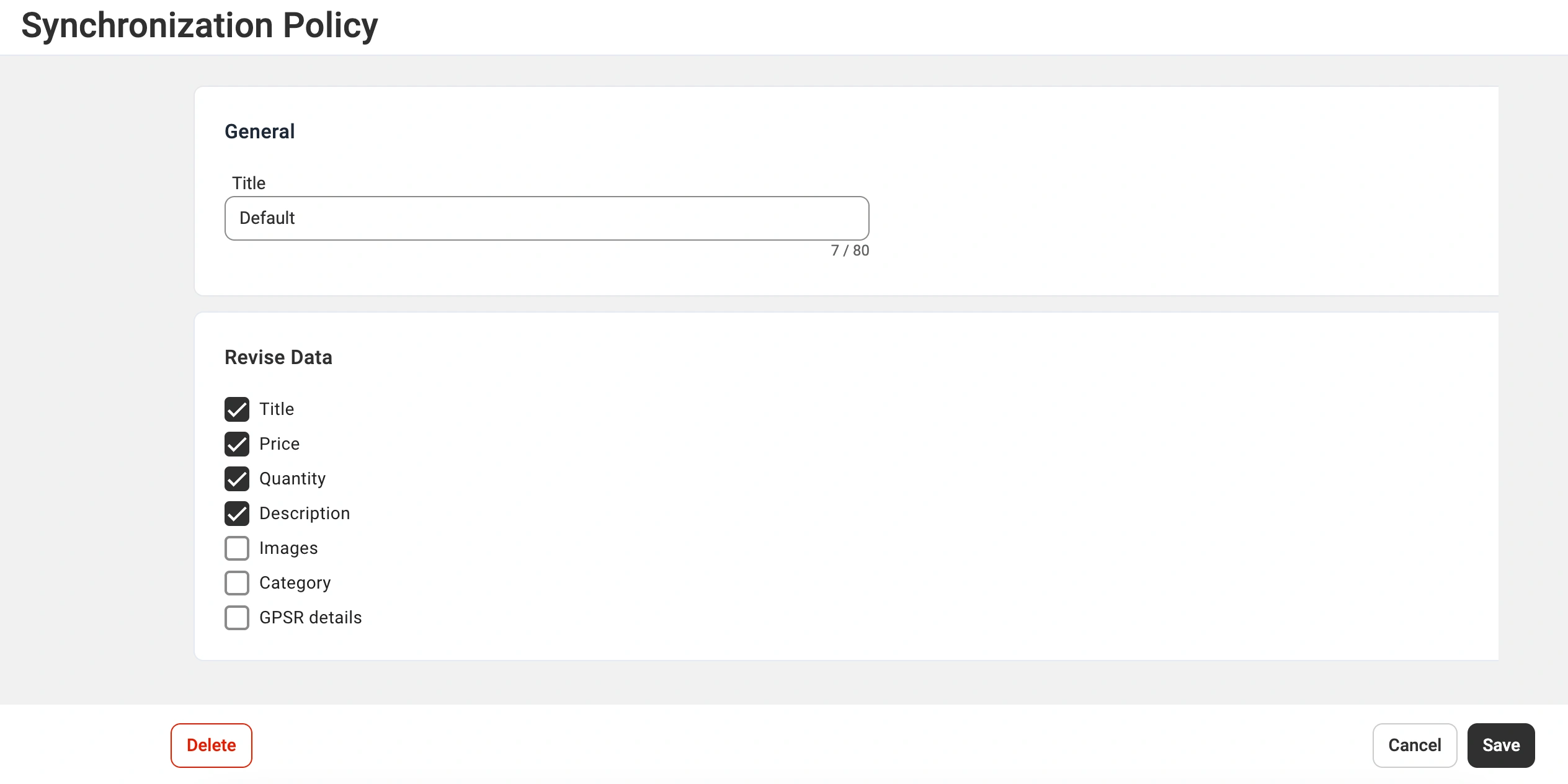
Quelles sont les données à synchroniser ?
- Champs recommandés
La synchronisation du prix et de la quantité est fortement recommandée pour une mise à jour précise des stocks et des prix. Vous pouvez affiner ces paramètres dans votre Politique de Vente pour mieux contrôler la façon dont ils sont gérés.
- Champs facultatifs
Les champs suivants peuvent également être synchronisés mais ne sont pas obligatoires :
✔ Titre
✔ Description
✔ Images
✔ Catégories
✔ Détails GPSR
Si ces informations sont déjà renseignées dans votre boutique, la synchronisation de ces champs peut rationaliser le processus d'annonce et éliminer la nécessité d'une saisie manuelle dans les futures listes.
💡 Pour plus d'informations, consultez le guide de l'utilisateur de TikTok Shop.
Politique de synchronisation Walmart #
Pour créer une nouvelle politique de synchronisation, suivez les étapes suivantes :
1) Nommez la politique.
2) Sélectionnez les informations que vous souhaitez synchroniser entre votre magasin et Walmart.
3) Sauvegardez les changements.

Quelles sont les données à synchroniser ?
- Champs recommandés
La synchronisation du prix et de la quantité est fortement recommandée pour une mise à jour précise des stocks et des prix. Vous pouvez affiner ces paramètres dans votre Politique de Vente pour mieux contrôler la façon dont ils sont gérés.
- Champs facultatifs
Les champs suivants peuvent également être synchronisés mais ne sont pas obligatoires :
✔ Titre
✔ Description
✔ Images
Si ces informations sont déjà renseignées dans votre boutique, la synchronisation de ces champs peut rationaliser le processus d'annonce et éliminer la nécessité d'une saisie manuelle dans les futures annonces.
💡 Reportez-vous à notre guide sur la manière d'annoncer de nouveaux objets sur Walmart pour plus d'informations.
Politique de synchronisation de Kaufland #
Pour créer une nouvelle politique de synchronisation, procédez comme suit :
1) Nommez la politique.
2) Sélectionnez les informations que vous souhaitez synchroniser entre votre magasin et Kaufland.
3) Enregistrez les modifications.

Quelles sont les données à synchroniser ?
- Champs recommandés
La synchronisation du prix et de la quantité est fortement recommandée pour une mise à jour précise des stocks et des prix. Vous pouvez affiner ces paramètres dans votre Politique de Vente pour mieux contrôler la façon dont ils sont gérés.
- Champs facultatifs
Les champs suivants peuvent également être synchronisés, mais ne sont pas obligatoires :
✔ Titre
✔ Description
✔ Images
✔ Détails GPSR
✔ Catégories, attributs
Si ces informations sont déjà renseignées dans votre boutique, la synchronisation de ces champs peut simplifier le processus d’annonce et vous éviter de devoir les saisir manuellement lors de futures annonces.
💡 Reportez-vous à notre guide sur la manière d'annoncer de nouveaux objets sur Kaufland pour de plus amples informations.
Politique de synchronisation Temu #
Pour créer une nouvelle politique de synchronisation, procédez comme suit :
1) Nommez la politique.
2) Sélectionnez les informations que vous souhaitez synchroniser entre votre magasin et Temu.
3) Enregistrez les modifications.
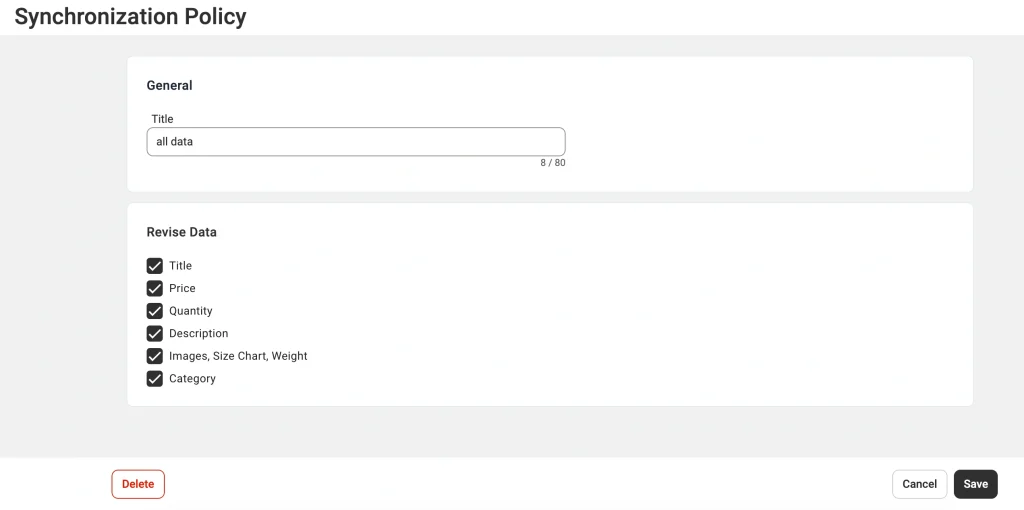
Quelles sont les données à synchroniser ?
- Champs recommandés
La synchronisation du prix et de la quantité est fortement recommandée pour une mise à jour précise des stocks et des prix. Vous pouvez affiner ces paramètres dans votre Politique de Vente pour mieux contrôler la façon dont ils sont gérés.
- Champs facultatifs
Les champs suivants peuvent également être synchronisés mais ne sont pas obligatoires :
✔ Titre
✔ Description
✔ Images, Tableau des tailles, Poids
✔ Catégorie
Si ces informations sont déjà renseignées dans votre boutique, la synchronisation de ces champs peut rationaliser le processus d'annonce et éliminer la nécessité d'une saisie manuelle dans les futures annonces.
💡 Reportez-vous à notre guide sur la manière d'annoncer de nouveaux objets sur Temu pour plus d'informations.
Politique de synchronisation OTTO #
Pour créer une nouvelle politique de synchronisation, procédez comme suit :
1) Nommez la politique.
2) Sélectionnez les informations que vous souhaitez synchroniser entre votre magasin et OTTO Market.
3) Enregistrez les modifications.

Quelles sont les données à synchroniser ?
- Champs recommandés
La synchronisation du prix et de la quantité est fortement recommandée pour une mise à jour précise des stocks et des prix. Vous pouvez affiner ces paramètres dans votre Politique de Vente pour mieux contrôler la façon dont ils sont gérés.
💡 Reportez-vous à notre guide sur la manière d'annoncer de nouveaux objets sur OTTO pour plus d'informations.
Politique de synchronisation Mirakl #
Pour créer une nouvelle politique de synchronisation, procédez comme suit :
1) Donnez un nom à la politique.
2) Sélectionnez les informations que vous souhaitez synchroniser entre votre boutique et la marketplace Mirakl.
3) Enregistrez les modifications.
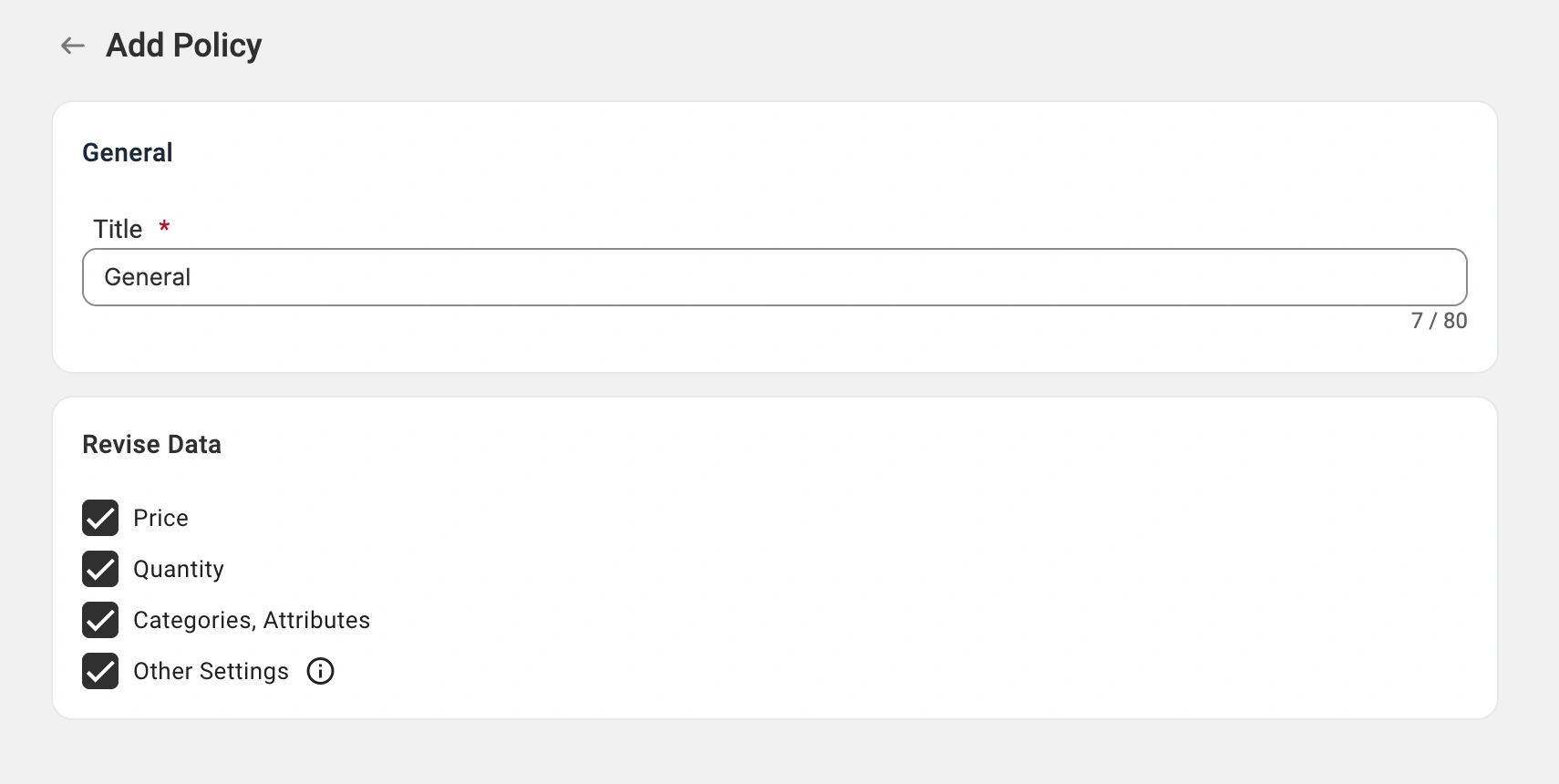
Quelles données devez-vous synchroniser ?
- Champs recommandés
Il est fortement recommandé de synchroniser les champs prix et quantité pour garantir la précision des mises à jour des stocks et des prix. Vous pouvez affiner ces paramètres dans votre Politique de vente afin de mieux contrôler leur gestion.
- Champs facultatifs
Les champs suivants peuvent également être synchronisés, mais ne sont pas obligatoires :
✔ Catégories, attributs
✔ Autres réglages (Délai de traitement, Champs supplémentaires)
Si ces informations sont déjà renseignées dans votre boutique, la synchronisation de ces champs peut rationaliser le processus d'annonce et éliminer la nécessité d'une saisie manuelle pour les futures annonces.
Mise à jour de la politique de synchronisation #
Si vous décidez d'apporter des modifications à votre Politique de synchronisation pour un canal spécifique, ces mises à jour s'appliqueront automatiquement à tous les objets affectés à cette politique. Avant que les changements ne soient appliqués, vous recevrez une notification pour confirmer les mises à jour.

Modification en bloc de la politique de synchronisation #
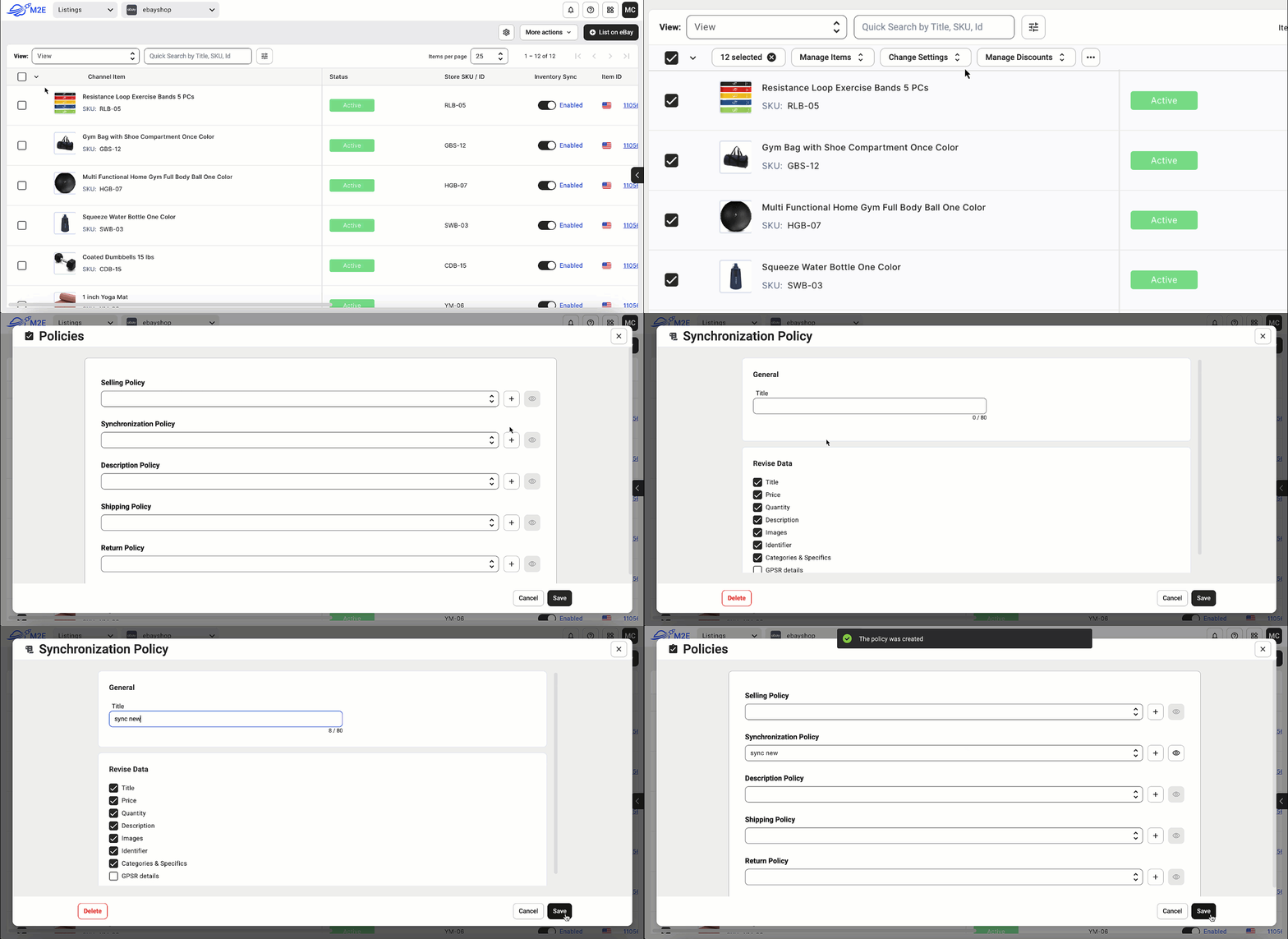
Vous pouvez mettre à jour la politique de synchronisation pour plusieurs objets en vrac, ce qui permet une gestion efficace de l'ensemble de vos annonces de produits. Pour modifier la politique de synchronisation en bloc, procédez comme suit :
1) Naviguez jusqu'à l'onglet Annonces et sélectionnez les objets que vous souhaitez mettre à jour.
2) Dans le menu supérieur, cliquez sur Modifier les paramètres et choisissez Modifier la politique dans la liste déroulante.
3) Sélectionnez la politique souhaitée ou créez-en une nouvelle, puis enregistrez vos modifications.
ℹ️ La politique mise à jour sera appliquée à tous les objets sélectionnés.
FAQ #
- Je souhaite modifier les titres et les images de mon Annonce. Comment faire ?
Pour mettre à jour les titres et les images sur vos annonces de chaînes, nous vous recommandons d'activer la synchronisation pour ces champs dans votre politique de synchronisation. Une fois cette option activée, les titres et les images seront automatiquement mis à jour pour rester cohérents avec votre principale plateforme de commerce électronique.
Pour Amazon, ce processus fonctionne différemment en raison de la structure unifiée de son catalogue :
- Les titres et les images d'un ASIN existant ne peuvent être modifiés que par le créateur de l'ASIN ou par un représentant agréé de la marque.
- Pour mettre à jour les titres et les images d'un ASIN existant, vous devrez obtenir l'approbation directe d'Amazon.
Si vous créez un nouvel ASIN, vous pouvez ajouter toutes les informations requises, y compris les titres et les images, au cours de la procédure de création de l'ASIN.
- J'utilise Amazon Repricer. Dois-je activer la synchronisation des prix dans ma politique de synchronisation ?
Si vous utilisez Amazon Repricer pour vos annonces actuelles, il est préférable de désactiver la synchronisation des prix dans votre politique de synchronisation. L'activation de la synchronisation des prix peut annuler les ajustements du Repricer, ce qui entraîne la mise à jour des prix en fonction de votre magasin plutôt que de la tarification dynamique définie par le Repricer.
La M2E offre gratuitement un Repricer Amazon à tous les utilisateurs de Multichannel Connect. Vous pouvez en savoir plus à ce sujet sur notre site Web.
Si vous choisissez d'utiliser le M2E Amazon Repricer, M2E Multichannel Connect détectera automatiquement que le prix est géré par le Repricer et ne le mettra plus à jour, garantissant ainsi des ajustements de prix transparents.
- Pourquoi la quantité de mes annonces sur les canaux de vente n'a-t-elle pas été mise à jour ? J'ai configuré la synchronisation dans ma politique de synchronisation.
Tout d'abord, veuillez vérifier si la synchronisation des inventaires est activée pour l'objet spécifique. Si elle n'est pas activée, veuillez activer cette fonctionnalité, car M2E Multichannel Connect ne peut pas synchroniser vos mises à jour sans elle.
Si la synchronisation des stocks a déjà été activée et que le problème persiste, veuillez contacter notre équipe d'assistance à la clientèle et fournir des détails supplémentaires. Notre équipe examinera le problème et proposera des conseils supplémentaires.


