
Ce guide explique comment obtenir votre ID client et votre secret client Salesforce B2C afin de permettre à M2E Multichannel Connect de gérer les commandes, ainsi que de synchroniser les données de commande entre Salesforce et vos canaux de vente (eBay, Amazon, etc.).
Étape 1. Vérifiez le rôle de l'administrateur SLAS et les champs d'application requis. #
Tout d'abord, assurez-vous que votre compte utilisateur a le rôle d'administrateur de l'organisation SLAS nécessaire et qu'il a accès à l'instance B2C Commerce correcte. Pour cela, suivez les instructions suivantes:
1) Connectez-vous à votre gestionnaire de compte Salesforce.
2) Cliquez sur Utilisateur dans le panneau de navigation de gauche. Sélectionnez l'ID de l'utilisateur.
3) Naviguez jusqu'à la section Rôles. Trouvez la catégorie SLAS Shopper Admin API avec le rôle SLAS Organization Administrator en dessous.

4) Assurez-vous que le rôle est appliqué à la bonne instance B2C Commerce:
- Cliquez sur le bouton de filtrage à côté du rôle.
- Vérifiez que la case située à côté de l'instance requise est cochée.

Étape 2. Créez un client SLAS #
Pour créer un client SLAS, procédez comme suit:
Accéder à l'interface d'administration SLAS #
1) Ouvrez l'interface d'administration de SLAS en remplaçant {{short-code}} dans le URL ci-dessous par le numéro abrégé utilisé par vos instances de commerce B2C :
https://{{short-code}}.api.commercecloud.salesforce.com/shopper/auth-admin/v1/ui/ℹ️ Vous trouverez le numéro abrégé en suivant les instructions de ce guide.
2) Connectez-vous à l'interface d'administration SLAS à l'aide de vos identifiants de gestionnaire de compte.

Configurer le client SLAS #
Répétez les étapes suivantes pour chaque instance B2C Commerce nécessitant un accès aux API Shopper:
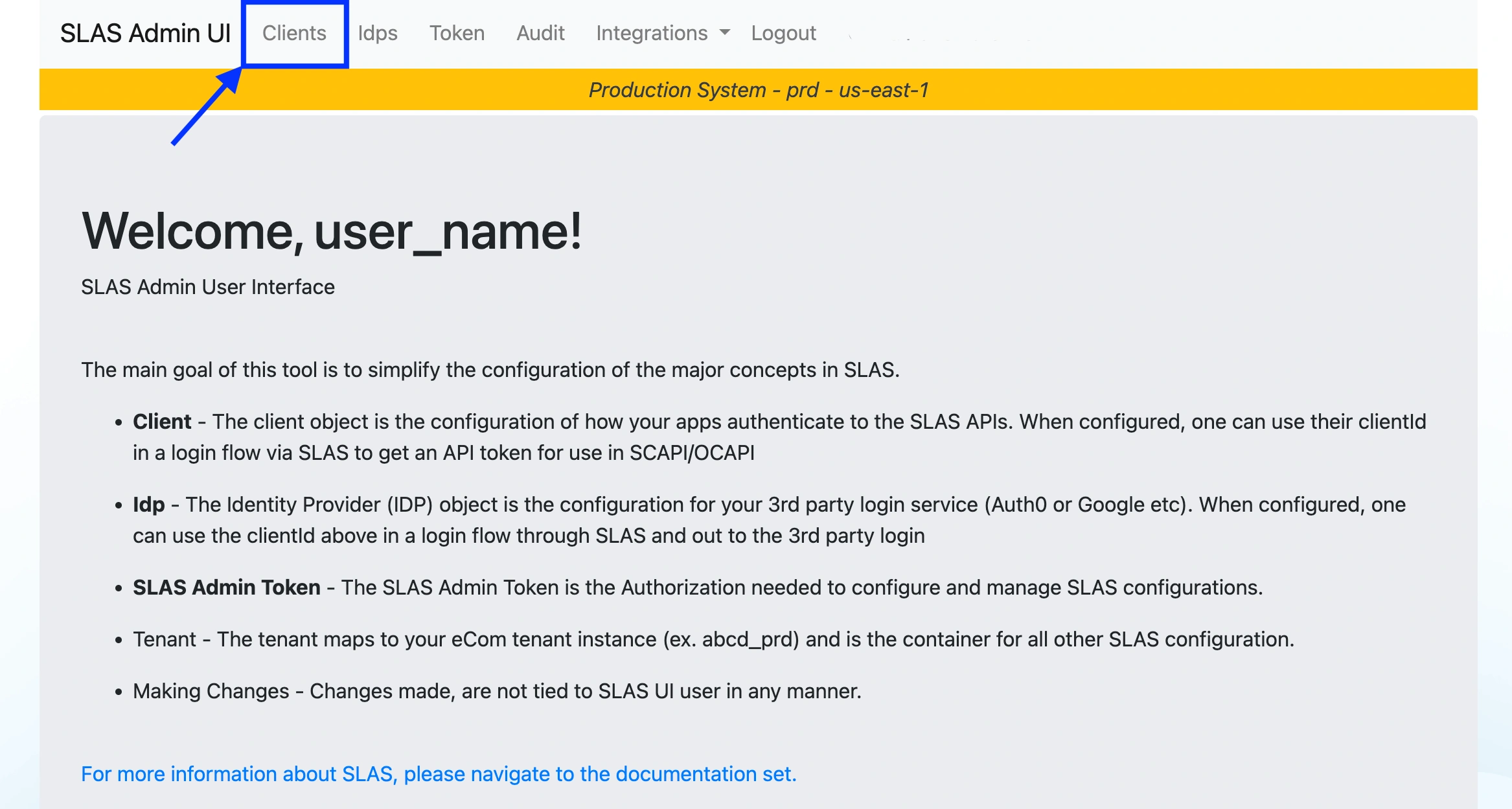
1) Dans la partie supérieure de la navigation, cliquez sur Clients.
2) Cliquez sur Ajouter un client.

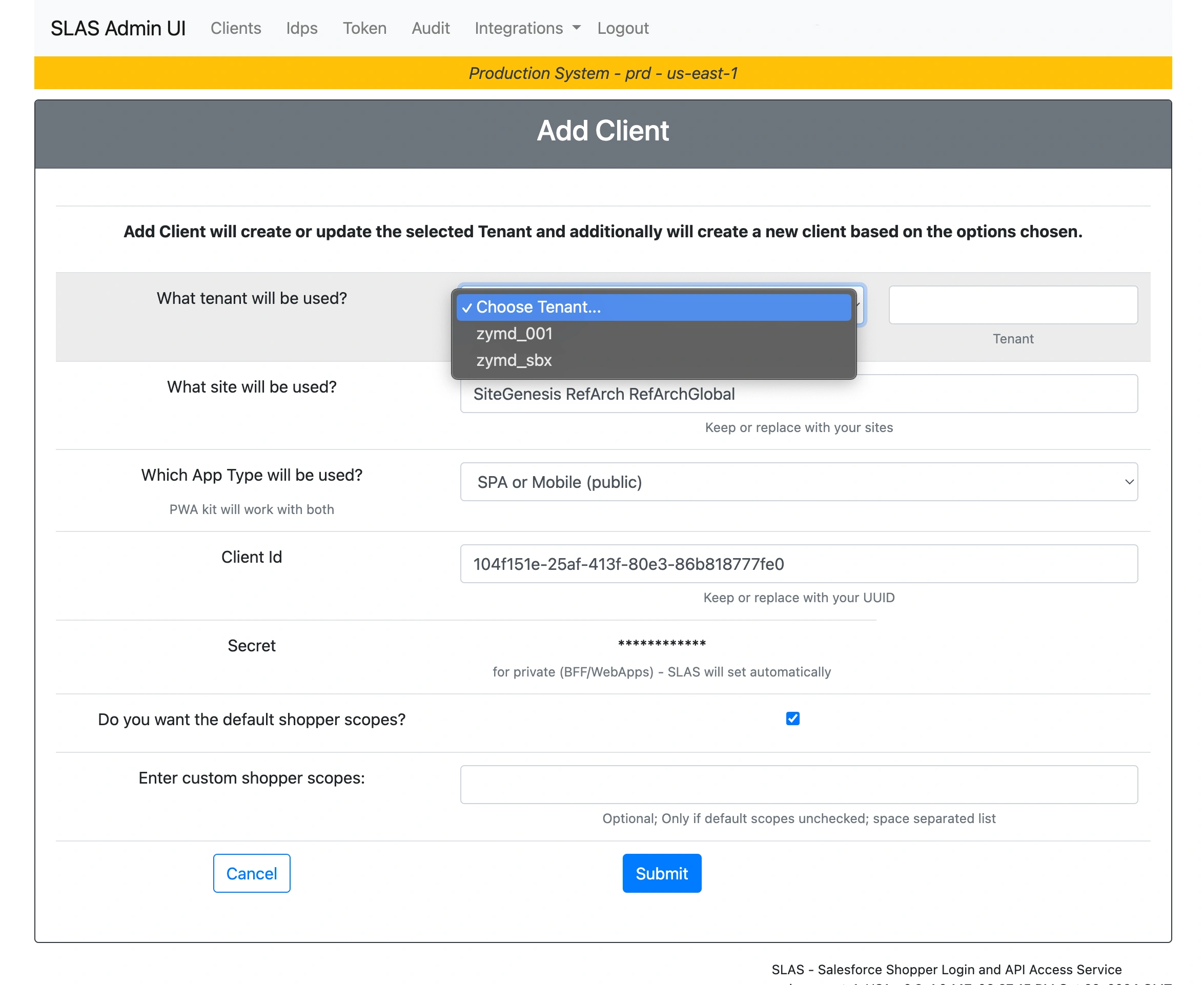
3) Choisissez un locataire en cliquant sur Choose Tenant... et en sélectionnant une instance B2C Commerce.
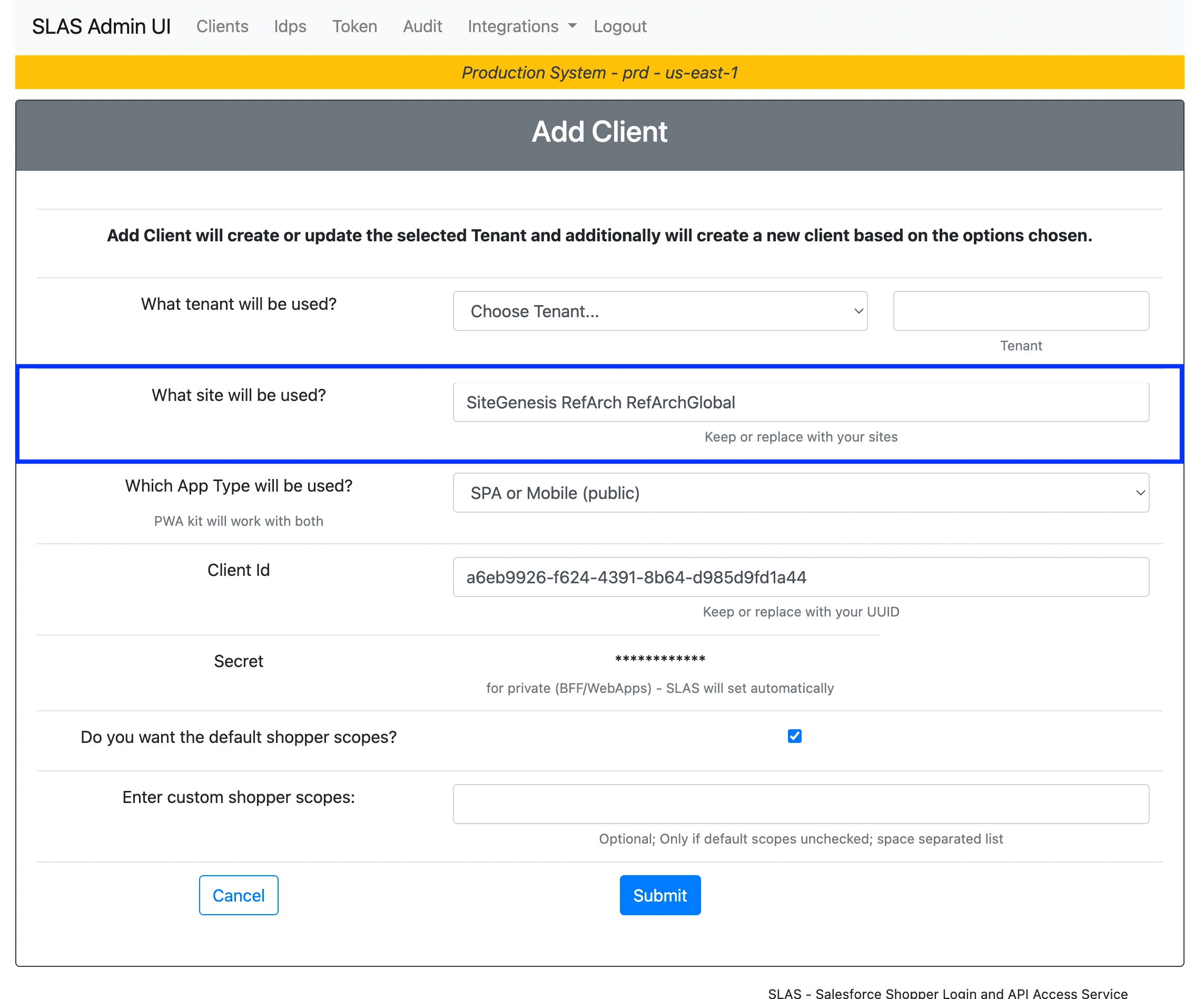
4) Dans le champ Quel site sera utilisé ?, saisissez l’ID du site que vous avez sélectionné lors de la connexion du compte Salesforce dans M2E.
5) Dans le champ Quel type d'application sera utilisé, sélectionnez le type BFF ou Web App.

6) Dans le champ Enter custom shopper scopes, indiquez les champs requis:
sfcc.ts_ext_on_behalf_of
sfcc.orders.rw
sfcc.products.rw
sfcc.shopper-products
sfcc.shopper-productlists
sfcc.shopper-product-search
7) Cliquez sur Soumettre.
Secret d'accès du client #
Si vous avez sélectionné BFF ou Web App, un Secret Client est généré automatiquement et affiché en haut de la page des résultats.
Veillez à copier les ID et secret du client à partir de là.
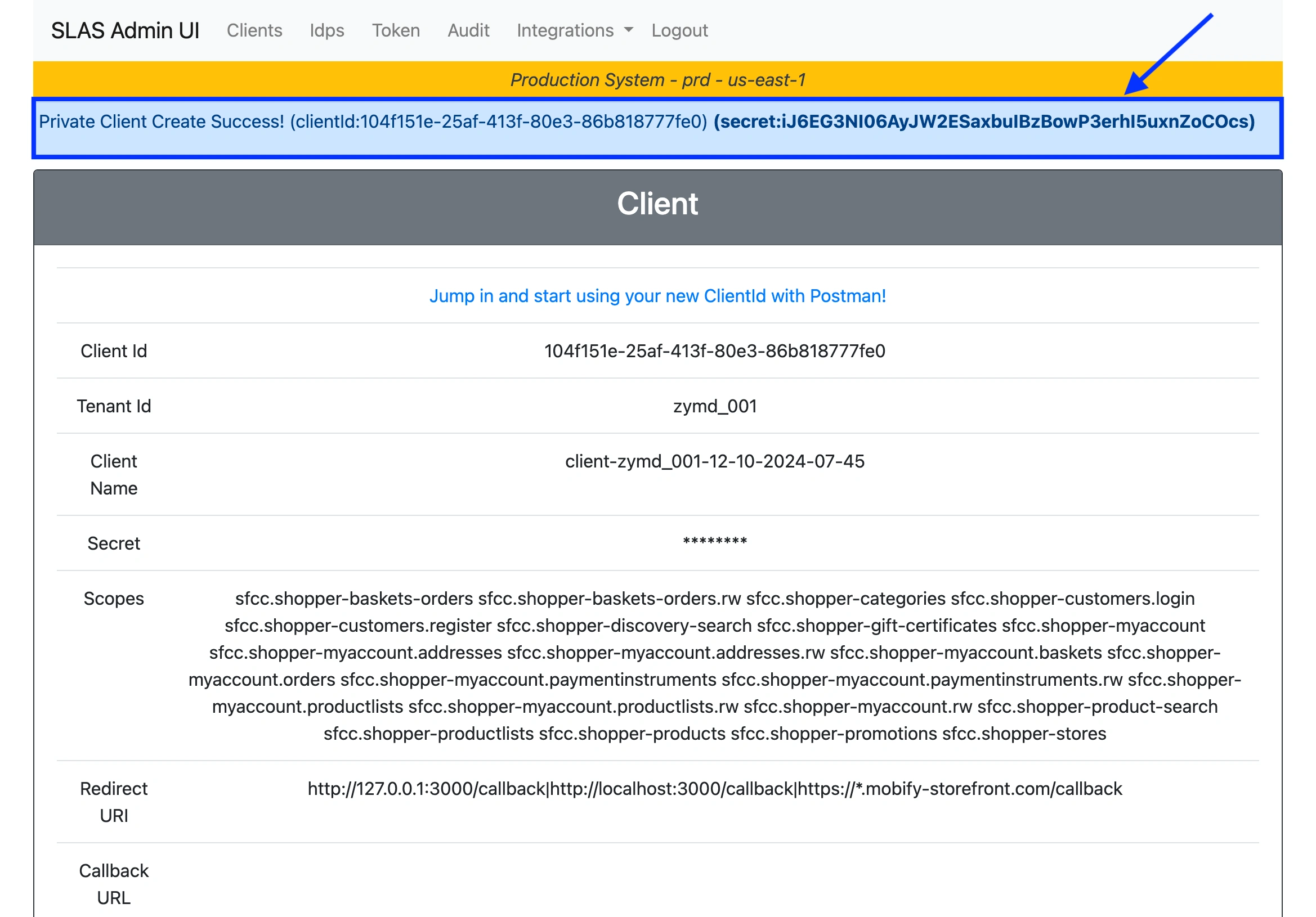
⚠️ Le secret du client n'est affiché qu'une seule fois pour des raisons de sécurité. Copiez-le et sauvegardez-le dans un endroit sûr.
Etape 3. Saisissez ID et secret du client #
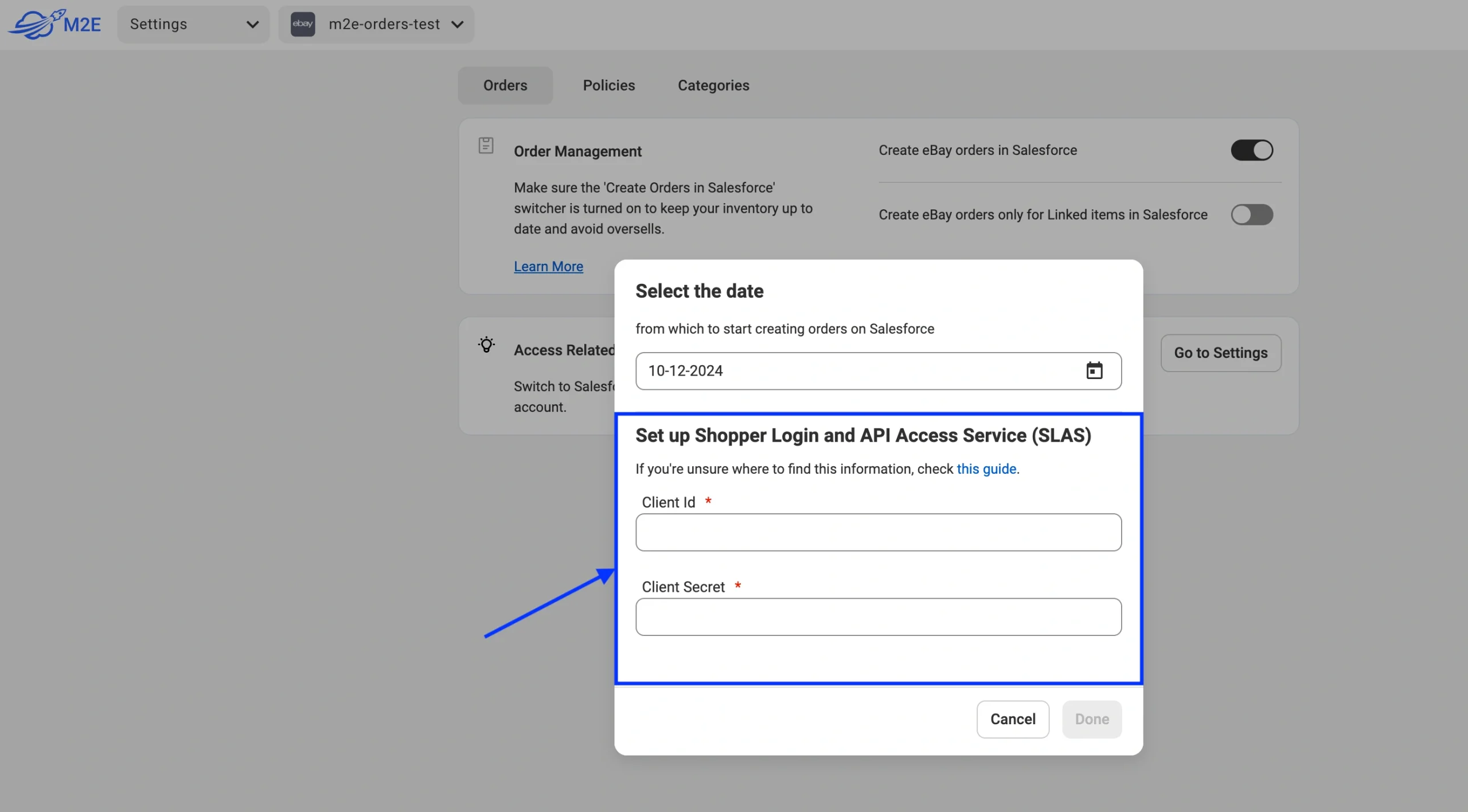
Une fois que vous avez les ID et secret client, saisissez-les dans les champs appropriés de l'appli M2E Multichannel Connect pour activer la gestion des commandes.


I am really delighted to read this blog posts which includes lots of helpful information, thanks for providing such information.