
- Étape 1. Installer l'application
- Étape 2. Lier votre compte vendeur Amazon
- Étape 3. Lier les produits entre Shopify et Amazon
- Étape 4. Synchroniser l'inventaire
- Étape 5. Configuration du traitement des commandes
- Étape 6. Définir les modes de livraison
- Optimisez la configuration de votre processus de traitement des commandes
- Gestion des commandes multiplateforme
Ce guide vous aidera à configurer et à utiliser l'application Expédié par Multi-Sites (M2E) pour votre boutique Shopify. Une fois configuré, vous pouvez utiliser votre inventaire Expédié par Amazon (FBA) pour exécuter automatiquement les commandes provenant de Shopify et des marketplaces connectées (eBay, TikTok Shop, Temu, etc.).
Passons en revue le processus d'installation, étape par étape.
Étape 1. Installer l'application #
Pour commencer, installez l'application M2E Expédié par Amazon depuis l'App Store de Shopify.

Une fois que vous aurez cliqué sur Installer, vous serez redirigé vers votre panneau d'administration Shopify pour confirmer les autorisations de l'application.
Une fois l'accès approuvé, l'application terminera l'installation et vous dirigera vers l'écran de configuration principal.
Étape 2. Lier votre compte vendeur Amazon #
L'étape suivante consiste à lier votre compte Amazon Seller Central :
1) Accédez à l'onglet Tableau de bord dans l'application.
2) Cliquez sur Connecter le compte marketplace.
3) Vous serez redirigé vers Amazon pour vous connecter et accorder à M2E l'autorisation d'accéder à vos données de vendeur.

Une fois autorisé, votre compte Amazon apparaîtra comme connecté dans l'application. Cela permet au système d'accéder à votre inventaire FBA.
Étape 3. Lier les produits entre Shopify et Amazon #
Ensuite, l'application tentera de faire correspondre automatiquement vos produits Shopify avec l'inventaire Amazon FBA existant à l'aide du SKU ou de l'ID produit.
Si des correspondances sont trouvées, les produits seront liés automatiquement et commenceront à se synchroniser.
Si certains objets ne correspondent pas, vous pouvez lier manuellement les produits:
1) Cliquez sur Voir les produits non liés dans la section Lier des produits.
2) Vous serez redirigé vers l'onglet Liste, où vous pourrez terminer le processus de Lier.
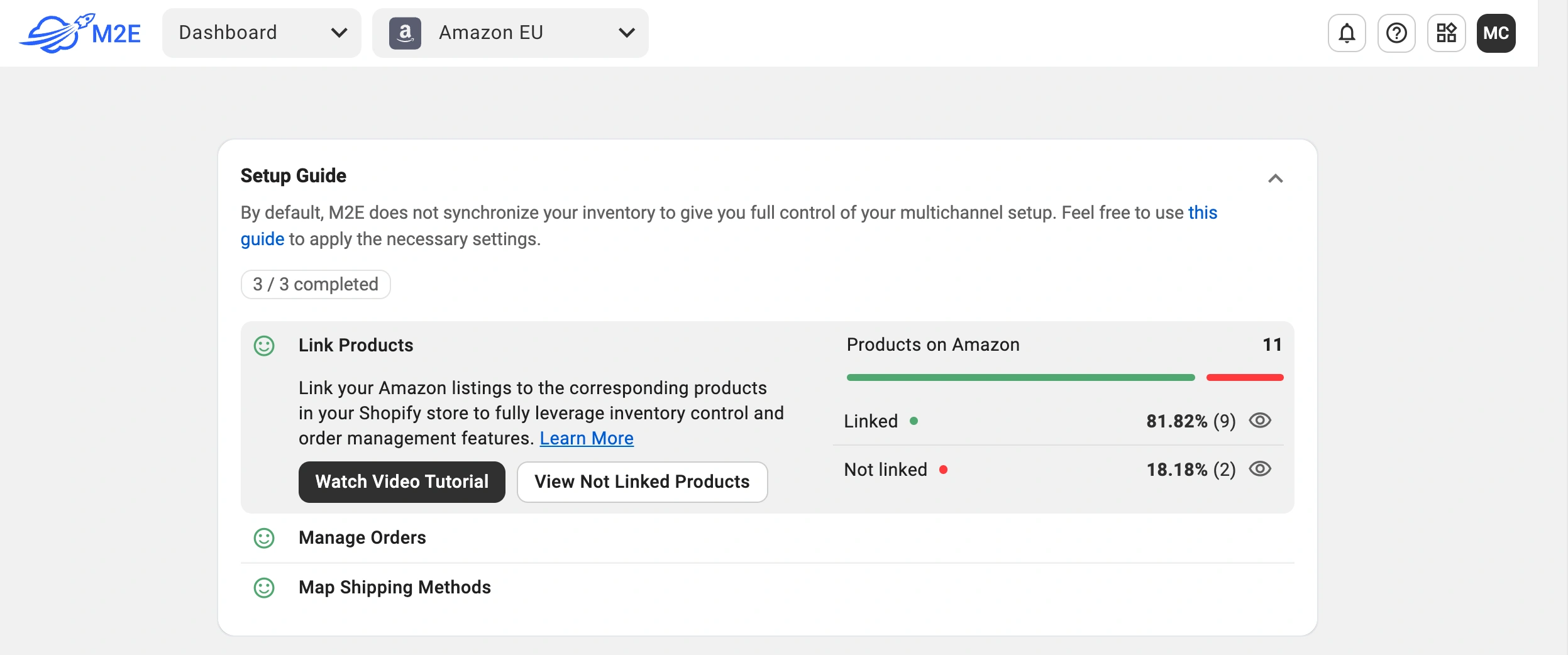
⚠️ Seuls les produits liés peuvent être Expédié par Amazon. Les objets non liés ne seront pas traités.
Étape 4. Synchroniser l'inventaire #
Configurez la synchronisation des stocks pour que les niveaux de stock restent alignés entre Amazon FBA et Shopify.
1) Dans le Guide de configuration, cliquez sur Paramètres d'inventaire dans la section Synchroniser l'inventaire.

2) Recherchez la section Gérer les stocks Shopify pour MCF sur la page Paramètres.
À partir de là, vous pouvez activer l'option Synchroniser les quantités entre Amazon Logistics et Shopify. Ainsi, les stocks de votre boutique Shopify seront automatiquement mis à jour chaque fois que les niveaux de stock changent sur Amazon Logistics.

💡 Pour obtenir des instructions détaillées sur la configuration de la synchronisation des stocks, consultez notre guide sur la synchronisation des stocks entre Amazon MCF et Shopify.
Étape 5. Configuration du traitement des commandes #
Configurez la manière dont M2E envoie automatiquement les commandes de Shopify à Amazon MCF pour leur traitement. Accédez à la section Gérer les commandes dans le Guide de configuration et cliquez sur Paramètres des commandes.

Paramètres de gestion des commandes #

| Cadre | Description |
|---|---|
| Créer des commandes Amazon MCF à partir des commandes Shopify uniquement pour les articles associés | Créez automatiquement des demandes d'exécution de commande sur Amazon pour les nouvelles commandes Shopify lorsque les articles sont mis en vente. |
| Créer des commandes Amazon MCF à partir des commandes Shopify uniquement pour les articles pour lesquels la gestion des commandes MCF est activée | Si cette option est activée, seuls les produits que vous avez spécifiquement marqués pour la gestion MCF donneront lieu à la création d'une commande Amazon. Pour marquer les produits, rendez-vous dans l'onglet Annonces, sélectionnez ceux que vous souhaitez voir gérés par Amazon, puis choisissez Activer la gestion MCF dans le menu des actions groupées. |
| Créer des commandes Amazon pour les commandes Shopify mixtes | Lorsqu'une commande Shopify comprend à la fois des articles FBA et des articles non FBA, cette option permet à l'application de créer des commandes MCF pour les articles FBA. |
⚠️ M2E n'envoie la commande à Amazon MCF que lorsque toutes les conditions sont remplies (le produit est disponible en FBA, la disponibilité en stock est garantie, la commande a été payée, etc.). Pour la liste complète, consultez la section Conditions pour le traitement automatique des commandes.
Options de livraison #
Configurez les modalités d'expédition de vos commandes MCF.

| Cadre | Description |
|---|---|
| Gestion des commandes Block Box | Les commandes MCF sont expédiées dans des emballages neutres (sans logo Amazon) afin de préserver l'identité de votre marque. |
| Bloquer Amazon Logistics | Si vous préférez recourir à d'autres services d'expédition, veuillez exclure Amazon Logistics comme transporteur pour vos commandes MCF. |
| Fulfillment Mode | Si vous préférez recourir à d'autres services d'expédition, veuillez exclure Amazon Logistics comme transporteur pour vos commandes MCF. |
Étape 6. Définir les modes de livraison #
Associez les modes de livraison Shopify aux services Amazon MCF correspondants. Une association correcte garantit qu'Amazon utilise le service de livraison approprié et fournit aux clients un suivi précis. En ce qui concerne la livraison, l'association des modes de livraison contribue à maintenir des délais cohérents et à réduire les problèmes de service client liés aux attentes des clients.
1) Cliquez sur le bouton Paramètres d'expédition dans le Guide de configuration.
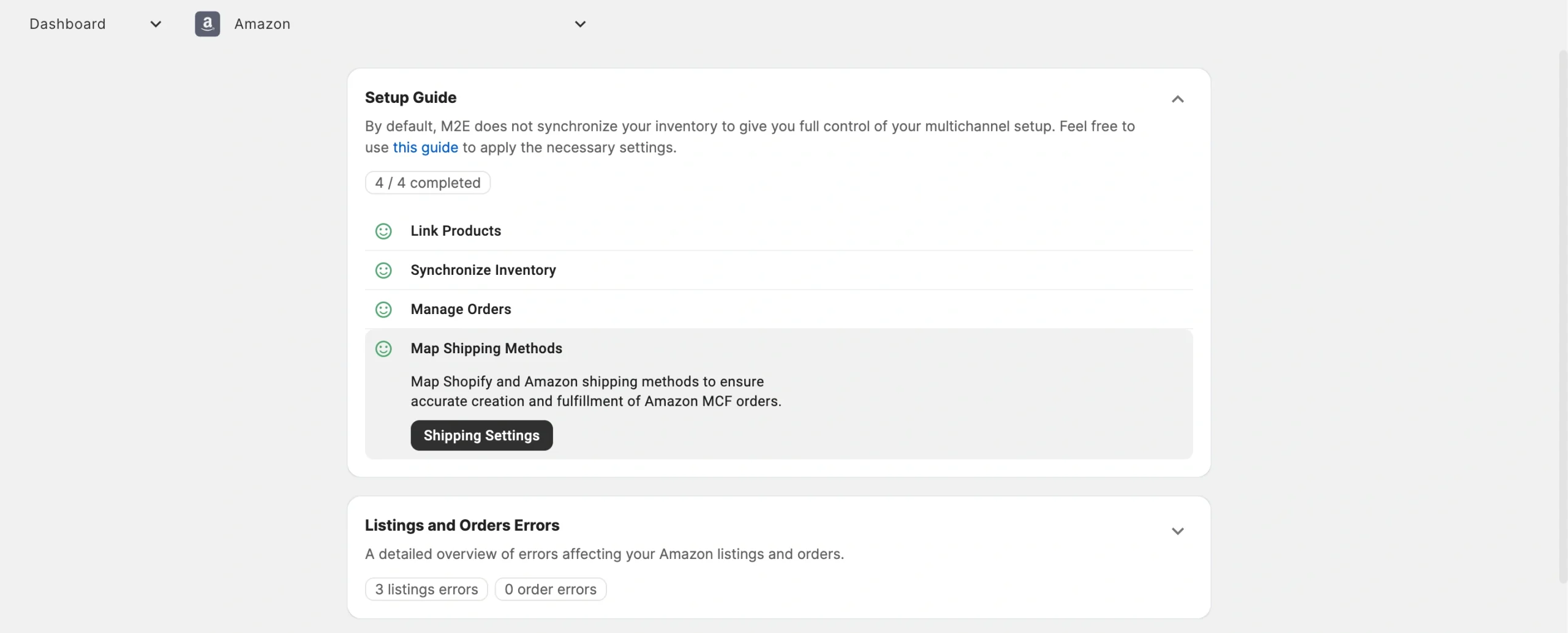
2) Pour chaque option d'expédition de Shopify, sélectionnez la méthode MCF d'Amazon correspondante (par exemple : Standard, Accélérée, Prioritaire).
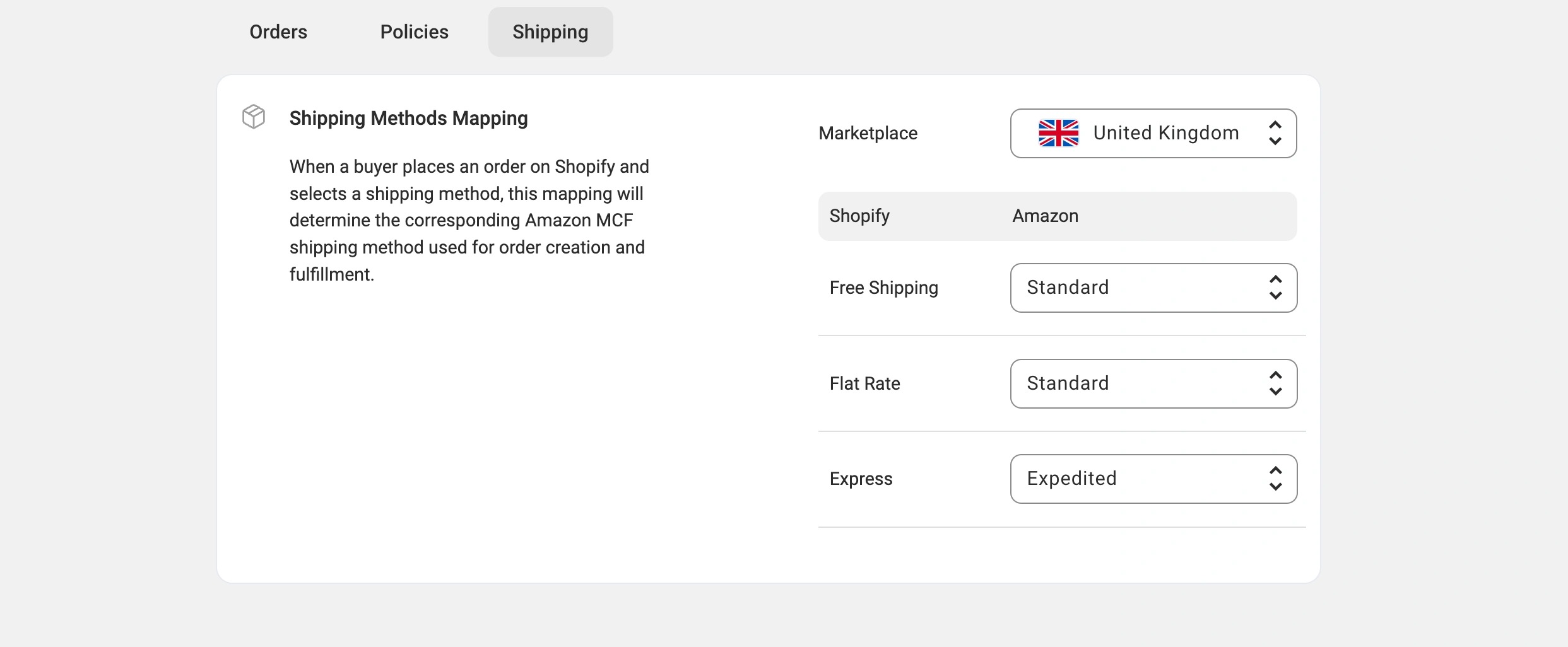
3) Enregistrez les modifications.
ℹ️Si aucune option d'expédition n'apparaît, ajoutez-les dans les paramètres de votre boutique Shopify ou cliquez sur Récupérer les détails du compte dans les paramètres de votre compte M2E Accounts pour les importer.
Optimisez la configuration de votre processus de traitement des commandes #
Une fois la configuration initiale terminée, suivez les bonnes pratiques ci-dessous pour garantir le bon fonctionnement de votre processus de traitement des commandes.
Conditions pour le traitement automatisé des commandes #
L'application M2E Amazon MCF envoie une demande de traitement de commande à Amazon uniquement lorsque toutes les conditions suivantes sont remplies :
- Tous les articles de la commande sont disponibles sur Amazon avec un stock FBA.
- Les produits Shopify sont associés aux fiches produits Amazon FBA correspondantes.
- Tous les articles commandés sont disponibles en stock.
- La commande Shopify est marquée comme payée.
- La destination d'expédition du client correspond au pays d'expédition des articles Amazon.
- La commande a été passée après que la création des commandes MCF a été activée dans les paramètres de l'application M2E.
- Le statut de la commande Shopify est en cours de traitement (et non déjà expédiée).
Suivi des commandes et mises à jour sur leur statut #
Une fois qu'Amazon a traité une commande, M2E met automatiquement à jour la commande Shopify correspondante avec les informations de suivi et les changements de statut. Voici comment le processus fonctionne :
- Synchronisation du suivi. Lorsque Amazon expédie la commande, les détails de suivi sont ajoutés à la fiche de commande sur Shopify.
- Mises à jour de statut. Les statuts des commandes sur Shopify sont mis à jour pour refléter le statut d'exécution par Amazon.
- Expéditions séparées. Si Amazon expédie les articles séparément (par exemple, depuis différents centres logistiques), chaque expédition apparaît comme une entrée de suivi distincte dans Shopify.
Les mises à jour automatiques du suivi tiennent vos clients informés et réduisent les demandes d'assistance concernant le statut des commandes.
Gestion des commandes multiplateforme #
Bien que ce guide se concentre sur Shopify, l'application M2E Amazon MCF prend également en charge le traitement des commandes provenant de places de marché telles qu'eBay, TikTok Shop, Kaufland, Temu et d'autres.
Le processus est le même sur toutes les plateformes prises en charge :
- Un client passe une commande via un canal de vente connecté (par exemple, Shopify, eBay, TikTok Shop).
- Si les articles répondent aux critères de gestion multicanale, l'application crée une commande MCF.
- Amazon expédie la commande et M2E envoie automatiquement les informations de suivi au canal de vente d'origine.
Grâce à M2E Amazon MCF, vous pouvez traiter les commandes provenant de plusieurs canaux de vente à partir d'un seul inventaire Amazon Logistics.
✅ Si vous avez des questions sur la configuration de M2E Amazon MCF pour Shopify, contactez notre équipe d'assistance.


