
L'utilisation des attributs personnalisés du catalogue M2E est une façon intelligente de gérer la quantité par paquet dans vos annonces sur le TikTok Shop, en particulier si vous travaillez avec des variations. Ces attributs vous aident à rester organisé et cohérent, sans affecter votre vitrine.
Voyons comment créer et attribuer l'attribut Quantité par paquet à vos produits.
Pourquoi utiliser des attributs personnalisés #
Les attributs personnalisés du catalogue M2E sont :
- Stocké uniquement à l'intérieur de votre catalogue M2E
- Complètement séparé de votre magasin en ligne
- Réutilisable pour les annonces simples et les annonces avec variations.
- Idéal pour attribuer des valeurs différentes à chaque variation
💡 Si vous ne savez pas encore comment fonctionne la tarification à l'unité de base sur TikTok Shop ou quand elle est nécessaire, consultez d'abord ce guide.
Comment créer et attribuer l'attribut personnalisé « Quantité par paquet » #
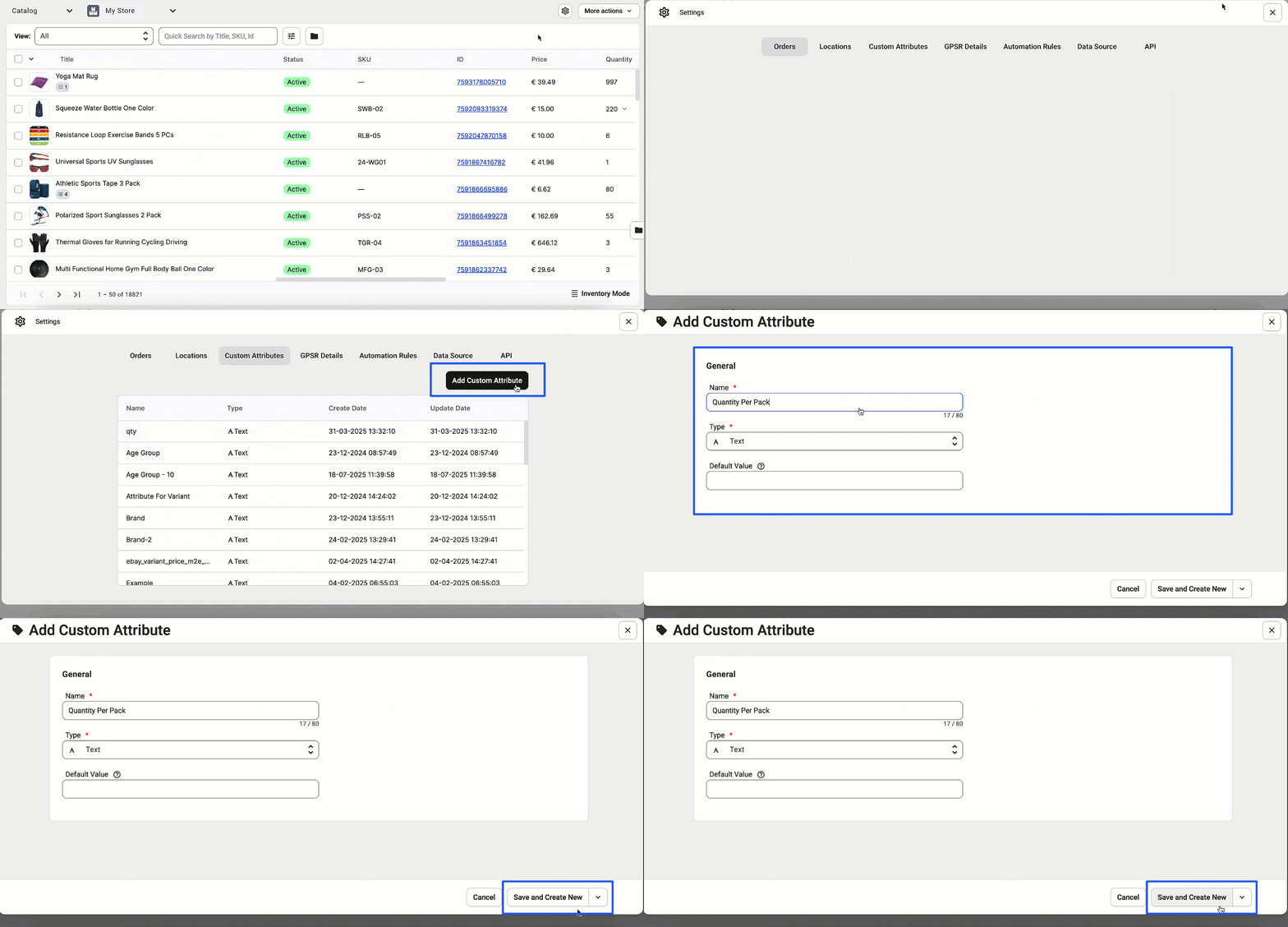
Étape 1. Créer l'attribut personnalisé #
- Ouvrez l'onglet Catalogue.
- Cliquez sur l'icône Paramètres (engrenage) dans le coin supérieur droit.
- Sélectionnez Ajouter un attribut personnalisé.
- Nommez-le Quantité par paquet (laissez la valeur par défaut vide).
- Cliquez sur Enregistrer et créer un nouvel attribut.
Étape 2. Exporter les produits pour leur attribuer des valeurs #
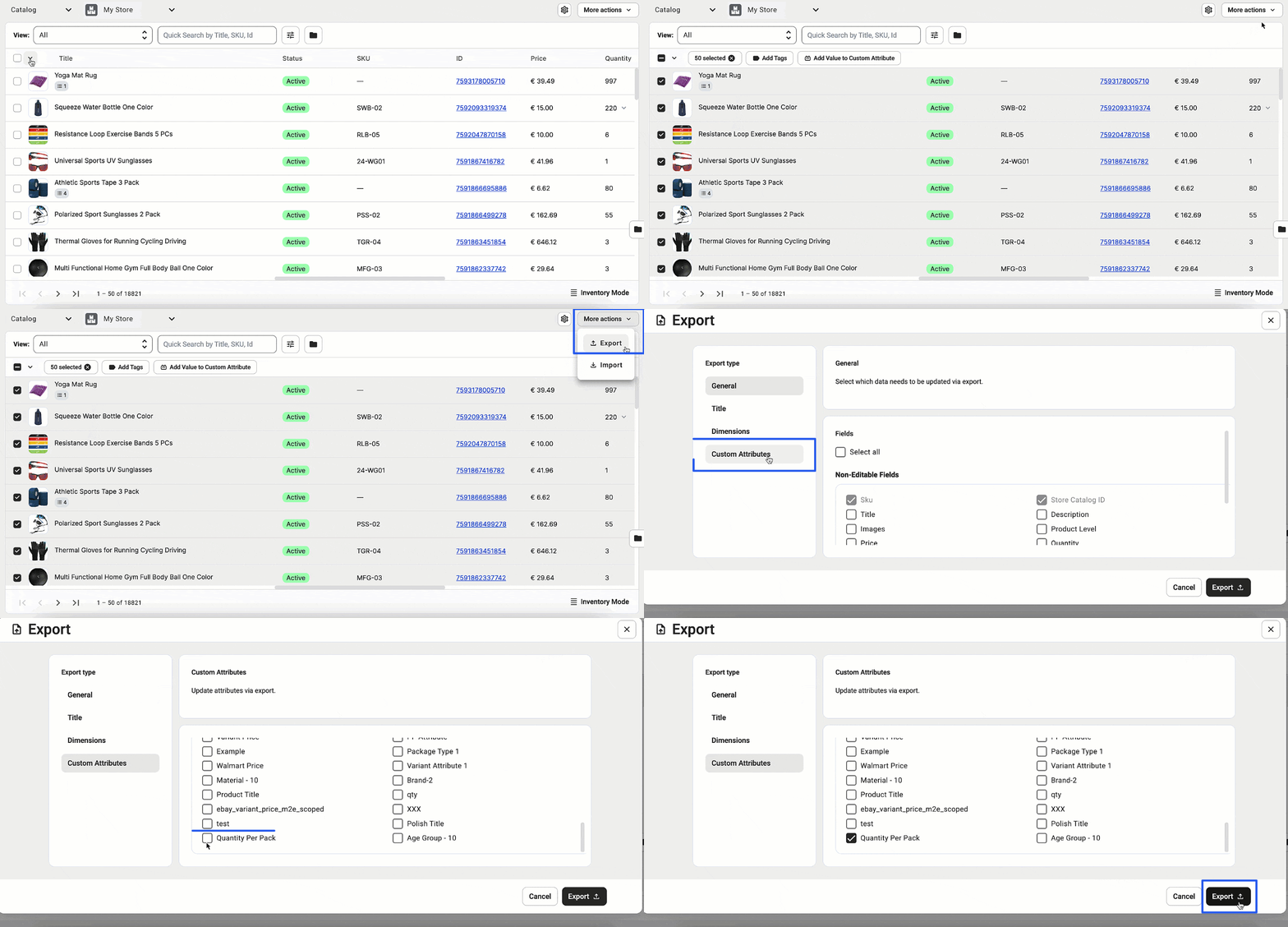
- Dans l'onglet Catalogue, recherchez les produits que vous envisagez de lister.
- Sélectionnez les objets.
- Cliquez sur Autres actions > Exporter.
- Choisissez Exportation d'attributs personnalisés comme type de fichier.
- Sélectionnez Quantité par paquet comme attribut à exporter.
Étape 3. Renseignez les valeurs des attributs #
Dans le fichier CSV exporté, saisissez les valeurs dans la colonne « Quantité par paquet » :
- Pour les produits simples, la valeur est attribuée directement.

- Pour les produits à variantes, attribuez la valeur à chaque variante uniquement (et non au produit parent).

Étape 4. Importer les valeurs d'attributs mises à jour #
- Retournez à l'onglet Catalogue.
- Cliquez sur Autres actions > Importer.
- Téléchargez votre fichier CSV mis à jour.

Étape 5. Attribuez des attributs et annoncez vos produits #
- Ouvrez une fiche produit dans l'onglet Catalogue.
- Allez dans la section Attributs.
- Veillez à définir les attributs suivants :
- Quantité par paquet
- Type d'unité
- Nombre d'unités de base

Une fois ces trois valeurs attribuées, vous êtes prêt à annoncer le produit sur TikTok Shop.
Si les attributs sont correctement renseignés, TikTok Shop calculera et affichera automatiquement le prix unitaire de base sur la page de votre produit.
ℹ️ Si vous rencontrez des problèmes ou si vous avez besoin d'aide pour l'installation, n'hésitez pas à contacter l'équipe d'assistance de la M2E. Nous sommes là pour vous aider.


