
Pour commencer à utiliser M2E Multichannel Connect pour PrestaShop, veuillez suivre les étapes ci-dessous afin d'installer l'application et de terminer la configuration.
Étape 1. Télécharger l'application #
Téléchargez la dernière version de l'application M2E pour PrestaShop depuis le dépôt GitHub officiel. Enregistrez le fichier ZIP sur votre appareil local : vous devrez le télécharger sur PrestaShop à l'étape suivante.
ℹ️ L'application est compatible avec la version 1.7.0 de PrestaShop et les versions ultérieures.
Etape 2. Télécharger et installer l'application #
1) Dans votre panneau d'administration PrestaShop, allez à Modules > Gestionnaire de modules.
2) Cliquez sur Télécharger un module, puis sur Sélectionner un fichier et téléchargez le fichier ZIP que vous avez téléchargé.

3) Cliquez sur Installer maintenant, puis sur Activer le plugin pour activer l'application.
ℹ️ Si vous rencontrez des difficultés lors de l'installation d'un module, consultez le guide de dépannage.
Une fois l'application activée, vous verrez l'option M2E Multichannel Connect apparaître dans le menu situé à gauche de votre panneau d'administration PrestaShop. Cliquez dessus pour ouvrir l'application.
Étape 3. Connecter les comptes des marketplaces #
Une fois l'application installée, vous pouvez désormais lier vos comptes de vendeur sur les marketplaces prises en charge :
1) Ouvrez l'application M2E et cliquez sur Connecter le compte marketplace.

2) Sélectionnez la marketplace à laquelle vous souhaitez vous connecter dans la boîte de dialogue qui s'affiche.
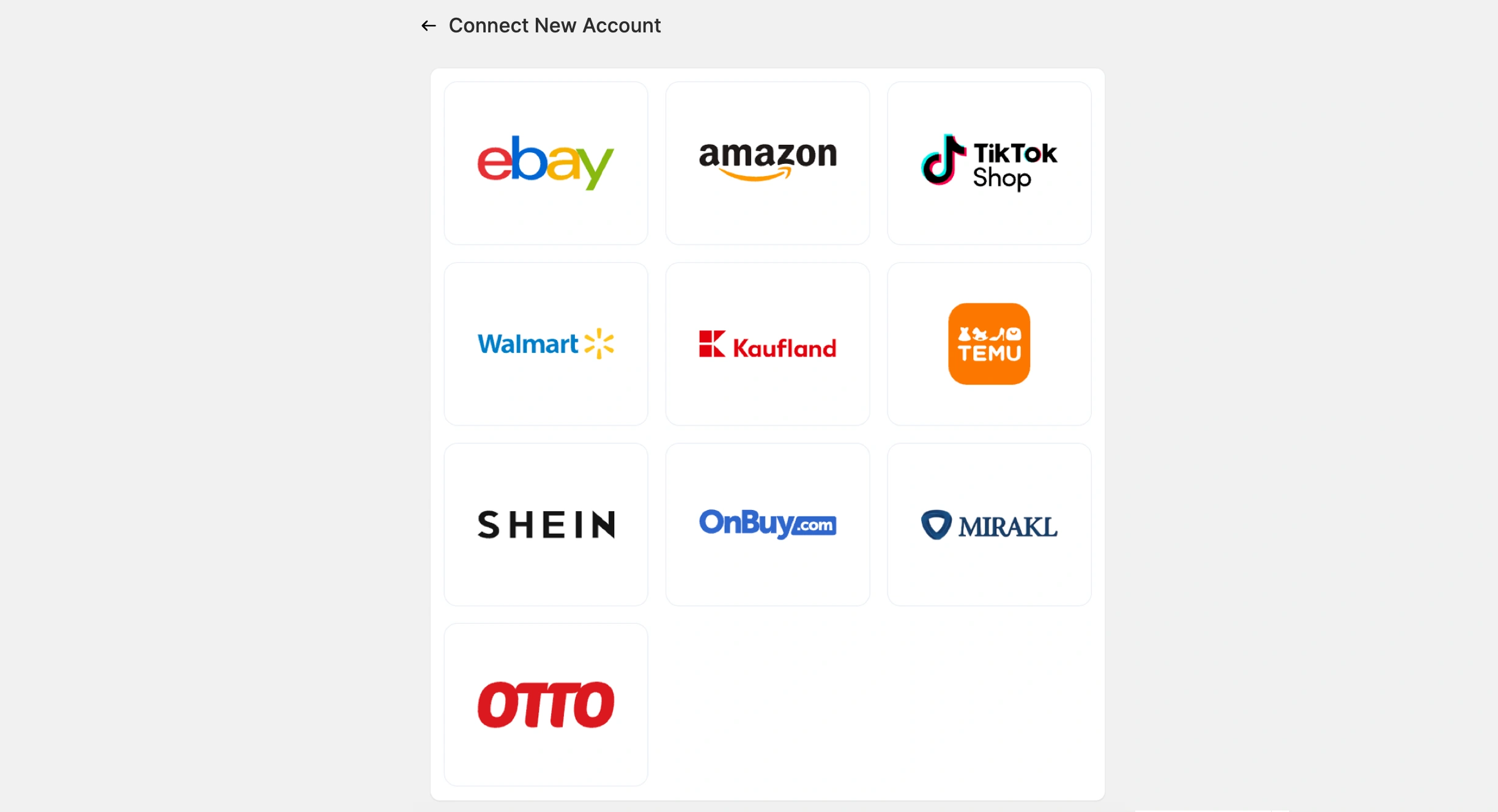
3) Suivez les instructions à l'écran pour autoriser M2E à accéder aux données de votre compte vendeur.
ℹ️ Vous pouvez connecter plusieurs comptes de marketplace. Répétez cette étape pour chaque marketplace sur laquelle vous vendez.
Étape 4. Suivez le guide de configuration #
Le guide de configuration s'ouvre automatiquement une fois que vous avez connecté votre premier compte de marketplace. Suivez les quatre étapes du guide pour finaliser l'intégration :

- Lier vos produits PrestaShop avec vos annonces marketplace existantes.
- Activez la synchronisation pour que M2E puisse garder vos annonces marketplace à jour avec les données des produits PrestaShop.
- Activate order sync commandes pour permettre aux commandes des marketplaces d'être importées dans PrestaShop.
- Commencez à annoncer les produits PrestaShop sur les marketplaces connectées.
💡 Consultez les didacticiels sur la création de nouvelles annonces de chaînes :
- eBay [guide de l'utilisateur / tutoriel vidéo]
- Amazon [guide de l'utilisateur / tutoriel vidéo]
- Walmart [guide de l'utilisateur / tutoriel vidéo]
- TikTok Shop [guide de l'utilisateur / tutoriel vidéo]
- Kaufland [guide de l'utilisateur]
- Temu [guide de l'utilisateur]
Et voilà ! Vous êtes désormais prêt à utiliser l'application M2E Multichannel Connect pour optimiser la gestion des stocks et l'exécution des commandes sur vos marketplaces, directement depuis PrestaShop.


