
L'assistant de validation des annonces Kaufland dans M2E Multichannel Connect vous aide à vérifier que les données de vos produits sont conformes aux règles de mise en ligne de Kaufland avant de soumettre vos objets. L'assistant signale les informations incomplètes ou incorrectes et explique comment les corriger afin que vos annonces puissent être mises en ligne sans interruption.
Ce guide explique où trouver l'assistant, comment il fonctionne et comment l'utiliser pour préparer votre catalogue pour la marketplace Kaufland.
Quand l'assistant de validation M2E intervient #
Vous rencontrerez l'assistant lors de la dernière étape du processus d'annonce sur Kaufland. Après avoir sélectionné les objets que vous souhaitez publier et cliqué sur Liste maintenant, le système commence à examiner les objets sélectionnés.
Au cours du processus de validation, l'assistant :
- Vérifie si les données essentielles relatives au produit, telles que les identifiants, le prix, le délai de traitement et la quantité, ont été fournies dans le format approprié.
- Fait correspondre les identifiants de vos produits avec les objets existants du catalogue Kaufland.
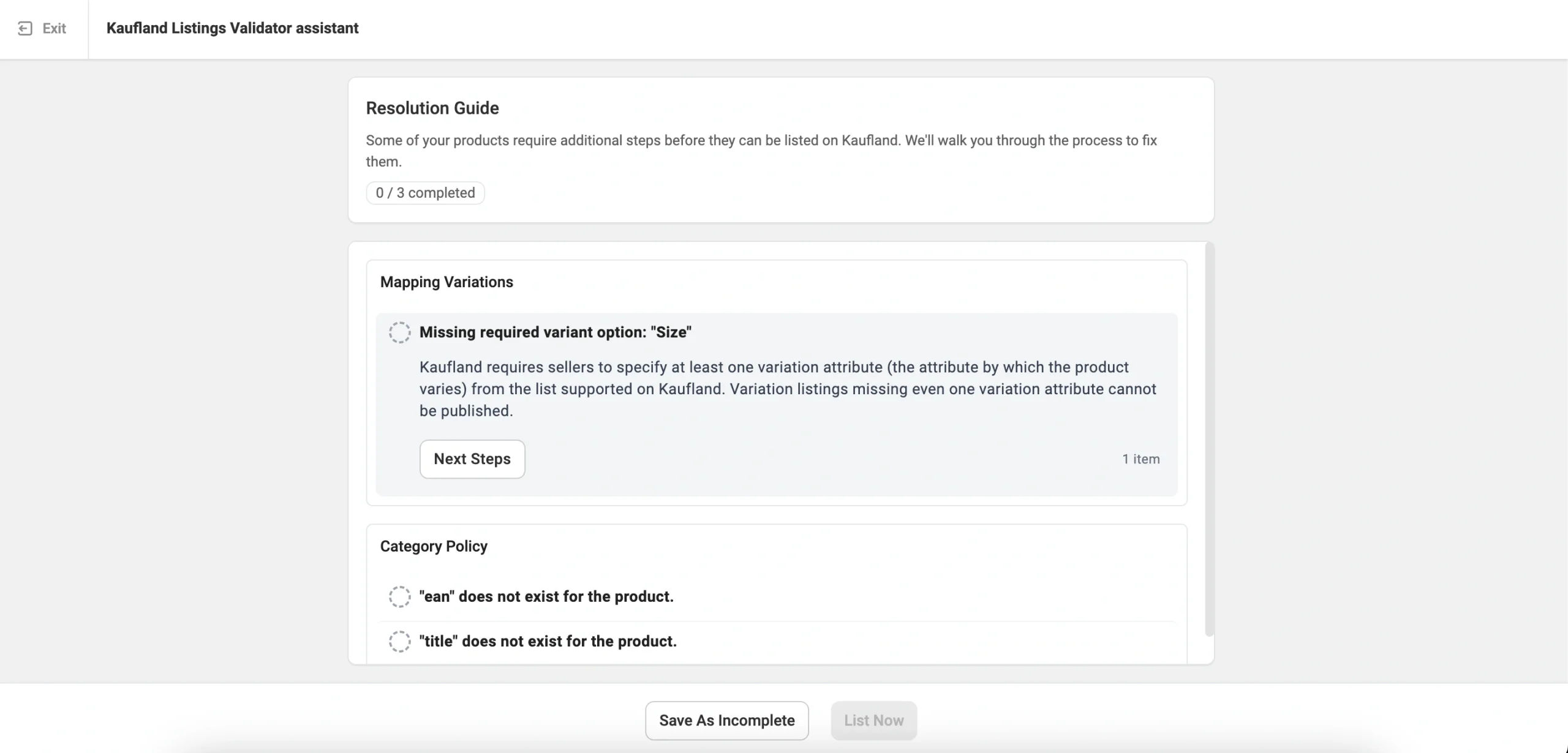
Si le système détecte des problèmes, l'Assistant apparaîtra et affichera un aperçu des problèmes.
✅ Si toutes les données relatives aux produits sont correctes, l'Assistant ne s'affiche pas. Vos produits passent à l'étape suivante du processus d'annonce et vous pouvez suivre leur statut sur la page Annonce.
Vérifiez les commentaires de validation #
Dans l'Assistant, tous les problèmes sont classés par catégorie. Chaque problème est accompagné d'une brève description du dysfonctionnement, du nombre de produits concernés et d'une note expliquant pourquoi Kaufland a besoin de ces informations.
Par exemple, si votre produit utilise un code-barres que Kaufland ne peut pas valider, vous pouvez voir un message tel que : « L'EAN n'existe pas pour ce produit ». Cela signifie que le système ne peut pas utiliser l'EAN ou le GTIN que vous avez fourni pour identifier l'objet, et que vous devez fournir un code valide pour faire l'annonce du produit sur la chaîne.
Suivez les corrections suggérées #
Chaque problème contient une option Étapes suivantes. Lorsque vous cliquez dessus, l'Assistant fournit des instructions détaillées sur la manière de résoudre le problème.

Selon le problème, vous pouvez :
- Ajustez les données dans M2E Multichannel Connect, ou
- Mettez à jour les informations sur les produits dans votre boutique ou votre catalogue M2E.

Par exemple, l'Assistant peut vous demander de sélectionner un autre champ comme source du code-barres ou de corriger la valeur dans votre magasin afin que Kaufland puisse la vérifier.

Sélectionnez la solution la plus adaptée à votre problème, effectuez les modifications nécessaires et confirmez-les.
Voici quelques autres problèmes fréquents et les solutions suggérées:
- Mettre à jour le prix ou la quantité du produit si la valeur est manquante ou invalide (par exemple, inférieure à 0 ou inférieure à 0,99).
- Attribuez une catégorie de produit Kaufland pour créer un nouveau PID si Kaufland ne peut pas classer votre article à partir du code-barres fourni.
- Ajustez les attributs de catégorie Kaufland qui contiennent des valeurs manquantes ou incorrectes.
- Fournissez ou modifiez les titres et les descriptions dans votre boutique ou votre catalogue pour les objets qui nécessitent un contenu plus clair avant que Kaufland ne les accepte.
- Mappez les attributs de variation entre votre boutique et Kaufland si vous proposez des objets variés.
ℹ️ Si vous souhaitez ignorer la résolution d'un problème spécifique pour le moment, sélectionnez Enregistrer comme incomplet dans le panneau de résolution de ce problème.
Cependant, gardez à l'esprit que les problèmes ignorés peuvent toujours affecter votre annonce. Les produits pour lesquels des données sont manquantes ne seront pas acceptés par Kaufland.
Relancez la validation et publiez les objets #
Une fois tous les problèmes détectés corrigés, cliquez sur Répertorier maintenant pour lancer un nouveau cycle de validation. M2E vérifiera à nouveau les données produit mises à jour.

Les objets qui passent la validation sont transférés à Kaufland pour examen. Si tous les objets sont valides, l'Assistant se ferme et vous ramène à la page Annonce. Les objets présentant des problèmes restent dans l'Assistant jusqu'à ce que vous les résolviez.
Enregistrer les objets et continuer plus tard #
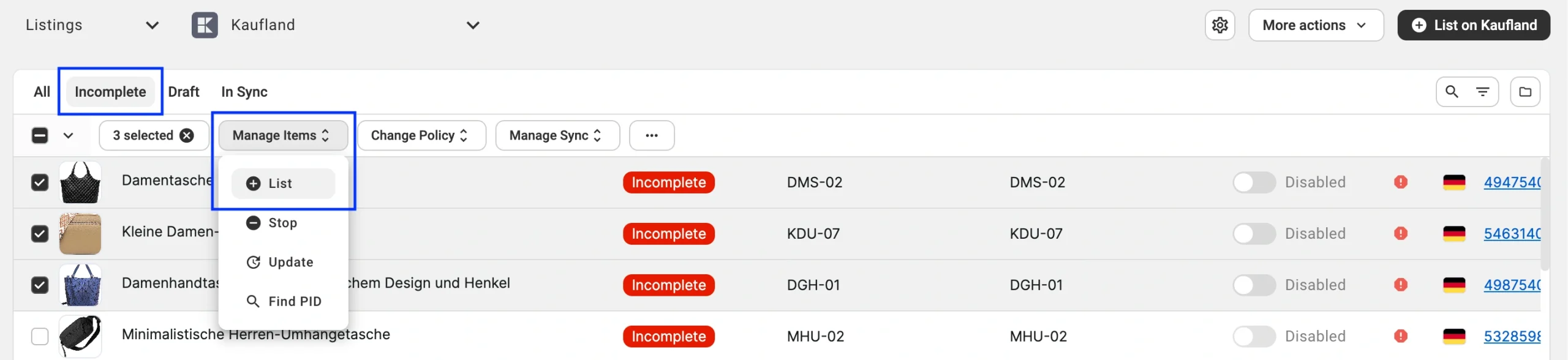
Si vous n'êtes pas prêt à résoudre tous les problèmes en une seule fois, vous pouvez enregistrer votre progression en cliquant sur Enregistrer comme incomplet. Vous pouvez retrouver les objets enregistrés avec le statut Incomplet sur la page Annonce.

Pour continuer à résoudre les problèmes, filtrez vos annonces Kaufland afin d'afficher les objets incomplets. Sélectionnez-les, puis cliquez sur Gérer les objets > Liste dans le menu des actions. Cela rouvrira l'Assistant là où vous vous étiez arrêté.
✅ Si vous avez des questions concernant le processus de validation des annonces Kaufland, notre équipe d'assistance peut vous aider.


