
- Étape 1. Accéder aux objets de Temu
- Étape 2. Définir les politiques en matière d'objets
- Étape 3. Sélectionner les produits variationnels à annoncer dans la Liste
- Étape 4. Attribuer une catégorie Temu
- Étape 5. Définir les attributs du produit
- Etape 6. Publier des produits sur Temu
- Étape 7. Validez vos annonces
M2E Multichannel Connect vous permet de lister des produits avec des variations de votre magasin ou de votre catalogue sur Temu. Suivez les étapes ci-dessous pour créer et publier vos annonces avec variations.
✅ Avant de commencer, assurez-vous que
- L'appli M2E Multichannel Connect est installée dans votre système.
- Votre compte vendeur Temu et votre compte magasin sont connectés dans l'application.
Étape 1. Accéder aux objets de Temu #
Ouvrez la page des annonces dans votre appli M2E Multichannel Connect. Choisissez ensuite le compte Temu dans lequel vous souhaitez publier vos produits.
Cliquez sur Liste sur Temu dans le coin supérieur droit pour commencer à configurer vos annonces.

Étape 2. Définir les politiques en matière d'objets #
Ensuite, configurez les Politiques M2E qui déterminent comment vos produits seront annoncés et synchronisés avec Temu. Ces paramètres garantissent que vos annonces répondent aux exigences de Temu et se comportent comme prévu pendant la synchronisation.

Vous devez mettre en place les politiques suivantes :
- Politique de vente – Contrôle les paramètres de prix et de quantité pour vos annonces Temu.
- Politique de synchronisation – Définit comment l'inventaire, les détails des produits et les mises à jour des prix sont synchronisés entre votre magasin et Temu.
- Politique de description – Spécifie comment les titres et les descriptions des produits apparaissent sur Temu.
- Modèle d'expédition – Détermine vos méthodes de livraison préférées.
✅ Si vous avez créé des modèles d'expédition dans Temu Seller Central, ils apparaîtront automatiquement dans la liste. Si ce n'est pas le cas, cliquez sur Créer nouveau pour ajouter un modèle.
Une fois que toutes les politiques M2E sont configurées, cliquez sur Suivant pour continuer.
Étape 3. Sélectionner les produits variationnels à annoncer dans la Liste #
Choisissez des produits avec des variations dans votre Boutique ou votre Catalogue que vous souhaitez annoncer sur Temu. Il est préférable de travailler par lots, par exemple, par catégorie ou type de produit, afin de pouvoir appliquer des paramètres cohérents comme la tarification, la quantité et les attributs.
Utilisez la barre de recherche rapide pour trouver des objets par titre, SKU ou ID de produit. Vous pouvez également filtrer les produits par :
- Attribut de catégorie ou de magasin/catalogue M2E
- Présence de variantes
- Options de variantes

La grille de produits affiche par défaut les produits Parent. Cliquez sur Afficher/Gérer les variantes d'objets pour consulter des informations détaillées sur chaque variante.

⚠️ Chaque variation de produit doit avoir un SKU unique dans votre magasin/catalogue. Les variations ayant des UGS en double ne peuvent pas être annoncées sur Temu.
Après avoir sélectionné vos produits, cliquez sur Suivant.
Étape 4. Attribuer une catégorie Temu #
Choisissez comment vous souhaitez attribuer les catégories Temu à vos produits déclinés.
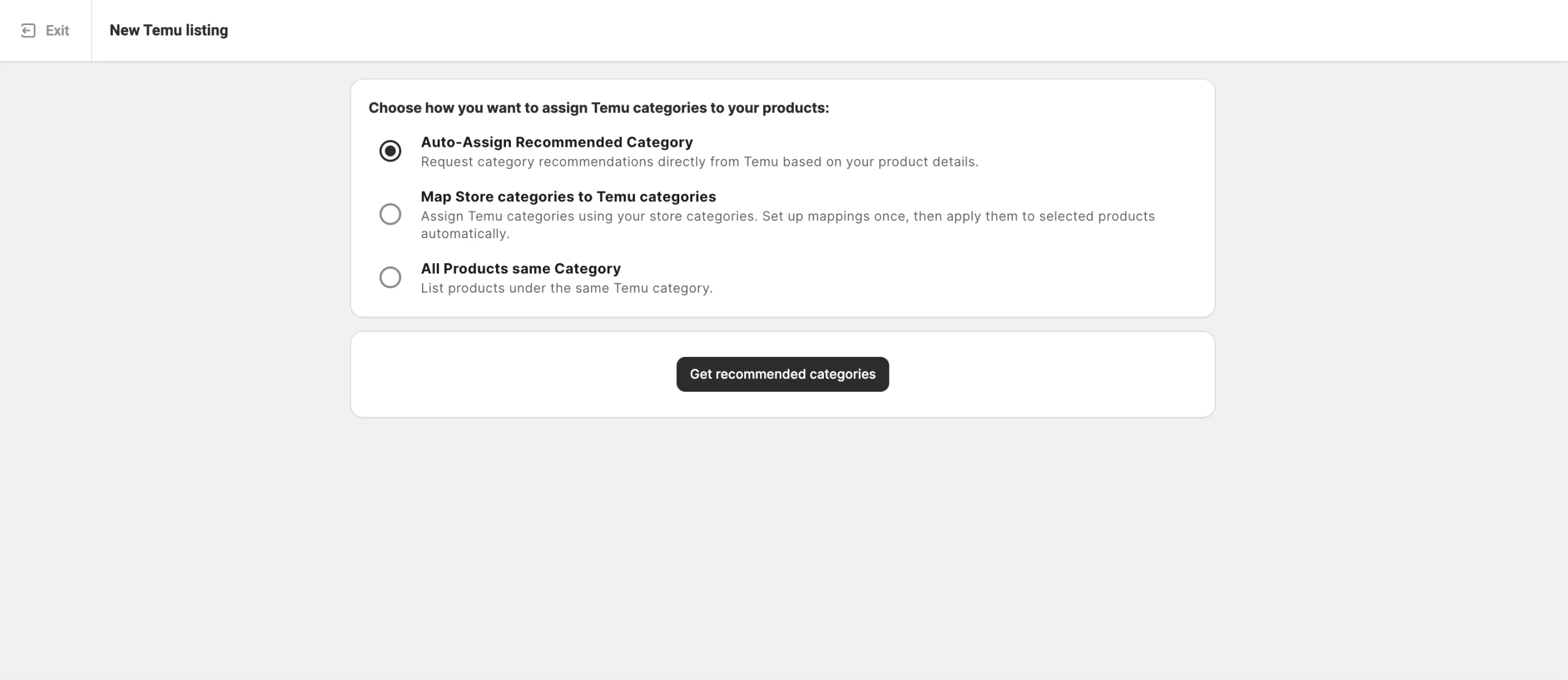
1) Attribution automatique d'une catégorie recommandée – Demandez à Temu de vous proposer une catégorie en fonction des détails de votre produit. Cliquez sur Obtenir les catégories recommandées pour recevoir une suggestion de catégorie.
Une fois que la suggestion s'affiche, vous la verrez dans une boîte de catégorie violette. Vérifiez la catégorie suggérée et procédez de l'une des manières suivantes :
- Cliquez sur Confirmer pour accepter la catégorie recommandée.
- Cliquez sur Modifier si vous souhaitez modifier la catégorie et en choisir une autre manuellement.

2) Mettre en correspondance les catégories de votre boutique avec celles de Temu – Utilisez les catégories existantes de votre boutique pour attribuer automatiquement des catégories Temu.
Cliquez sur Obtenir les catégories mises en correspondance pour configurer les correspondances une seule fois et les appliquer aux nouvelles annonces. Consultez le guide pour plus d'informations.

3) Tous les produits de la même catégorie – Sélectionnez manuellement une catégorie Temu à appliquer à tous les produits du lot actuel.

Cette option est particulièrement pratique si vous avez sélectionné des produits en fonction de leur catégorie dans la boutique lors de l'étape précédente. Elle vous permet d'attribuer d'un seul coup une catégorie Temu correspondante à l'ensemble du groupe.
Étape 5. Définir les attributs du produit #
Après avoir enregistré la catégorie, configurez les attributs de la catégorie pour faciliter la recherche de vos produits par les acheteurs et répondre aux exigences d'Annonce de Temu.
Il existe trois types d'attributs que vous pouvez être amené à fournir :
- Attributs obligatoires – Doivent être complétés pour être conformes aux normes de Temu.
- Attributs recommandés – Facultatifs, mais leur remplissage peut améliorer la visibilité du produit.
- Attributs de sécurité et de conformité – Permettent à vos annonces de respecter les règles de sécurité et de réglementation en vigueur.

Vous pouvez attribuer des attributs à l'aide de :
- Options d'attributs prédéfinis de Temu – Sélectionnez des valeurs dans la Liste fournie par Temu.
- Attributs existants du magasin – Utilisez les données produit disponibles dans votre magasin ou votre catalogue (recommandé si vos objets contiennent déjà ces informations).
- Attributs personnalisés créés dans le catalogue M2E – Ajoutez de nouveaux attributs dans M2E s'ils sont manquants dans les données de votre magasin.
Lorsque vous avez terminé, cliquez sur Confirmer pour passer à l'étape suivante.
Etape 6. Publier des produits sur Temu #
Passez en revue votre configuration et cliquez sur Annonce maintenant pour envoyer les produits pour approbation par Temu.

Si vous souhaitez enregistrer vos progrès et y revenir plus tard, sélectionnez plutôt Enregistrer comme brouillon. Les annonces provisoires n'apparaîtront pas sur Temu tant que vous ne les aurez pas publiées manuellement.
ℹ️ Gardez à l'esprit que le produit parent ou ses variations individuelles avec le statut Brouillon ou Caché dans votre magasin ne sera pas synchronisé avec Temu.
Étape 7. Validez vos annonces #
Avant la soumission, l'assistant du validateur d'annonces du M2E examine vos données pour confirmer qu'elles sont conformes aux exigences d'inscription de Temu. Si des détails manquent ou ne correspondent pas aux règles de Temu, l'Assistant affichera une liste de problèmes et expliquera ce qui doit être corrigé.
Vous pouvez corriger tous les problèmes immédiatement et cliquer sur Annonce pour envoyer vos produits à Temu, ou enregistrer les annonces comme Incomplètes pour y revenir plus tard.

Lorsque vous êtes prêt à terminer la validation, ouvrez la page des Annonces Temu. Ensuite, filtrez les objets par statut Incomplet et effectuez les mises à jour nécessaires. Cliquez sur Gérer les objets > Liste dans le menu d'actions pour les soumettre à nouveau à l'examen et à la publication.

Cartographie des attributs de variation #
Si les variations de vos produits ne sont pas automatiquement liées aux options d'attributs de Temu, l'assistant du validateur d'annonces de la M2E mettra en évidence le problème. Cela peut se produire si un attribut de variation requis est manquant ou si les valeurs que vous utilisez ne correspondent pas à la liste acceptée par Temu pour cette catégorie.
Dans de tels cas, vous verrez le message « Option de variante obligatoire manquante » ou « Le nombre d'options de variante dépasse les limites ». Cliquez sur Etapes suivantes > Mappage des variations pour ouvrir la fenêtre Mappage des attributs de variation et résoudre le problème.

⚠️ Temu exige que chaque produit variationnel comprenne au moins un attribut de variation valide, tel que la couleur, la taille ou le matériau. Chaque catégorie possède son propre ensemble prédéfini d'attributs autorisés et de valeurs acceptées.
Vous serez invité à faire correspondre les options de variation de votre magasin avec les attributs pris en charge par Temu :
- Sélectionnez l'option de variante de votre magasin/catalogue qui correspond à la variation Temu correcte (par exemple, votre magasin peut utiliser Couleur alors que Temu utilise Couleur).
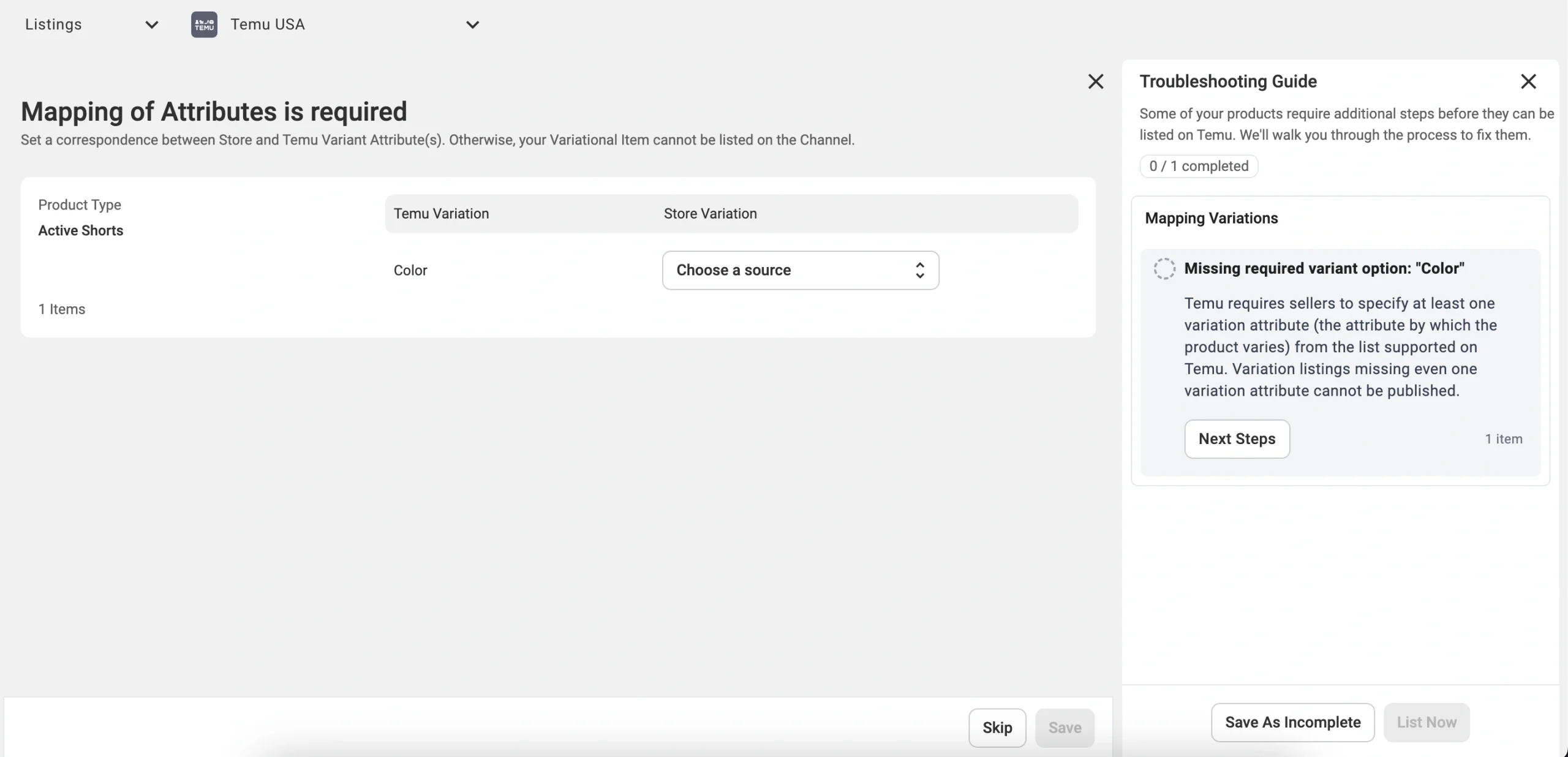
- Vous pouvez également choisir manuellement la valeur appropriée dans la liste fournie par Annonce pour cette option de variation (par exemple, Blanc, Rouge, Noir, etc.).

Exemple :
Dans la catégorie des ensembles de draps et de taies d'oreiller, Temu prend en charge deux options de variation : la couleur et la taille du drap-housse.
Si vos valeurs de couleur (par exemple, Beige ou Charcoal) correspondent à la Liste de Temu, aucun changement n'est nécessaire. Cependant, si vos options de taille comprennent des libellés supplémentaires tels que Single 91×193 ou Double 137×193, vous devrez les ajuster au format accepté par Temu, tel que 150×200cm ou 180×210cm.
Une fois que vos attributs de variation sont correctement mappés et que tous les problèmes restants sont résolus, M2E soumettra vos annonces à Temu pour examen et publication.
✅ Si vous rencontrez des difficultés lors de l'annonce des produits de variation, contactez l'équipe d'assistance de la M2E.


