
Ce guide vous guidera pas à pas dans le processus d'Annonce de vos produits sur Temu à partir de votre Boutique ou Catalogue en utilisant M2E Multichannel Connect.
💡 Si vous avez besoin d'annoncer des produits avec des variations sur Temu, veuillez vous référer à ce guide.
Étape 1. Accédez à vos annonces Temu #
Commencez par naviguer vers l'onglet Annonces dans M2E Multichannel Connect. Sélectionnez votre compte Temu, puis cliquez sur Liste sur Temu dans le coin supérieur droit pour commencer à ajouter de nouveaux objets.

Étape 2. Configurer les paramètres du produit #
Avant de procéder à l'Annonce, configurez les Politiques nécessaires qui contrôleront la tarification, l'inventaire et la synchronisation entre votre Boutique ou Catalogue et Temu.

- Politique de vente – Permet d'ajuster les paramètres de prix et de quantité pour les annonces de Temu.
- Politique de synchronisation – Définit comment les détails du produit, l'inventaire et la tarification sont synchronisés entre votre magasin et Temu.
- Politique de description – Définit comment les titres et les descriptions de vos produits seront affichés sur Temu.
- Modèle d'expédition – Définit vos méthodes d'expédition préférées. Si vous avez déjà créé des modèles dans Temu Seller Central, ils apparaîtront automatiquement dans la Liste. Sinon, cliquez sur Créer un nouveau pour configurer un nouveau modèle dans M2E.
💡 Pour plus de détails sur la mise en place de ces politiques, reportez-vous à la documentation de la M2E.
Une fois la configuration terminée, cliquez sur Suivant pour continuer.
Étape 3. Sélectionner les produits à annoncer dans la Liste #
Maintenant, choisissez les produits de votre Boutique ou Catalogue que vous voulez annoncer sur Temu.
Utilisez la barre de recherche rapide ou les filtres pour localiser les objets par titre, SKU, attributs du magasin ou catégorie.

Une fois que vous avez fait vos choix, cliquez sur Suivant.
Étape 4. Attribuer une catégorie Temu #
Temu exige que les produits soient correctement classés. Vous devez déterminer comment vous souhaitez attribuer les catégories Temu à vos produits.
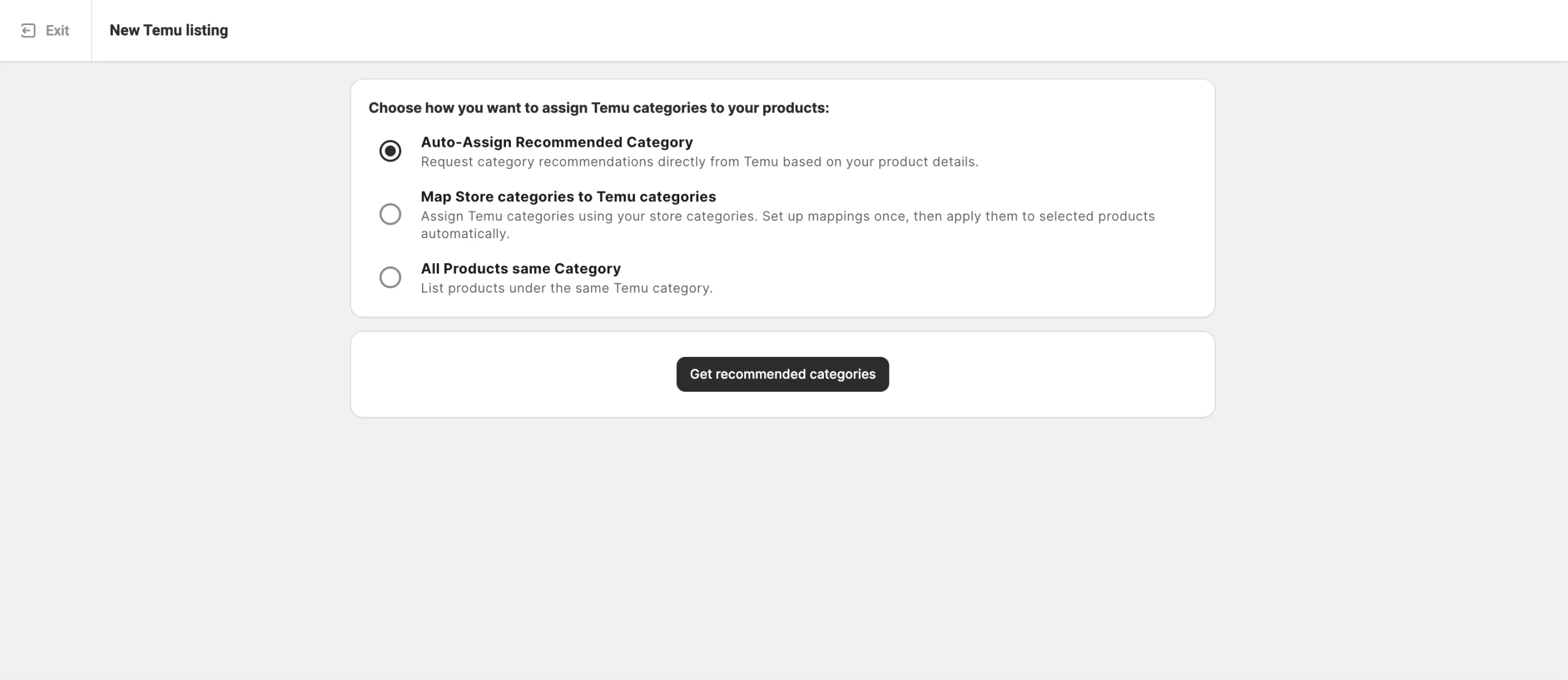
1) Attribution automatique d'une catégorie recommandée – Demandez à Temu de vous suggérer une catégorie en fonction des détails de votre produit.
Cliquez sur Obtenir les catégories recommandées pour recevoir la suggestion. Lorsqu'elle apparaît dans la zone de catégorie violette, examinez-la attentivement, puis :
- Cliquez sur Confirmer pour approuver la catégorie suggérée, ou
- Cliquez sur Modifier pour la modifier et sélectionner manuellement une autre catégorie.

2) Mettre en correspondance les catégories de votre boutique avec celles de Temu – Utilisez les catégories existantes de votre boutique pour attribuer automatiquement des catégories Temu.
Cliquez sur Obtenir les catégories mises en correspondance pour configurer les correspondances une seule fois et les réutiliser pour vos futures annonces. Pour en savoir plus, consultez le guide.

3) Tous les produits de la même catégorie – Attribuez manuellement une catégorie Temu à tous les produits du lot actuel.

✅ Cette méthode fonctionne particulièrement bien lorsque les produits sélectionnés partagent la même catégorie de magasin. Elle vous permet d'attribuer une catégorie Temu à l'ensemble du lot.
Étape 5. Définir les attributs du produit #
La définition d'attributs de catégorie permet aux acheteurs de trouver vos produits plus efficacement.
Il se peut que vous deviez renseigner trois types d'attributs de catégorie Temu :
- Les attributs obligatoires doivent être remplis pour que votre Annonce réponde aux normes de Temu.
- Les attributs recommandés améliorent la visibilité mais sont facultatifs.
- Les attributs de sécurité et de conformité couvrent la sécurité des produits et les informations réglementaires qui peuvent être requises par Temu.

Pour terminer cette étape, choisissez la manière dont vous souhaitez attribuer les valeurs d'attributs :
- Options prédéfinies de Temu – Sélectionnez des valeurs à partir des listes intégrées de Temu.
- Attributs de magasin existants – Tirez les données de votre magasin ou catalogue connecté (recommandé si vos objets comprennent déjà ces détails).
- Attributs personnalisés dans le catalogue M2E – Créez des attributs supplémentaires dans M2E si certaines données sont manquantes dans votre magasin.
Une fois les attributs définis, confirmez vos choix.
Étape 6. Publier des produits sur Temu #
Après avoir finalisé toutes les annonces, cliquez sur Liste Now pour soumettre vos produits à l'approbation de Temu.

Si vous n'êtes pas prêt à publier immédiatement, choisissez Enregistrer comme brouillon. Les projets d'annonces seront stockés en vue d'une soumission ultérieure d'un simple clic.
ℹ️ Remarques importantes :
- Les produits ayant un statut Brouillon ou Caché dans votre boutique ne seront pas synchronisés avec Temu.
- Les annonces sauvegardées en tant que brouillon n'apparaîtront pas sur Temu jusqu'à ce qu'elles soient publiées manuellement.
Étape 7. Vérifier les données de l'Annonce #
L'assistant de validation des annonces du M2E examinera vos annonces avant qu'elles ne soient soumises à Temu. Si des informations sont manquantes ou ne respectent pas les règles de Temu, vous verrez une liste de problèmes avec des conseils sur la façon de les résoudre.
Vous pouvez résoudre tous les problèmes immédiatement et cliquer sur Liste Now pour publier vos produits sur Temu.

Si vous n'êtes pas encore prêt à les soumettre, enregistrez les annonces comme Incomplètes et revenez-y plus tard. Lorsque vous êtes prêt à terminer la validation, ouvrez la page Annonces Temu et filtrez les objets en fonction de leur état Incomplet. Effectuez ensuite les mises à jour nécessaires et sélectionnez Gérer les objets > Liste pour les soumettre à nouveau à l'examen et à la publication.

✅ Consultez les conseils utiles sur la façon de résoudre les erreurs d'annonce les plus courantes de Temu.
ℹ️ Si les problèmes persistent, n'hésitez pas à contacter le service clientèle pour obtenir de l'aide.
Ressources utiles
- Vendre sur Temu : Ce qui différencie cette marketplace des autres


