
- Qu'est-ce qu'une politique de vente ?
- Général
- Quantité
- Prix
- Autres paramètres de vente
Découvrez comment utiliser la politique de vente dans M2E Multichannel Connect pour ajuster les prix, les quantités et les autres paramètres des annonces sur eBay, Amazon, Walmart, TikTok Shop, Kaufland et Temu.
Qu'est-ce qu'une politique de vente ? #
Une politique de vente dans M2E Multichannel Connect vous permet de gérer les prix, les quantités et d'autres paramètres essentiels pour vos annonces sur différents canaux de vente, tels que eBay, Amazon, TikTok Shop, etc. Les politiques de vente garantissent que vos annonces respectent les exigences de la marketplace tout en vous permettant de personnaliser les règles pour des groupes de produits spécifiques.
M2E Multichannel Connect vous permet de créer autant de politiques de vente que nécessaire, garantissant ainsi une flexibilité pour différents groupes de produits. L'interface des politiques de vente est cohérente sur toutes les marketplaces prises en charge.
💡 Consultez les instructions étape par étape sur la création et l'accès aux politiques de vente M2E.
Général #
Tout d'abord, nommez votre politique de vente. Attribuez des titres descriptifs qui aident à différencier les politiques en fonction de leur objectif ou de leur groupe de produits.
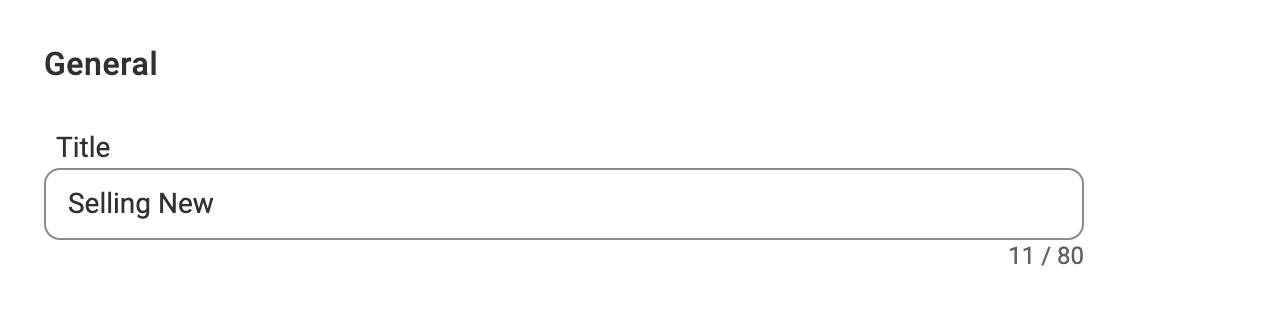
✅ Si vos produits partagent les mêmes règles de tarification et de quantité, créez une seule politique et nommez-la « Par défaut ».
Si certains groupes de produits nécessitent des règles uniques, créez des politiques distinctes et attribuez-leur des titres pertinents pour faciliter leur identification.
Quantité #
La section Quantité de définit les niveaux de stock affichés pour vos produits sur la marketplace. Par défaut, M2E Multichannel Connect utilise la quantité de stock de votre magasin ou catalogue comme source.
Ci-dessous, vous pouvez explorer les options de réglage des paramètres de quantité sur la marketplace.
Sélectionner la source d’emplacement d’inventaire (Shopify) #
Si vous vendez sur Shopify, vous pouvez spécifier quel(s) emplacement(s) d’inventaire M2E doit utiliser pour vos annonces sur la marketplace. Deux options s’offrent à vous :

- Tous les emplacements en ligne (par défaut) – M2E combine le stock de tous les emplacements Shopify activés pour la vente en ligne et affiche la quantité totale sur la marketplace.
- Emplacement(s) personnalisé(s) – Sélectionnez un ou plusieurs emplacements Shopify actifs pour la vente en ligne à utiliser pour vos annonces. Si vous choisissez plusieurs emplacements, leurs quantités sont combinées.
Pour les vendeurs Amazon qui stockent leurs produits dans plusieurs entrepôts, activez l’option Multi-location inventory afin d’envoyer des niveaux de stock spécifiques à chaque emplacement. Ainsi, vos annonces Amazon afficheront des délais de livraison précis en fonction de la disponibilité réelle à chaque emplacement.
Pour les instructions de configuration, consultez l’assistance Amazon Multi-Location Inventory.
Définir la quantité pour les produits non suivis #
Si vous avez des produits avec un stock illimité ou non spécifié dans votre magasin, vous pouvez définir une quantité par défaut pour ceux-ci sur le Canal. Pour ce faire, saisissez la quantité nécessaire dans le champ « Utiliser la valeur lorsque le suivi des quantités est désactivé ».
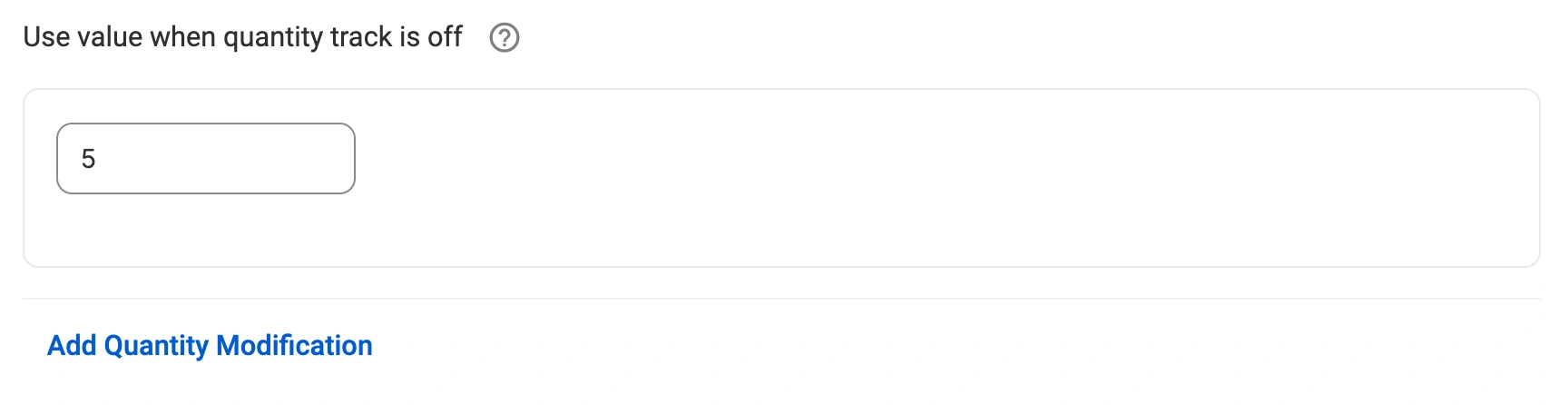
Exemple:
Si vous ne suivez pas les stocks de votre magasin, le fait de définir cette valeur sur 10 garantit que 10 unités sont affichées sur la chaîne, ce qui satisfait aux exigences de la marketplace pour un niveau de stock défini.
Vendre des objets en multipacks (eBay, TikTok Shop, Walmart) #
Pour eBay, TikTok Shop et Walmart, vous pouvez activer l’option pour vendre des articles en multipacks (anciennement appelés lots). Un multipack est un ensemble de deux articles identiques ou plus, vendus ensemble.
La vente en multipack est utile si vos articles se prêtent mieux à la vente en gros ou si vous souhaitez écouler rapidement votre stock.
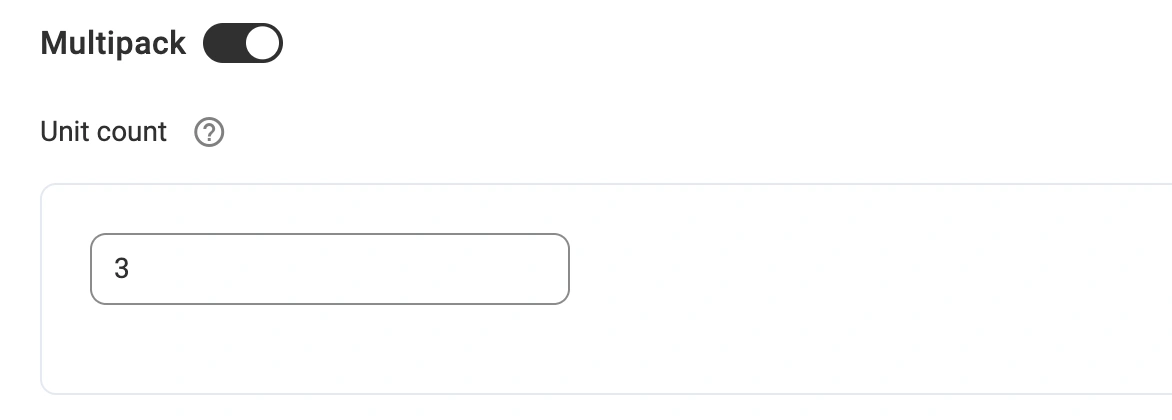
Pour le configurer, activez l’option « Multipack » et indiquez le nombre d’unités dans le pack.
Exemple:
Si votre quantité disponible est de 100 et que vous définissez 3 unités, la quantité affichée sur le canal sera de 33 (100 ÷ 3 = 33). Les acheteurs verront que l’article est uniquement disponible par lot de trois.
⚠️ Utilisez la section Modification de prix pour ajuster le prix en fonction du nombre total d’unités.
✅ Consultez ce guide pour connaître les règles de création de multipacks sur eBay, Walmart et TikTok Shop.
Réserver la quantité de l'objet sur le canal #
Vous pouvez réserver une quantité spécifique du stock de votre magasin pour éviter la survente ou gérer les retours. Cliquez sur Ajouter une modification de quantité dans la section Quantité.
Dans le champ « Réserver », saisissez la quantité que vous souhaitez réserver sur la marketplace.

Exemple:
Si vous avez 20 unités d'un objet en stock et que vous définissez une quantité de réserve de 5, la quantité disponible affichée sur la marketplace sera de 15 (20 - 5 = 15).
✅ Pour les objets populaires, réserver une partie du stock est particulièrement utile pour éviter la survente (si vous vendez le même objet sur différentes marketplaces) et améliorer le contrôle des stocks.
Ajuster l'affichage du stock sur le canal #
Vous pouvez afficher sur le canal une quantité de produits inférieure à celle réellement disponible dans votre magasin.
Pour cela, cliquez sur Ajouter une modification de quantité dans la section Quantité. Dans le champ « Conserver sur le canal », saisissez la quantité à afficher.
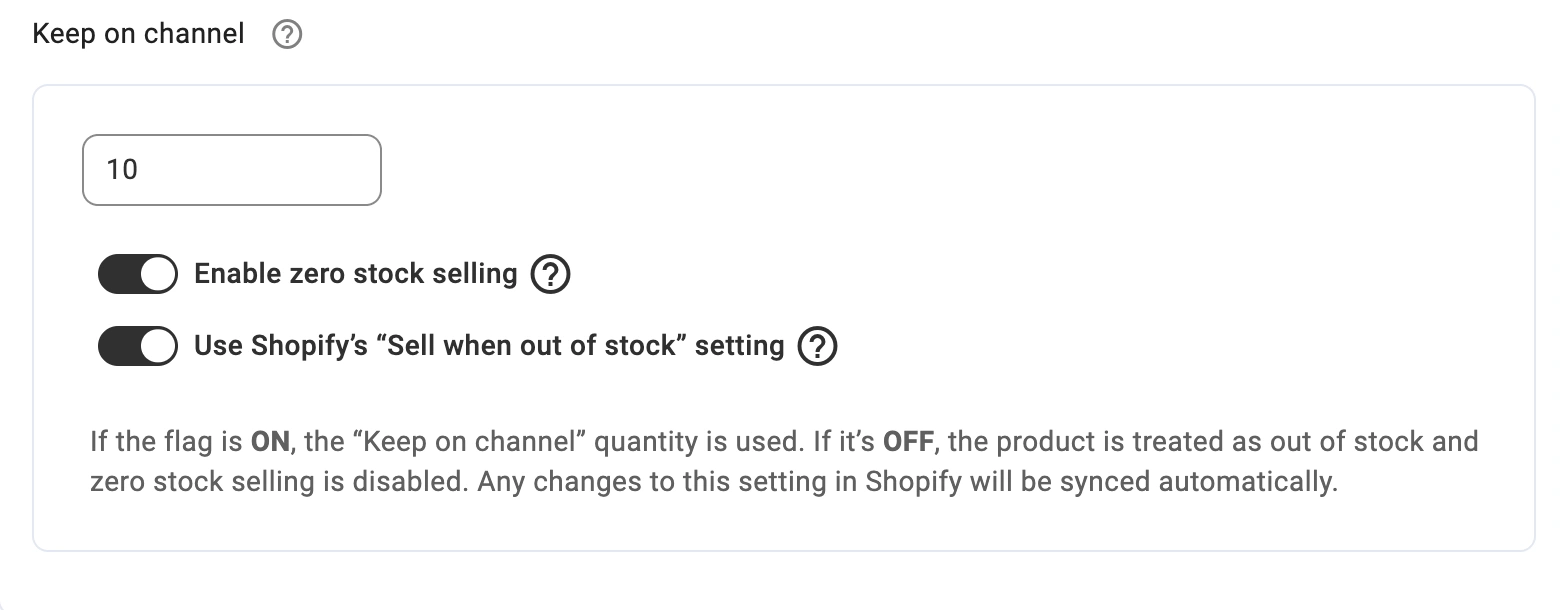
Exemple:
Si vous avez 20 unités dans votre magasin mais que vous souhaitez n'en afficher que 10 sur le canal, définissez cette valeur sur 10.
Activer la vente avec stock à zéro #
Lorsque cette option est activée, la quantité spécifiée « Conserver sur le canal » sera envoyée au canal même si le stock réel de votre magasin tombe à zéro. Cela vous permet de continuer à vendre des objets en rupture de stock.
Exemple:
Si l'inventaire de votre magasin est nul mais que « Conserver sur le canal » est défini sur 5, l'application soumettra la quantité de 5 au canal pour activer les commandes en attente.
✅ La réduction de la quantité visible peut stimuler les ventes, car les acheteurs peuvent être plus enclins à acheter lorsqu'ils constatent une disponibilité limitée.
Utiliser le paramètre Shopify “Vendre lorsqu’il n’y a plus de stock” (eBay) #
Cette option indique à l’application de suivre le paramètre Shopify “Vendre lorsqu’il n’y a plus de stock” pour gérer le stock de vos annonces eBay.
Si le paramètre Shopify est activé, le produit peut continuer à être vendu sur eBay même avec un inventaire à zéro (précommandes/backorders). L’application maintient l’annonce active selon votre valeur “Conserver sur le canal”.
Si le paramètre Shopify est désactivé, le produit est considéré comme en rupture de stock et la vente avec stock nul ne sera pas appliquée.
L’application utilise le paramètre défini dans Shopify, et toute modification effectuée là-bas est synchronisée avec M2E via votre Politique de Vente.
Prix #
La section Prix de la politique de vente vous permet de configurer l'affichage des prix de vos produits sur des marketplaces telles qu'eBay, Amazon, Walmart, etc. Vous pouvez ajuster les prix de manière flexible pour les adapter à votre stratégie de tarification.
Sélectionnez la source des prix #
Dans le menu déroulant Prix, vous pouvez choisir d'où M2E Multichannel Connect récupère les prix pour vos annonces sur les marketplaces. Vous avez le choix entre trois options :
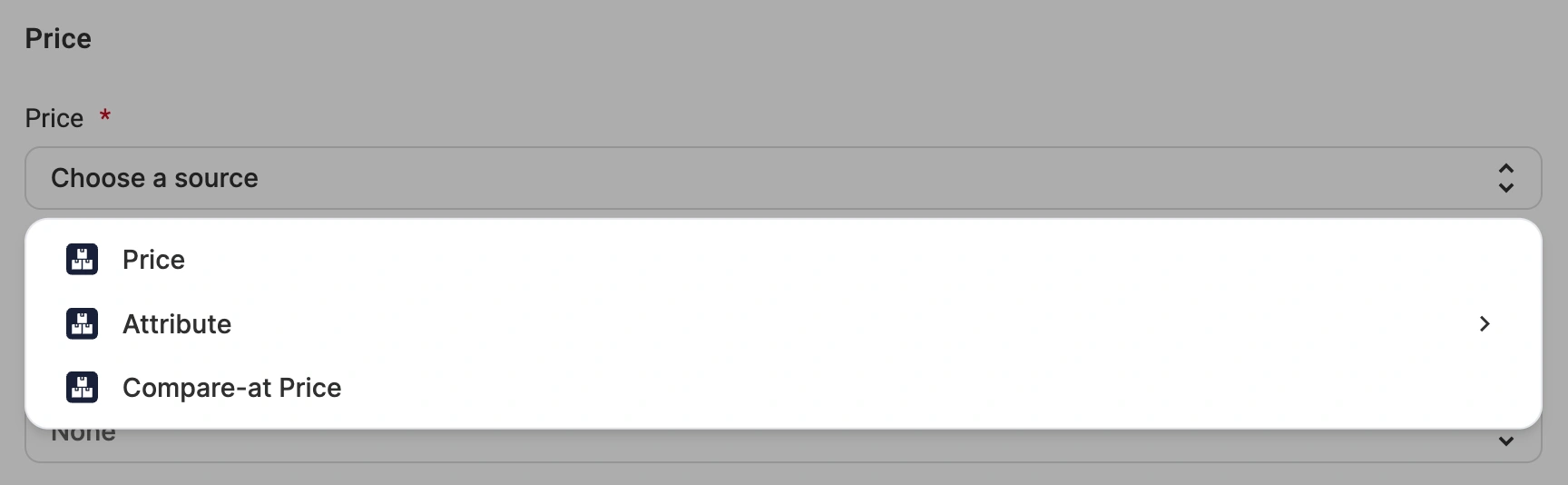
- Champ « Prix par défaut de la boutique » – le prix sur la marketplace correspondra au prix du produit dans votre boutique ou votre catalogue.
- Champs méta de la boutique – sélectionnez un champ méta ou un attribut de votre boutique pour définir un prix spécifique pour la marketplace, qui peut différer du prix de votre boutique. Cette option est utile si vous appliquez des tarifications distinctes pour certains canaux de vente.
- Prix barré – le prix sur la marketplace correspondra au prix d’origine ou au prix avant remise de votre boutique ou de votre catalogue, tel que le « Prix de référence » sur Shopify, le « Prix de vente conseillé » sur BigCommerce ou le « Prix normal » sur WooCommerce.
ℹ️ The selected attribute must contain an appropriate price value in the numeric format.
Fixer des prix différents pour chaque variante de produit #
Si vous avez des prix différents pour chaque variante de produit, l'application peut utiliser votre attribut de magasin ou votre méta-champ comme prix de la marketplace.
Pour cela, choisissez l'option nécessaire dans le menu déroulant « Variation Source » :

- Aucune option – option par défaut, utilisée lorsque toutes les déclinaisons d'un produit ont le même prix.
- Attribut de magasin de déclinaison/méta-champ – utilisez un méta-champ ou un attribut personnalisé pour les prix spécifiques aux déclinaisons. Cette option convient aux cas où les variantes d'un produit ont des prix différents.
Modifier le prix sur la marketplace pour qu’il diffère du prix en boutique #
Une fois le prix défini, vous pouvez l’ajuster en augmentant ou en diminuant sa valeur. Cela vous permet de vendre l’objet à un prix différent sur la marketplace par rapport à celui pratiqué dans votre boutique ou votre catalogue.
Pour modifier les prix, cliquez sur Ajouter une modification de prix dans la section Prix et sélectionnez l’option souhaitée :
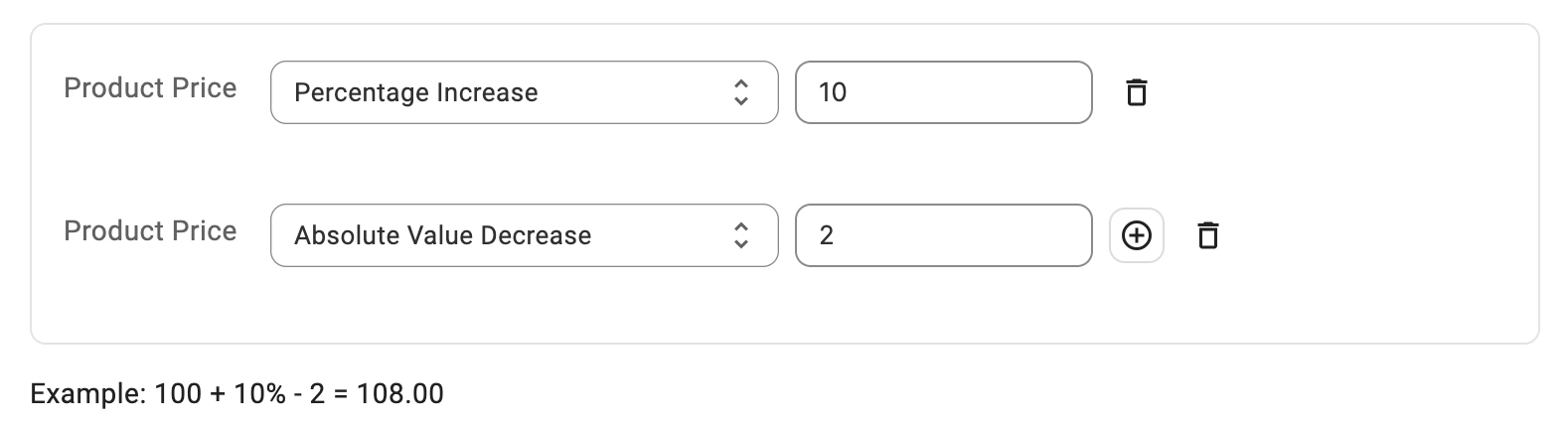
- Augmentation/diminution en valeur absolue – ajoutez ou soustrayez une valeur spécifique au prix de base.
- Augmentation/diminution en pourcentage – ajustez le prix d'un pourcentage du prix de base.
Exemple :
Si le prix de votre produit est de 100 $ dans votre boutique, vous pouvez appliquer une majoration de 10 % pour la marketplace. Le prix affiché sur le canal sera alors de 110 $.
✅ Vous pouvez ajouter plusieurs modifications si nécessaire en cliquant sur l'icône « + ».
Définir un prix barré #
Plusieurs canaux vous permettent d'afficher, à côté de votre prix de vente, un prix d'origine plus élevé barré d'une ligne, afin que les acheteurs puissent voir les économies potentielles. Le champ exact et son champ d'application varient selon le canal.
ℹ️ Cette option est actuellement disponible pour les utilisateurs de Shopify, WooCommerce, Ecwid, BigCommerce et Shopware.
eBay & Amazon
L'option « Prix barré » affiche votre annonce comme étant en promotion en barrant le prix d'origine.
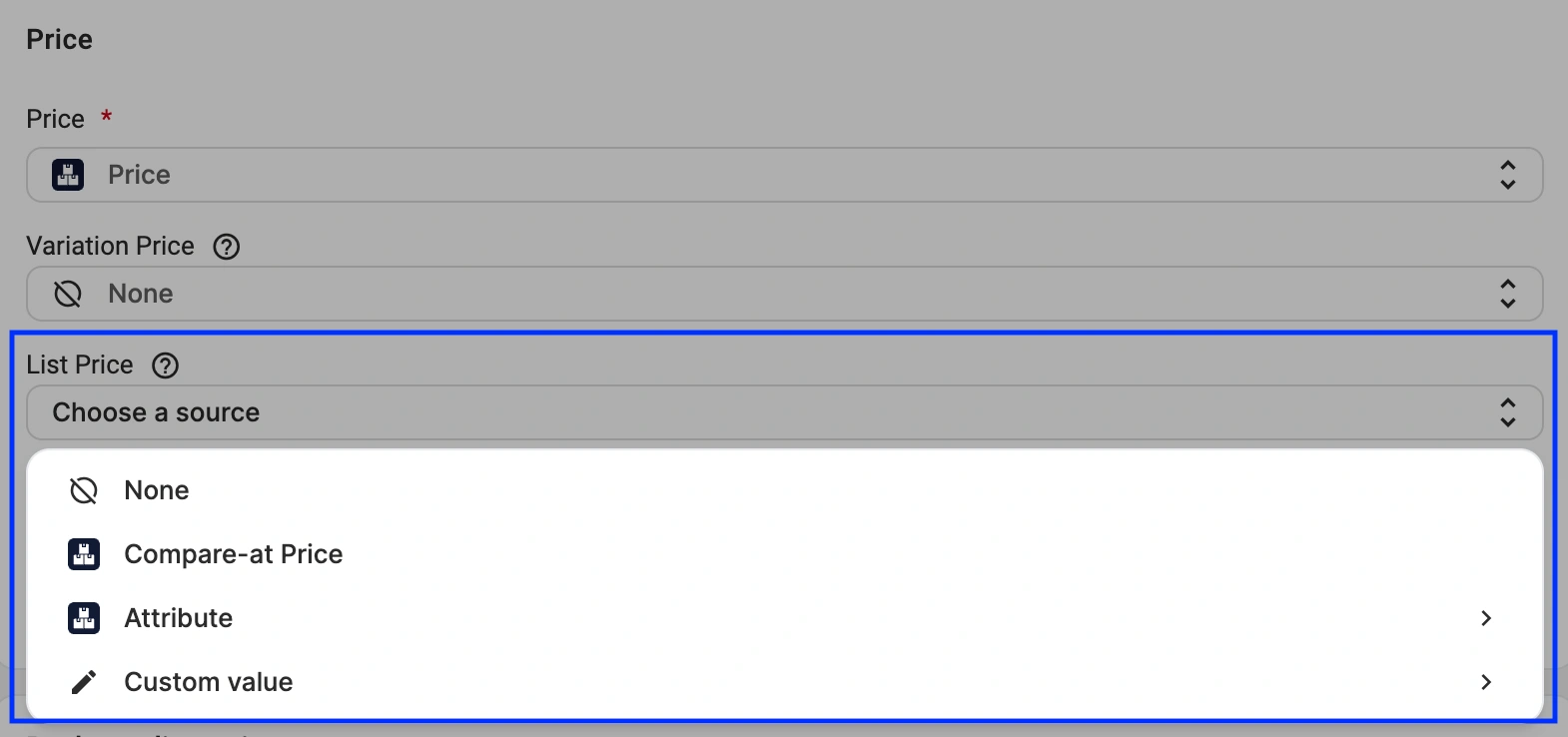
Dans le champ « Source du prix barré », sélectionnez l'attribut ou les Champs méta correspondants de votre boutique, ou saisissez une valeur personnalisée contenant les informations relatives au prix barré.
Dans la plupart des cas, vous devez sélectionner l'attribut utilisé par votre boutique pour indiquer le prix d'origine ou le prix catalogue. Le nom exact dépend de votre plateforme ; par exemple, Prix de référence sur Shopify.

TikTok Shop
Pour TikTok Shop US, utilisez le champ Prix catalogue pour définir le prix d'origine ou le prix de vente conseillé du produit. Lorsqu'il est supérieur à votre prix de vente, TikTok Shop peut l'afficher sous forme de prix barré.
Dans le champ Prix catalogue, sélectionnez l’attribut ou le Champ méta correspondant de votre boutique, ou saisissez une valeur personnalisée correspondant au prix. Dans la plupart des cas, vous devez sélectionner l’attribut utilisé par votre boutique pour le prix d’origine ou le prix catalogue. Le nom exact dépend de votre plateforme ; par exemple, Prix de référence sur Shopify.
Otto
Pour Otto, utilisez le champ Prix de vente conseillé pour définir le prix de vente conseillé par le fabricant (appelé en Allemagne « Unverbindliche Preisempfehlung », ou UVP). Celui-ci est généralement supérieur à votre prix de vente ; Otto l'affiche donc sous forme de prix barré lorsque cela s'applique.
Dans le champ Prix de vente conseillé, sélectionnez l’attribut/Champs méta de votre boutique correspondant ou saisissez une valeur personnalisée avec le prix. Dans la plupart des cas, vous devez sélectionner l’attribut utilisé par votre boutique pour le prix d’origine ou le prix catalogue. Le nom exact dépend de votre plateforme ; par exemple, Prix de référence sur Shopify.

ℹ️ Par défaut, les modifications de prix ne s'appliquent pas à votre prix barré. Pour les inclure, activez l'option « Appliquer les modifications de prix au prix barré » dans les règles de vente. Cela vous permet de gérer le prix barré indépendamment de votre prix de vente.
✅ Utilisez l'option « Prix barré » pour augmenter les taux de conversion en mettant en avant les réductions.
Prix des produits ronds sur la Manche #
Utilisez l'option Arrondir les prix pour arrondir les prix de vos produits sur la marketplace à des nombres attrayants tels que 9,99 $ ou 10,00 $. Vous pouvez sélectionner le montant auquel vous souhaitez arrondir le prix :
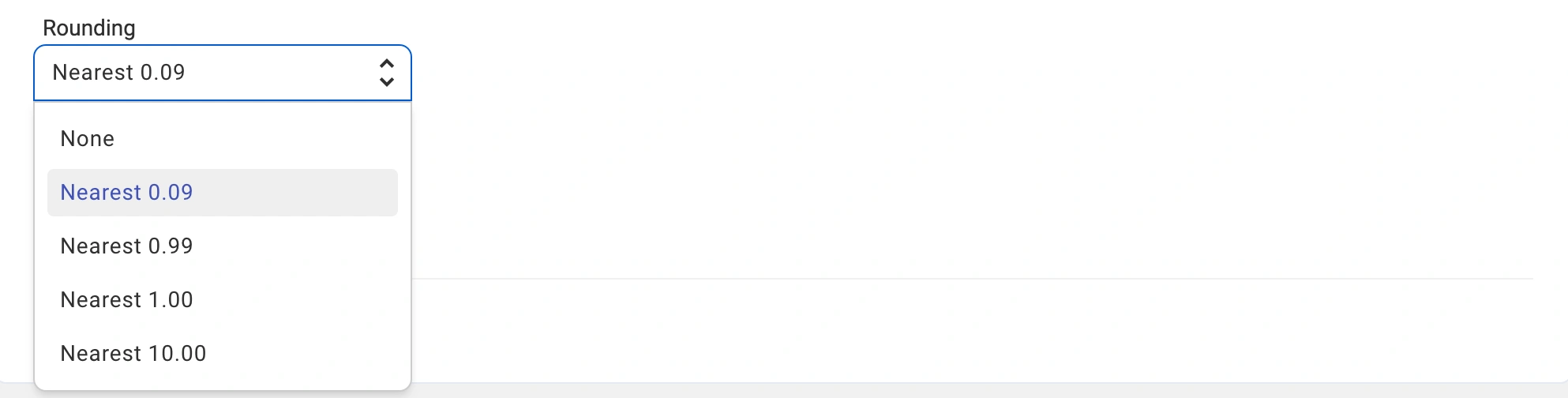
- Plus proche de 0,09 – par exemple, 5,10 $ arrondi à 5,09 $; 5,95 $ arrondi à 5,99 $.
- Plus proche de 0,99 – par exemple, 5,10 $ arrondi à 4,99 $; 5,95 $ arrondi à 5,99 $.
- Plus proche de 1,00 - par exemple, 5,10 $ s'arrondit à 5,00 $; 5,95 $ s'arrondit à 6,00 $.
- Plus proche de 10,00 - par exemple, 5,10 $ s'arrondit à 10,00$; 14,99 $ s'arrondit à 10,00 $.
ℹ️ L'arrondi s'applique automatiquement au prix régulier, au prix de variation et au prix barré.
Fournir les informations relatives à la TVA (eBay, Amazon et Kaufland) #
Si vous vendez à un taux de TVA réduit ou à taux zéro, le traitement fiscal par défaut ne sera pas toujours adapté, car le taux standard est appliqué en fonction du pays de l'acheteur. Dans vos « Conditions de vente », vous pouvez définir vous-même le taux de TVA applicable aux annonces et aux commandes sur certaines marketplaces.
eBay
Si vous vendez sur eBay.co.uk et sur d'autres sites eBay européens, utilisez le paramètre Taux de TVA pour indiquer le taux de TVA inclus dans les prix de vos produits sur eBay. Saisissez le pourcentage dans le champ TVA, %.
Ce taux est utilisé à la fois pour les prix des annonces eBay et pour la création des commandes eBay dans votre boutique.

💡 En savoir plus sur la gestion de la TVA dans les commandes eBay.
Amazon
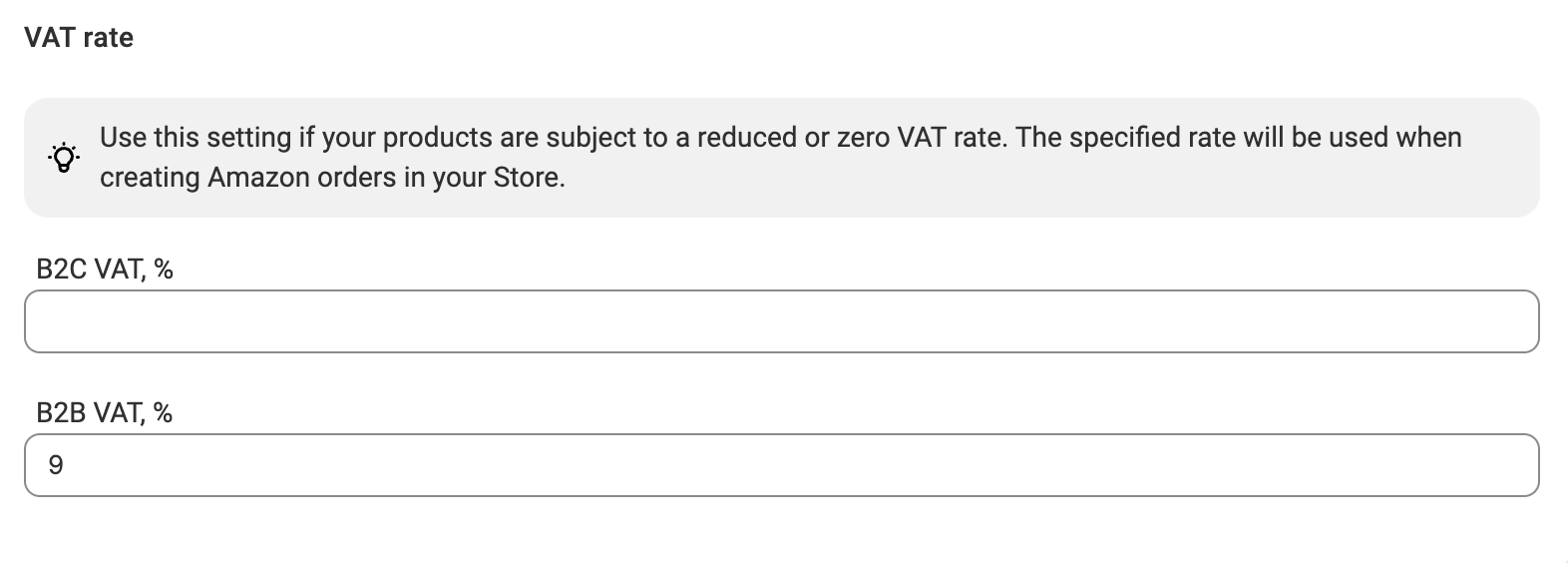
Si les produits que vous vendez sur Amazon Europe sont soumis à un taux de TVA réduit ou nul, utilisez la section Taux de TVA pour saisir le taux que M2E doit appliquer lors de la création des commandes Amazon dans votre boutique.
- TVA B2C, % – taux appliqué aux commandes des clients particuliers.
- TVA B2B, % – taux appliqué aux commandes des entreprises. Ce champ n'apparaît que lorsque l'option B2B est activée dans la section Prix.
Si vous ne remplissez pas le ou les champs relatifs à la TVA, M2E détermine le taux d'imposition en fonction du pays de l'acheteur (le taux normal).
💡 En savoir plus sur la gestion fiscale des commandes Amazon.
Kaufland
Sélectionnez le taux de TVA (normal, réduit, nul, etc.) qui doit être appliqué aux prix de vos objets sur Kaufland. M2E transmet ces informations à Kaufland afin que vos objets soient publiés avec le taux de TVA correct dès le départ.

💡 En savoir plus sur la gestion de la TVA dans les commandes Kaufland.
Autres paramètres de vente #
La dernière section de la politique de vente diffère en fonction du canal et de ses exigences. Cette section vous permet actuellement de:
- Activer l'Offre directe eBay
- Configurer les paramètres de délai de remise pour Amazon, Kaufland et Temu
- Indiquer les dimensions des colis pour TikTok Shop et Temu
Activer l'option Offre directe (eBay) #
Permettez à vos clients de faire des offres de prix sur eBay en activant l’option Offre directe. Vous devrez définir des seuils pour accepter ou refuser automatiquement les offres des acheteurs.
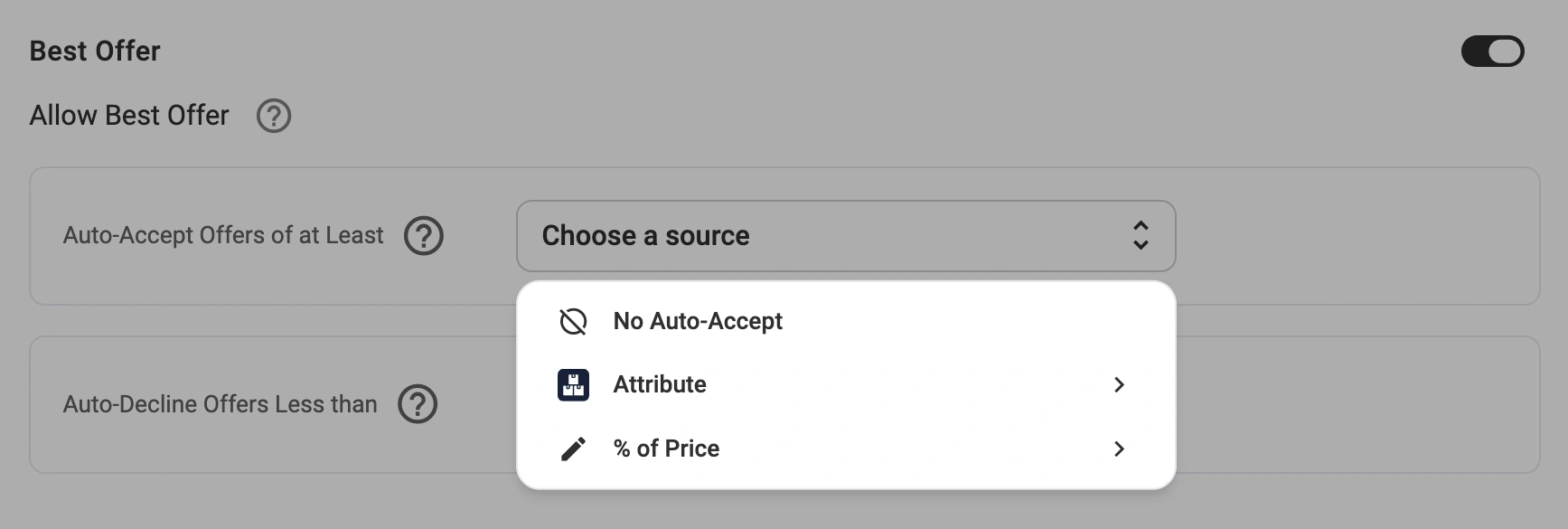
💡 Pour plus de détails sur la configuration de l’option eBay Offre directe, consultez le guide dédié.
Fournir le temps de traitement (Amazon, Kaufland & Temu) #
Le délai de traitement correspond au nombre de jours ouvrés nécessaires à la préparation et à l'expédition d'une commande. En fournissant ces informations, vous garantissez la transparence aux acheteurs et le respect des exigences de la marketplace.
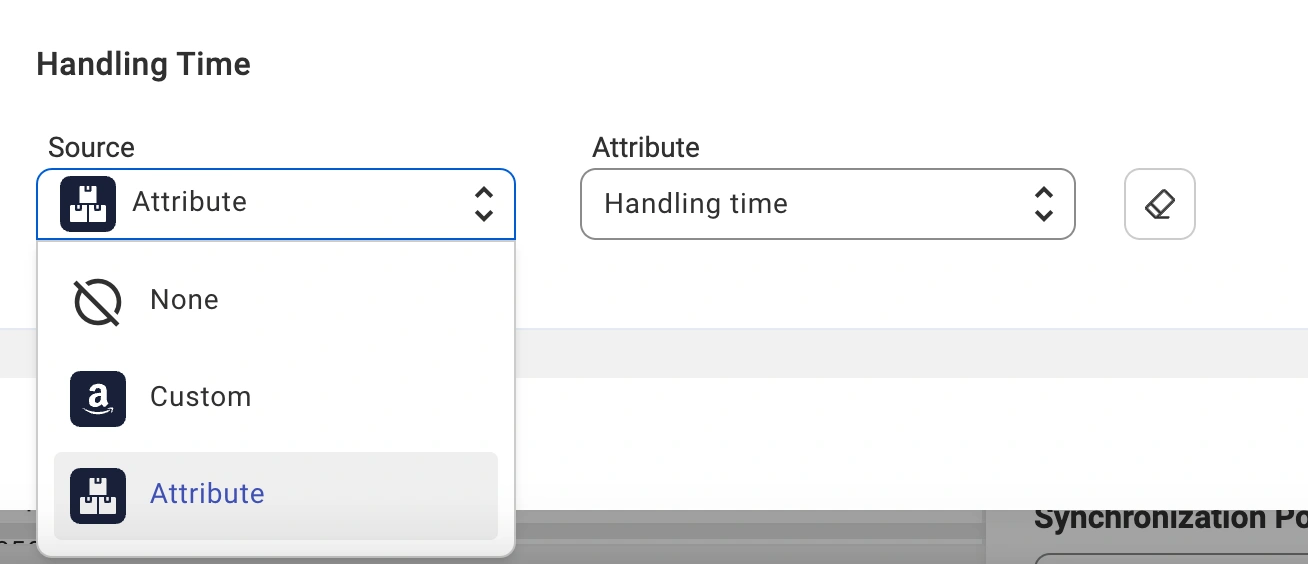
Saisissez une valeur personnalisée en jours ouvrés (par exemple, 1, 3 ou 5 jours) ou sélectionnez un attribut de magasin qui fournit dynamiquement des valeurs de temps de traitement basées sur des paramètres spécifiques au produit ou à la catégorie.
Exemple:
Si la plupart de vos produits nécessitent 3 jours de traitement, définissez le délai de traitement sur 3 jours ouvrables. Pour les produits qui nécessitent plus ou moins de temps, vous pouvez utiliser un attribut de magasin pour plus de flexibilité.
Définir les dimensions des colis (TikTok Shop & Temu) #
TikTok Shop vous demande de spécifier les dimensions exactes de l'emballage, ce qui est essentiel pour calculer les frais d'expédition. Vous pouvez configurer cela dans la section Dimensions de l'emballage de la Politique de vente.
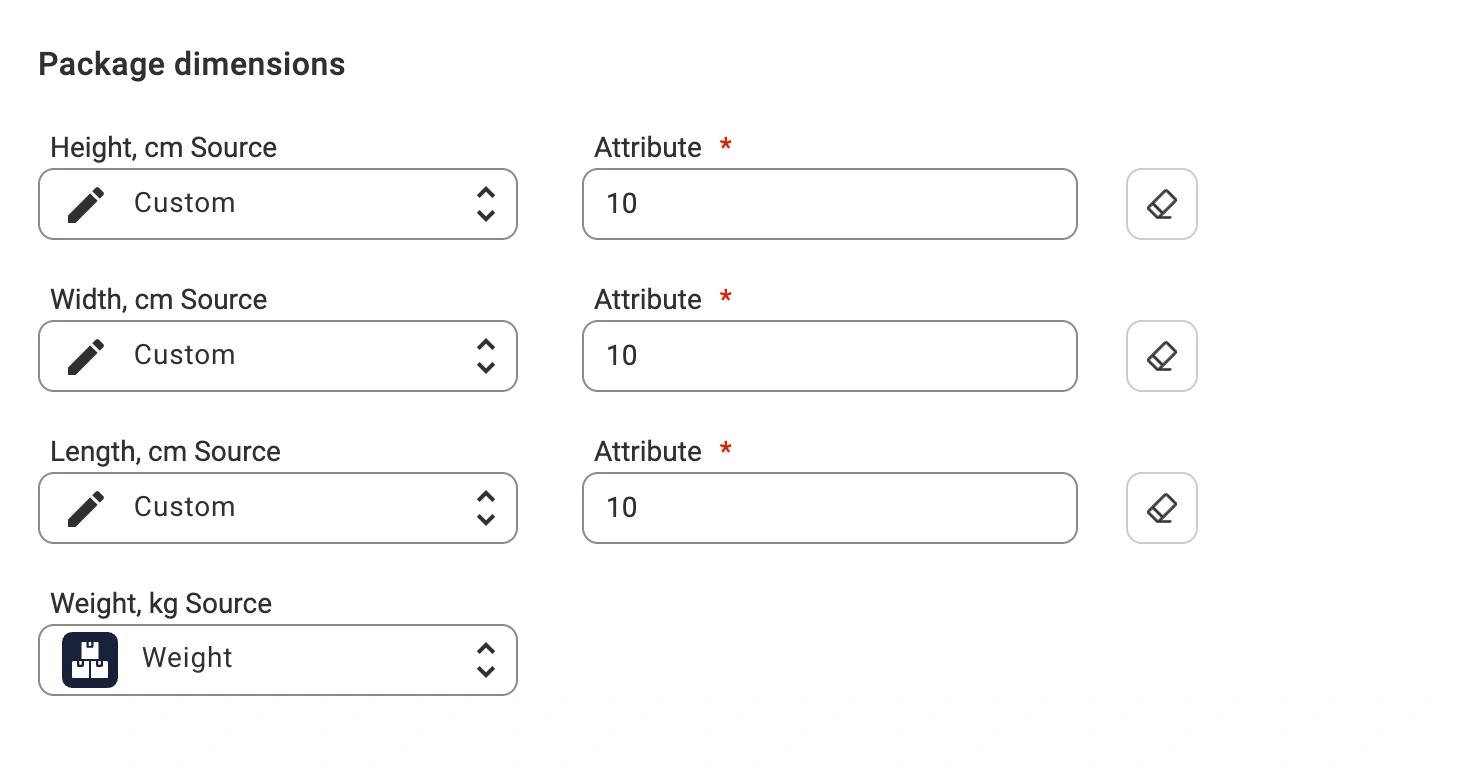
Vous pouvez saisir des valeurs personnalisées pour les dimensions de l'emballage, notamment la longueur, la largeur, la hauteur et le poids. Vous pouvez également sélectionner un attribut de magasin qui contient ces informations si vous avez prédéfini des dimensions pour chaque produit.


