
L’activation de la synchronisation pour vos annonces marketplace simplifie la gestion de vos stocks. Elle garantit que les mises à jour apportées aux détails des produits dans votre magasin ou votre application sont automatiquement synchronisées avec la chaîne, ce qui permet de maintenir la cohérence sur toutes les plateformes.
⚠️ Assurez-vous que votre objet de canal est lié à un produit de magasin/catalogue avant d'activer la synchronisation.
Voici un guide détaillé pour vous aider à synchroniser les objets existants de la marketplace avec votre boutique en ligne dans M2E Multichannel Connect.
💡 Regardez un tutoriel vidéo sur l'activation de la synchronisation pour les objets de la chaîne.
Étape 1. Trouvez les objets qui ne sont pas synchronisés. #
Accédez à l'onglet Annonces et sélectionnez votre compte de chaîne.

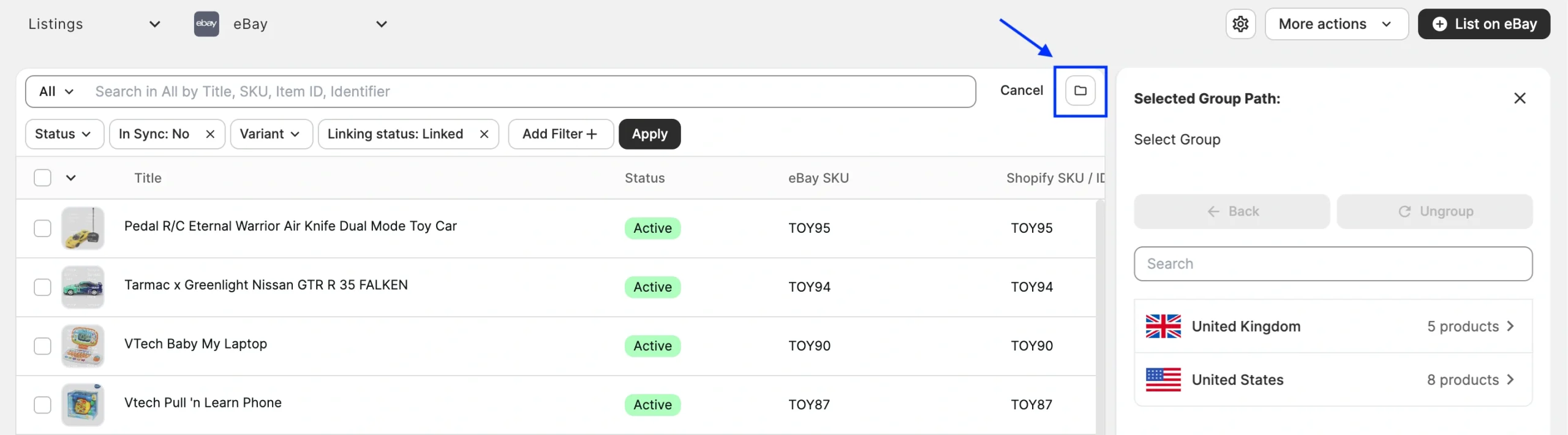
Utilisez des filtres pour trouver des produits qui sont déjà liés mais pas encore synchronisés.

Profitez également de l'option Organiser par groupe pour affiner votre recherche par marketplace, catégorie ou type de produit.
Étape 2. Activez la synchronisation pour des objets individuels. #
Si nécessaire, vous pouvez tester la synchronisation des stocks sur des objets individuels avant d'activer la synchronisation en masse. Recherchez le produit que vous souhaitez tester et cliquez sur la bascule dans la colonne Synchronisation de l'inventaire.

Étape 3. Examiner et ajuster les paramètres du produit. #
Vérifiez les politiques par défaut de votre produit ou choisissez de les modifier en fonction de vos besoins. Les politiques de vente et de synchronisation étant obligatoires, veillez à les configurer correctement.

En utilisant la politique de vente, vous pouvez ajuster le prix du produit sur le canal en sélectionnant une source de prix différente, telle qu'un attribut de magasin, ou avec l'option de modification du prix.

Vous pouvez également réserver une certaine quantité du produit ou n'en soumettre qu'une partie à la chaîne.

En ce qui concerne la politique de synchronisation, le prix et la quantité sont synchronisés par défaut. Si vous souhaitez synchroniser également les descriptions ou les images, vous devrez spécifier des règles supplémentaires.

Une fois que vous êtes satisfait des paramètres de la politique, cliquez sur Save (Enregistrer). La synchronisation de l'inventaire est alors activée et les détails du produit sont mis à jour sur la chaîne en conséquence.
Pour garder un œil sur les mises à jour, ouvrez la fiche produit et passez à la section Logs. Vous pouvez y suivre toutes les modifications apportées au produit et synchronisées avec la chaîne :

Activer la synchronisation pour les objets en vrac #
Pour activer la synchronisation de plusieurs objets à la fois, procédez comme suit :
1) Sélectionnez les objets que vous souhaitez synchroniser.
2) Cliquez sur les trois points et soumettez l'action Activer la synchronisation.

3) Passez en revue les paramètres du produit et enregistrez les modifications. La synchronisation de l'inventaire sera ainsi activée et les détails du produit seront mis à jour sur la chaîne en conséquence.
Si nécessaire, vous pouvez facilement modifier les paramètres d'un produit en bloc. Sélectionnez les objets nécessaires et soumettez l'action Modifier la politique en haut de la grille :

Besoin d’aide ? #
Si vous rencontrez des problèmes lors de l’activation de la synchronisation des stocks, veuillez contacter notre équipe d’assistance.


