
La politique de description M2E vous aide à définir la manière dont les informations relatives à vos produits apparaissent sur OTTO. Vous pouvez gérer les titres, les descriptions et d'autres paramètres pour l'ensemble des produits et rester en conformité avec les règles de référencement d'OTTO. Cela vous permet de publier des annonces de manière cohérente sans avoir à modifier chaque produit individuellement.
💡 Suivez les étapes M2E habituelles pour créer et ouvrir des politiques de description.
Voici comment configurer une politique de description pour OTTO.
Étape 1. Définir les informations générales #
Commencez par nommer votre politique de description. Choisissez un nom qui reflète clairement le groupe de produits ou l'objectif.

✅ Si vous utilisez le même style pour toutes vos annonces OTTO, vous pouvez créer une seule politique et l'appeler « Par défaut ». Si certains produits nécessitent un formatage ou des règles spécifiques, créez des politiques distinctes avec des noms clairs.
Étape 2. Configurer le titre du produit #
Décidez comment vous souhaitez que M2E crée les titres de vos annonces OTTO.
Vous pouvez choisir :
- Titre pour copier le titre du magasin
- Champs méta pour charger le titre à partir d'un attribut spécifique
- Titre avancé pour combiner plusieurs attributs en un seul titre structuré

ℹ️ Le titre avancé est utile lorsque vous souhaitez afficher des détails tels que la marque, la couleur, la taille ou le modèle dans un format clair et cohérent.
Étape 3. Définir les puces #
Les puces apparaissent en haut d’une fiche produit OTTO et aident les acheteurs à passer rapidement en revue les principales caractéristiques d’un produit.
Dans la section Puces de votre politique de description, choisissez d’où M2E doit les extraire :
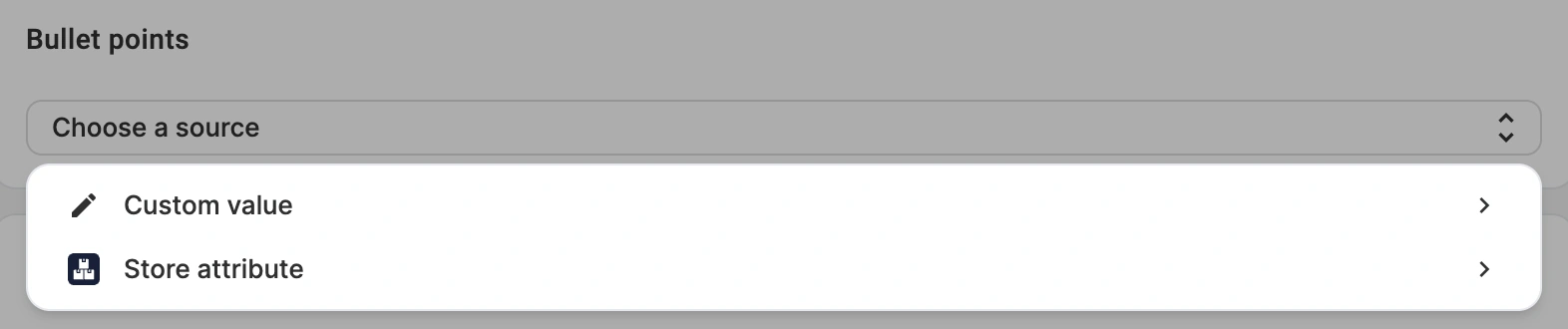
- Champs méta ou attribut de la boutique – sélectionnez un seul attribut contenant l'ensemble du contenu de vos puces. M2E divise ce contenu en puces distinctes lors de l'envoi vers OTTO ; il n'est donc pas nécessaire de créer un attribut par puce.
Il existe deux façons de structurer les valeurs pour que M2E puisse les séparer correctement :
1. Séparer les valeurs par une virgule ou un point-virgule
Cette méthode convient aux puces courtes qui ne contiennent pas elles-mêmes de virgules ou de points-virgules. Par exemple :
Léger; Résistant à l'eau; Coupe ajustableChaque valeur sera envoyée à OTTO en tant que puce distincte.
2. Utiliser une liste HTML
Si vos puces sont plus longues ou contiennent des virgules ou des points-virgules, nous vous recommandons de les enregistrer au format de liste HTML. Cela évite qu'une puce soit divisée de manière inattendue. Par exemple :
<ul>
  <li>Mélange de coton doux et respirant</li>
  <li>Capuche ajustable avec cordon de serrage</li>
  <li>Fermeture éclair sur toute la longueur, poches latérales dissimulées</li>
  <li>Poignets et ourlet côtelés pour un maintien optimal</li>
  <li>Lavable en machine à 30 °C</li>
</ul>
Chaque élément <li> sera envoyé à OTTO en tant que puce distincte.
- Valeur personnalisée – saisissez vous-même les puces. Chaque valeur que vous ajoutez devient une puce distincte.
Étape 4. Créer la description du produit #
Choisissez la source de votre description OTTO.
Vous pouvez choisir :
- Description du produit, qui reflète la description du magasin
- Champs méta, qui utilisent un attribut choisi
- Description avancée, qui vous permet de créer une mise en page personnalisée avec des attributs, des balises ou du code HTML
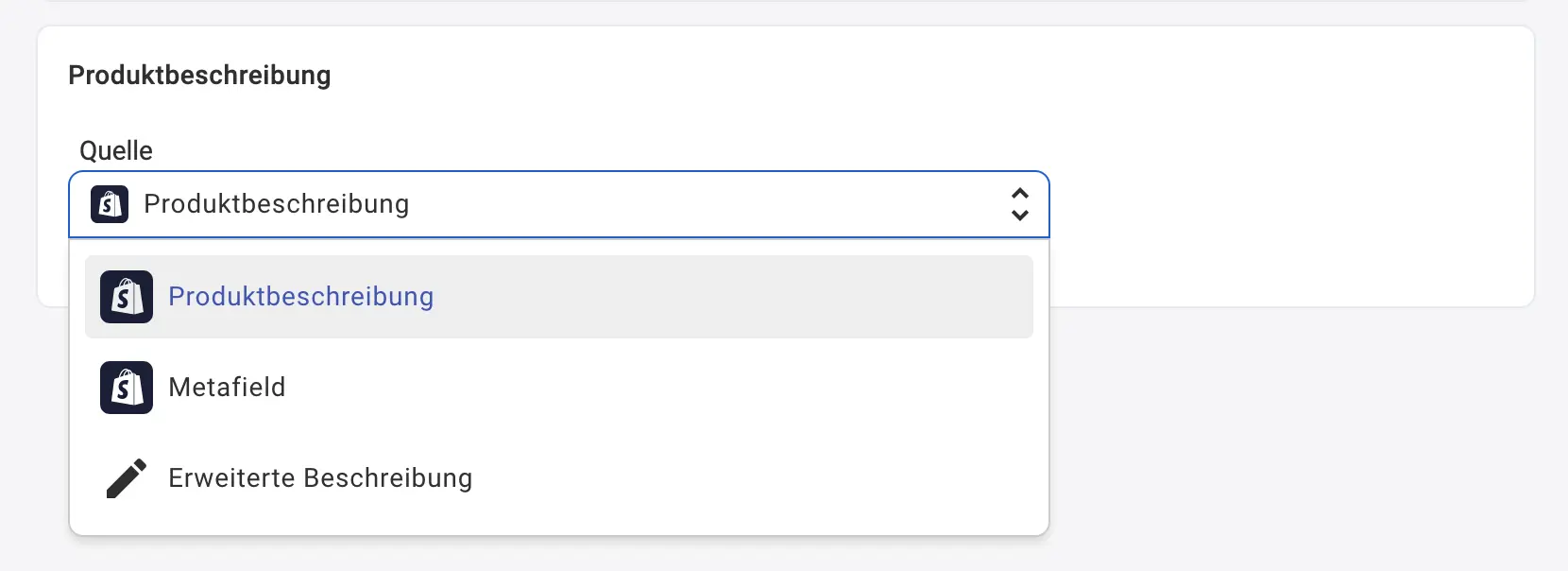
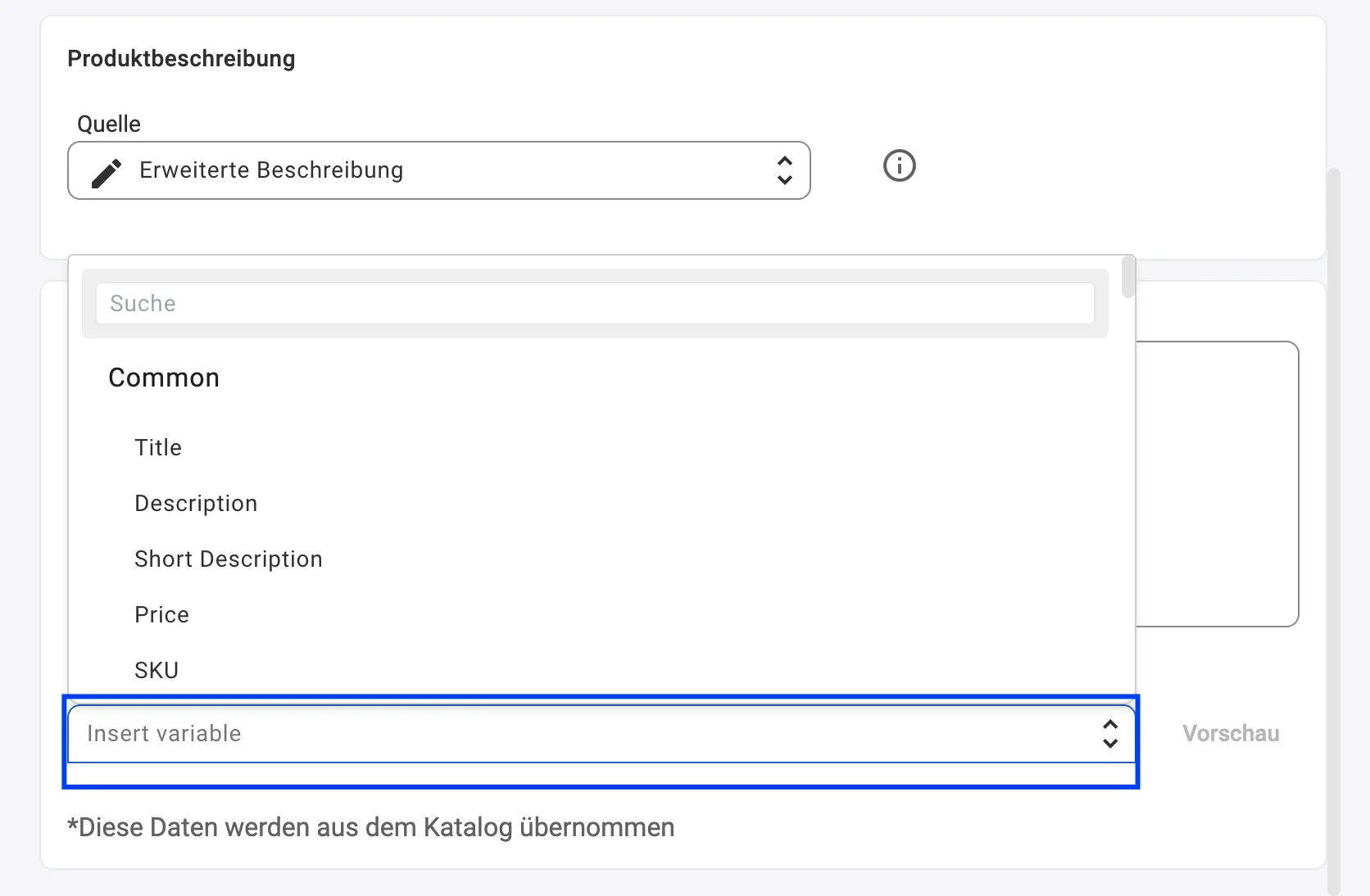
Avec une description avancée, vous pouvez coller votre modèle HTML et ajouter des variables dynamiques telles que le SKU, des images, le prix, le nom ou les données du catalogue à partir de la liste déroulante (il suffit de cliquer sur le bouton Insérer une variable).
Vous pouvez également inclure des attributs de boutique ou de catalogue, tels que la marque ou le matériau, afin de rendre votre annonce OTTO plus complète.
Étape 5. Vérifiez avant d’effectuer l’annonce #
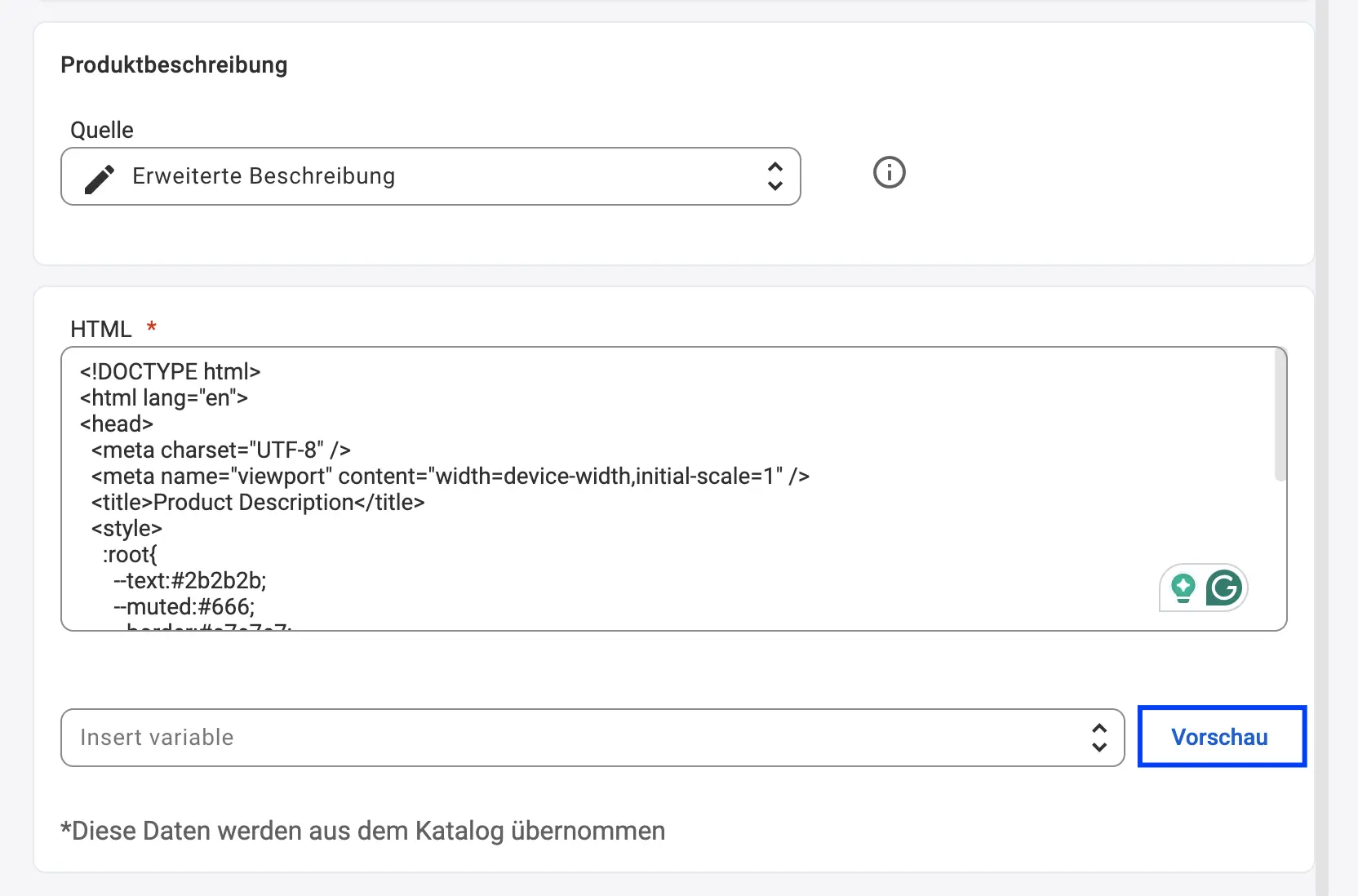
Lorsque votre modèle est prêt, cliquez sur Aperçu pour vérifier comment la description apparaîtra sur Otto.
Assurez-vous que la mise en page est claire et que chaque champ dynamique affiche les données correctes.
Synchronisation des titres et des descriptions #
La politique de description M2E vous donne un contrôle total sur le contenu de votre annonce OTTO.
Si vous préférez conserver les titres et descriptions OTTO inchangés, vous pouvez désactiver la synchronisation pour ces champs dans la politique de synchronisation.
Cela vous permet de conserver un texte fixe sur OTTO tandis que les autres données produit continuent à se mettre à jour automatiquement.


