
M2E Temu Connect vous permet d'intégrer votre boutique Shopware avec Temu, de lier votre catalogue de produits et de synchroniser les détails des commandes pour une vente transparente.
Suivez ces étapes pour commencer :
Étape 1. Installer l'application #
Commencez par installer l'application M2E Multichannel Connect à partir de la boutique d'applications Shopware.
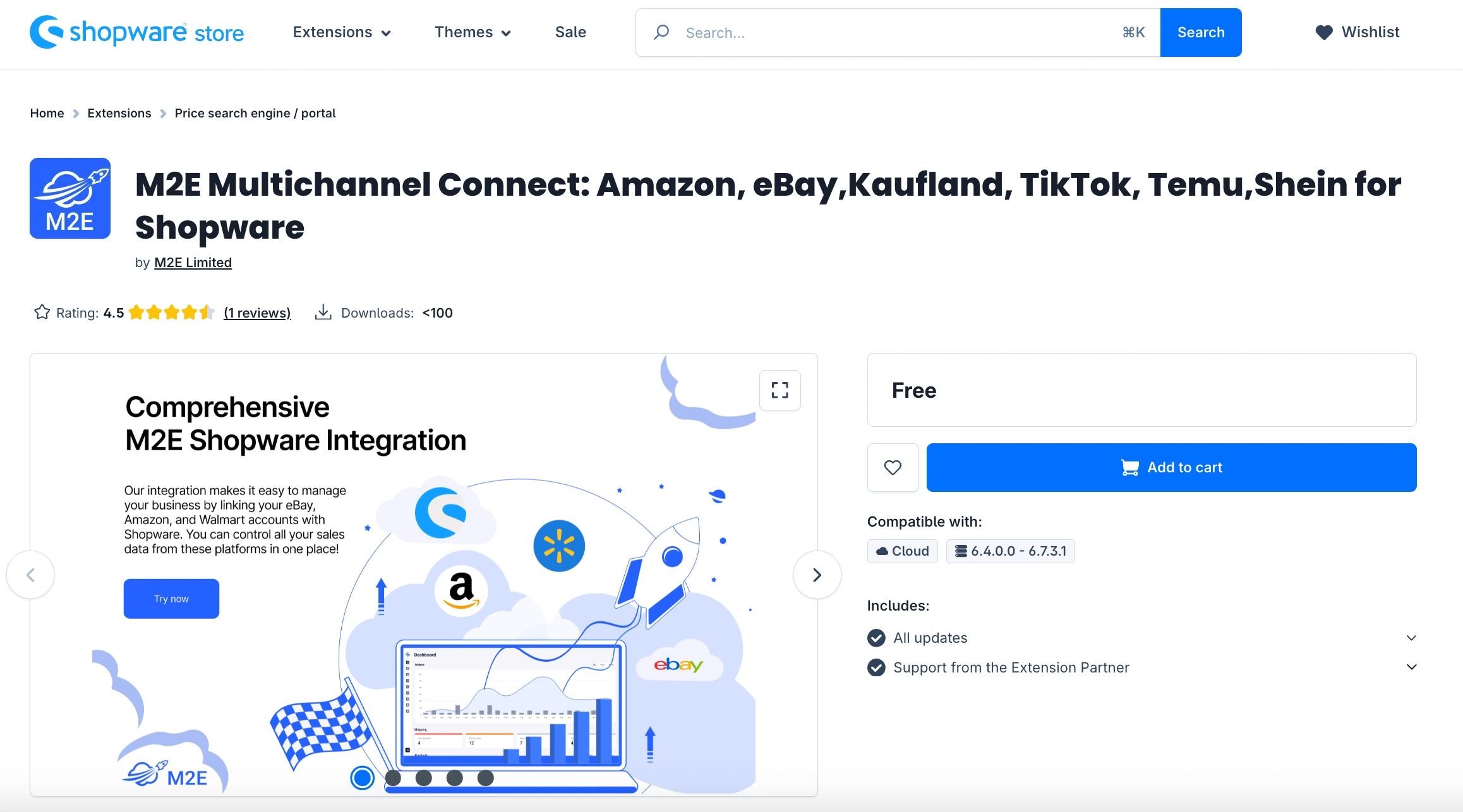
Une fois l'application installée, vous serez redirigé vers votre panneau d'administration Shopware. Confirmez l'installation lorsque vous y êtes invité, et vous serez dirigé vers l'écran de configuration de M2E Temu Connect.
Etape 2. Connecter le compte Temu #
Vous devez maintenant lier votre compte vendeur Temu à l'appli. Pour cela, allez dans l'onglet Tableau de bord et cliquez sur Connecter le compte marketplace.
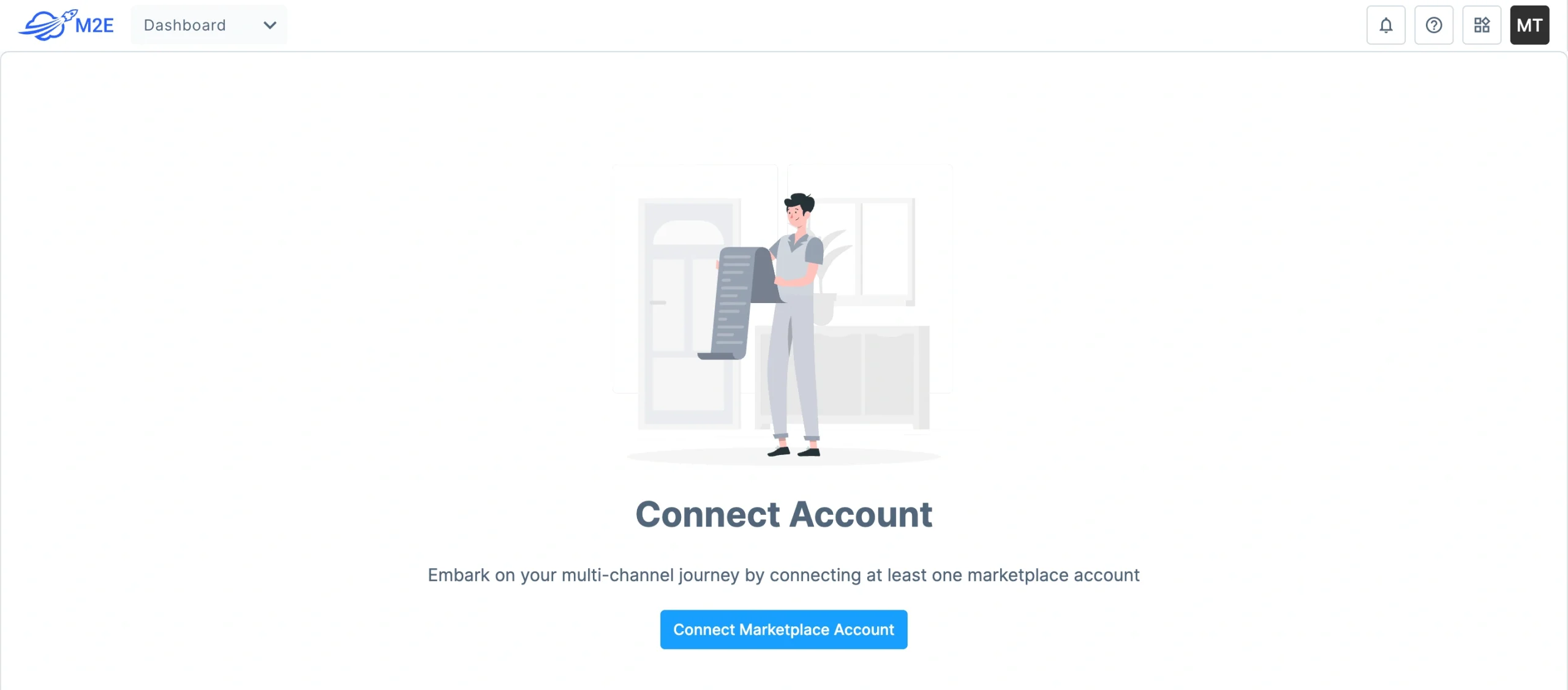
Vous serez redirigé vers la page de connexion de Temu. Connectez-vous à votre compte vendeur Temu et accordez l'accès à M2E Temu Connect.
ℹ️ Vous n’avez pas encore de compte vendeur Temu ? Cliquez ici pour vous inscrire et profiter de l’offre d’essai gratuite réservée aux nouveaux vendeurs.
Étape 3. Lier les produits #
Dans l'onglet Tableau de bord, suivez les étapes du Guide d'installation qui y sont annoncées.
M2E Temu Connect fait correspondre vos produits Shopware avec les listes existantes sur SKU en utilisant l'UGS ou l'ID du produit.
Si les produits sont mis en correspondance automatiquement, ils apparaîtront comme étant liés. Si ce n'est pas le cas, allez à la section Lier les produits dans le Guide d'installation et cliquez sur Voir les produits non liés.

Vous serez redirigé vers l'onglet Annonces pour lier manuellement les produits.
ℹ️ Lier les produits est essentiel pour une synchronisation précise des stocks et des commandes.
Pour des instructions détaillées sur la façon de Lier les produits, voir ici.
Étape 4. Définir les préférences de commande #
Configurez la façon dont vous souhaitez gérer les commandes Temu dans Shopware.
Allez à la section Gérer les commandes dans le Guide d'installation. Cliquez sur Paramètres de commande.
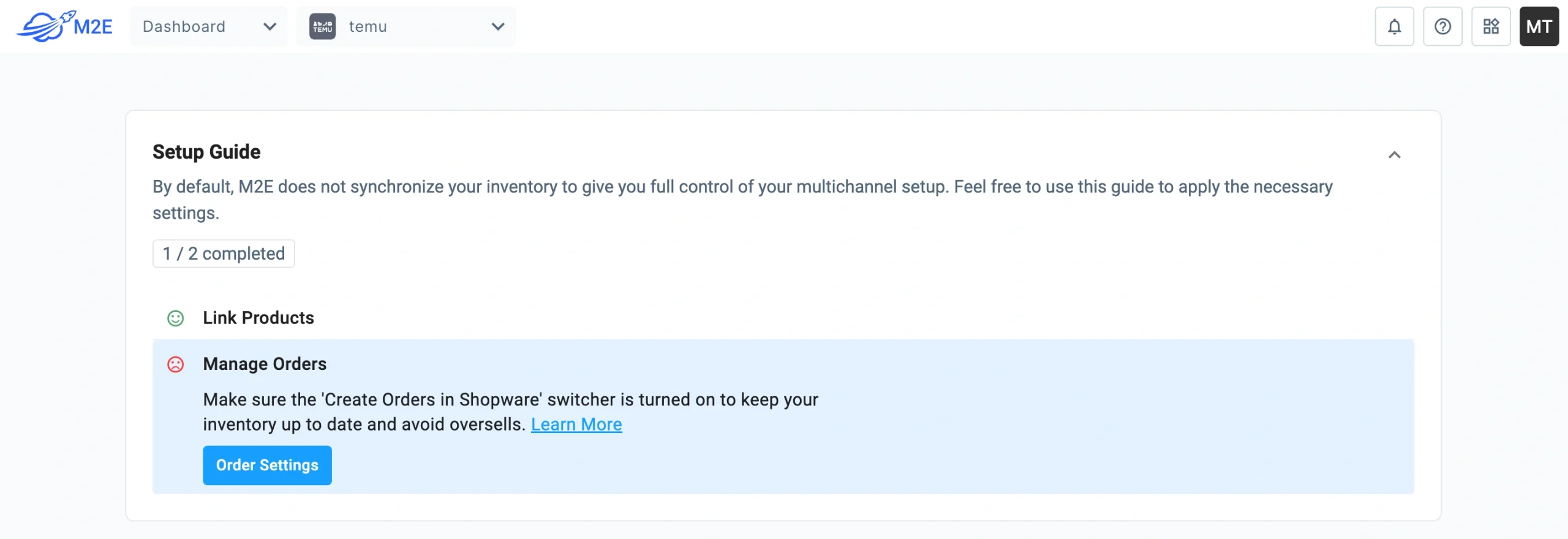
Activez "Créer des commandes dans Shopware" pour permettre à l'application de créer des commandes à partir de Temu dans votre système Shopware.

ℹ️ Si la création de commandes est désactivée, les niveaux de stock ne seront pas synchronisés pour les commandes Temu, ce qui peut entraîner une survente.
Vous êtes maintenant prêt à utiliser M2E Temu Connect pour Shopware. Vous êtes maintenant prêt à utiliser M2E Temu Connect pour Shopware pour gérer les annonces, synchroniser l'inventaire et exécuter des commandes entre votre boutique Shopware et Temu.


