
- Etape 1. Installer M2E Multichannel Connect
- Étape 2 : Connectez votre compte vendeur eBay
- Étape 3. Faire correspondre les produits BigCommerce aux annonces eBay existantes
- Étape 4. Activer la synchronisation des stocks
- Étape 5. Configurer la gestion des commandes
- Étape 6. Annoncez de nouveaux produits sur eBay Motors
Connecter votre boutique BigCommerce à eBay Motors vous ouvre les portes de l'une des marketplaces les plus actives pour les pièces et accessoires de véhicules.
Avec M2E Multichannel Connect, vous pouvez intégrer les deux plateformes et obtenir un contrôle total sur les annonces, les niveaux de stock et le flux de commandes entre BigCommerce et eBay Motors.
Suivez les étapes ci-dessous pour terminer l'intégration.
Etape 1. Installer M2E Multichannel Connect #
Tout d'abord, installez l'application qui établit la connexion entre votre boutique BigCommerce et eBay Motors.
1) Ouvrez la marketplace d'applications de BigCommerce.
2) Recherche de M2E Multichannel Connect.
3) Cliquez sur Obtenir cette application et suivez les instructions d'autorisation.

Une fois installée, l'application s'ouvrira automatiquement et affichera votre tableau de bord de configuration.
Étape 2 : Connectez votre compte vendeur eBay #
Liez ensuite votre compte eBay pour que l'appli puisse gérer les annonces et synchroniser les données.
1) Dans l'onglet Tableau de bord, cliquez sur Connecter le compte marketplace.
2) Connectez-vous avec vos identifiants de vendeur eBay.
3) Accordez les autorisations nécessaires pour établir la connexion.

Une fois la connexion établie, vous verrez apparaître une liste de contrôle indiquant les étapes restantes pour une intégration complète.
Étape 3. Faire correspondre les produits BigCommerce aux annonces eBay existantes #
Si vous avez déjà annoncé des produits sur eBay Motors, l'application tentera de les faire correspondre à votre catalogue BigCommerce en se basant sur le SKU ou l'ID produit.
Pour vérifier ou ajuster les correspondances :
1) Allez à la section Lier des produits dans le guide d'installation.
2) Cliquez sur Voir les produits non liés.
3) Utilisez l'onglet Annonces pour associer manuellement les objets restants.
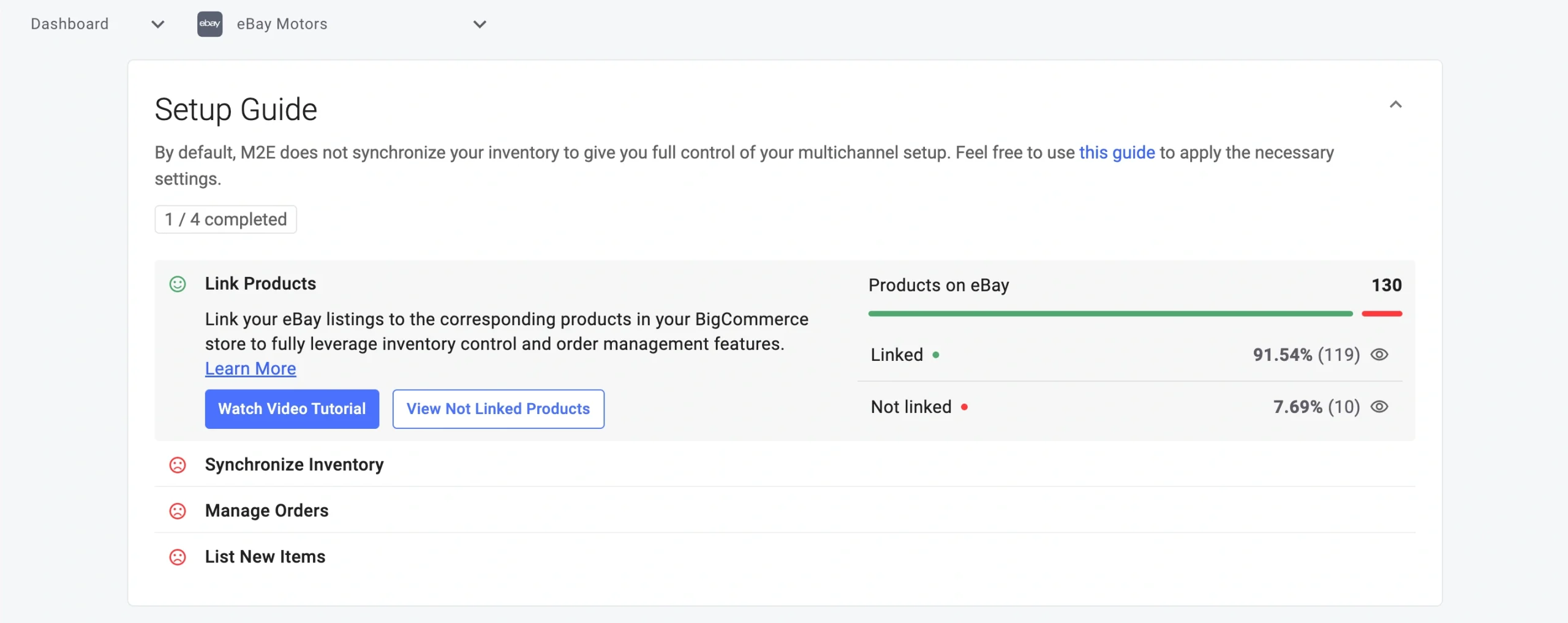
⚠️ Seuls les produits correspondants peuvent être synchronisés. Vérifiez à nouveau cette étape avant de poursuivre.
Étape 4. Activer la synchronisation des stocks #
La synchronisation de l'inventaire en temps réel vous permet d'éviter les ventes excessives et de maintenir les niveaux de stock exacts entre BigCommerce et eBay Motors.
Pour activer la synchronisation des stocks pour vos annonces eBay :
1) Ouvrez la section Synchroniser l'inventaire.
2) Cliquez sur Voir les produits non synchronisés.
3) Dans l'onglet Annonces, activez la synchronisation pour les objets eBay sélectionnés ou pour tous les objets.

À partir de là, les mises à jour de l'inventaire dans BigCommerce seront automatiquement répercutées sur eBay Motors.
Étape 5. Configurer la gestion des commandes #
Maintenant, assurons-nous que les commandes provenant d'eBay Motors sont importées et gérées en douceur dans BigCommerce.
1) Accédez à la section Gérer les commandes.
2) Cliquez sur Paramètres de la commande.

3) Activez l'option permettant de créer des commandes eBay dans BigCommerce.

Les commandes passées sur eBay Motors apparaîtront dans votre boutique BigCommerce en tant que commandes natives, ce qui vous permettra de gérer l'exécution des commandes depuis le panneau d'administration de votre boutique.
💡 Si vous avez besoin de plus de contrôle sur les commandes et leur importation dans votre boutique BigCommerce, découvrez les paramètres de commande supplémentaires ici.
Étape 6. Annoncez de nouveaux produits sur eBay Motors #
Si vous n'avez pas encore annoncé certains de vos objets BigCommerce sur eBay, vous pouvez les publier depuis M2E Multichannel Connect.
1) Ouvrez la section Liste des nouveaux objets dans le Guide d'installation.
2) Cliquez sur Liste sur eBay et suivez les instructions pour mettre vos produits en ligne. Notre guide vous accompagnera tout au long du processus de création d'une Annonce.

💡 eBay Motors s'appuie fortement sur les données d'ajustement, assurez-vous donc d'inclure la compatibilité du véhicule afin d'améliorer la visibilité et de réduire les retours.
Consultez notre guide de compatibilité des pièces eBay pour obtenir des instructions étape par étape.
Voilà, c'est fait ! Votre boutique BigCommerce est désormais intégrée à eBay Motors par l'intermédiaire de M2E Multichannel Connect.
Si vous avez des questions concernant l'installation ou la configuration, veuillez contacter l'équipe de support M2E.


