
Suivez les étapes ci-dessous pour lier votre compte vendeur Mirakl à M2E Multichannel Connect.
Étape 1. Accédez à Mirakl Seller Admin #
Connectez-vous à Mirakl Seller Admin (back-office vendeur) à l'aide de vos identifiants.
Étape 2. Fournissez la clé API #
Dans Mirakl Seller Admin :
1) Cliquez sur votre photo de profil dans le coin supérieur droit.

2) Sélectionnez Paramètres personnels dans le menu déroulant.

3) Accédez à l'onglet Clé API.

Si la clé existe déjà, cliquez sur Copier la clé API.
S'il n'y a pas encore de clé, cliquez sur Générer une clé, puis copiez-la.
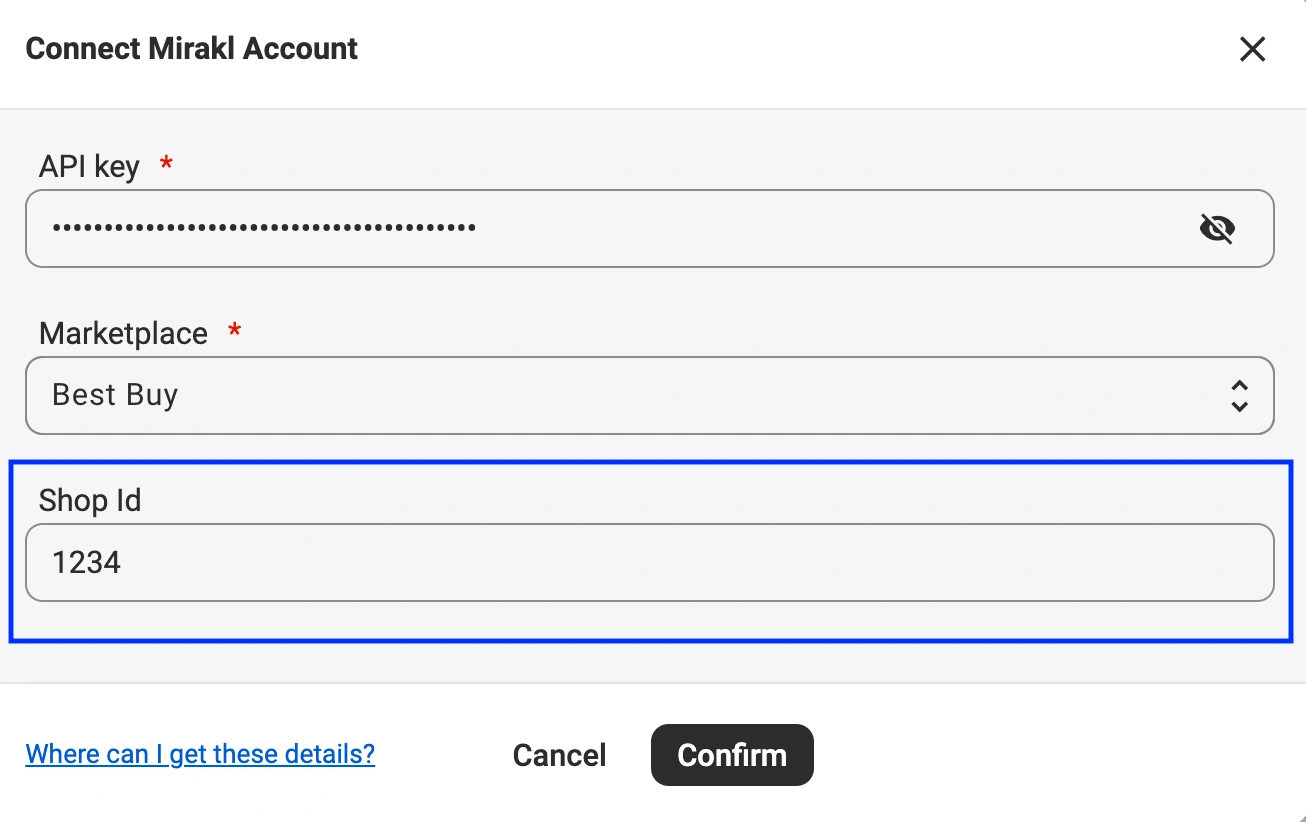
4) Dans l'application M2E Multichannel Connect, collez la clé copiée dans le champ Clé API.

Étape 3. Sélectionnez la marketplace #
Dans le champ Marketplace, choisissez votre marketplace Mirakl dans la liste. M2E prend en charge les marketplaces Mirakl les plus populaires, telles que AUTODOC, Rein, Best Buy, etc.

Votre marketplace ne figure pas dans la liste ? Sélectionnez Ajouter un nouveau marketplace et saisissez manuellement l'URL de votre marketplace en suivant les instructions de l'étape 4.

Étape 4. Fournissez l'URL du marketplace (si vous ajoutez un nouveau marketplace) #
Si vous avez sélectionné Ajouter un nouveau marketplace, vous devez fournir l'URL du marketplace :
1) Retournez dans votre interface d'administration Mirakl Seller.
2) Copiez l'URL depuis la barre d'adresse de votre navigateur.
⚠️ Veillez à copier uniquement la partie domaine, et non le chemin d'accès complet, jusqu'à la première barre oblique après le domaine. L'URL doit être au format suivant :
https://{seller-admin-base-url}Par exemple, si votre navigateur affiche
https://seller.mirakl.net/shop/account/, copie uniquementhttps://seller.mirakl.net.
3) Collez l'URL copiée dans l'application et cliquez sur Enregistrer.

Étape 5. Entrez l'identifiant de la boutique (facultatif) #
Si vous avez plusieurs boutiques sur la même marketplace Mirakl, entrez votre identifiant de boutique.
ℹ️ Si vous n'avez qu'une seule boutique sur votre marketplace, vous pouvez laisser ce champ vide.
1) Sur la page Tableau de bord de votre interface d'administration Mirakl Seller, recherchez votre identifiant boutique.

2) Copiez-collez-le dans le champ « Shop Id » (Identifiant boutique) de l'application.
Étape 6. Confirmez la connexion #
Cliquez sur le bouton Confirmer. M2E validera vos identifiants et établira la connexion.

Si les informations sont correctes, un message de confirmation s'affichera pour vous indiquer que votre compte Mirakl est désormais connecté.
ℹ️ Si vous avez connecté votre compte Mirakl à M2E et que vous régénérez ensuite votre clé API dans Mirakl, vous devrez mettre à jour la connexion. Dans M2E, accédez à Paramètres > Canaux de vente, recherchez votre compte Mirakl, puis saisissez la nouvelle clé API.
✅ Si vous rencontrez des difficultés lors de la connexion, veuillez contacter notre service d'assistance.


