
- Étape 1. Définir les informations générales
- Étape 2. Définir l'état du produit
- Étape 3. Définir le titre du produit
- Étape 4. Définir la description du produit
- Étape 5. Définir le modèle de thème de couleur et prévisualiser la description
- Étape 6. Optimisez vos annonces eBay
- Synchronisation des titres et des descriptions
M2E Description Policy vous permet de gérer les descriptions de produits, les titres et les détails de l'état de vos annonces sur eBay. Il vous permet de personnaliser les descriptions et les titres de produits pour différents groupes de produits tout en garantissant la conformité aux exigences d'eBay.
💡 Consultez les instructions étape par étape sur la façon de créer et d'accéder aux politiques de description de la M2E.
Ci-dessous, vous pouvez explorer les étapes clés pour configurer une politique de description eBay dans M2E Multichannel Connect.
Étape 1. Définir les informations générales #
Commencez par donner un nom à votre politique de description. Attribuez des titres descriptifs pour différencier les politiques en fonction de leur objectif ou de leur groupe de produits.

✅ Si des groupes de produits spécifiques nécessitent des règles particulières, créez des politiques distinctes avec des titres appropriés pour faciliter l'identification.
Si tous vos produits respectent les mêmes règles en matière de titre et de description, créez une seule politique et nommez-la «Par défaut».
Étape 2. Définir l'état du produit #
Précisez l'état de l'objet lors de la vente sur eBay.

- Source du type de condition – sélectionnez une valeur de condition eBay prédéfinie ou un attribut de magasin/catalogue.
ℹ️ Si vous utilisez un attribut de magasin/catalogue, assurez-vous qu'il est affecté au produit et qu'il contient une valeur de condition valide.
- Notes du vendeur – si l'objet n'est pas neuf, vous pouvez fournir des détails supplémentaires sur son état, tels que des défauts, des pièces manquantes, des rayures ou d'autres formes d'usure.
Informations sur l'état des cartes à collectionner/cartes de sport #
Si vous vendez des cartes à collectionner non sportives, des cartes individuelles CCG ou des cartes à collectionner sportives sur eBay, des informations supplémentaires sur l'état sont requises pour certaines catégories. Vous pouvez configurer ces informations dans la section Conditions de la politique de description.
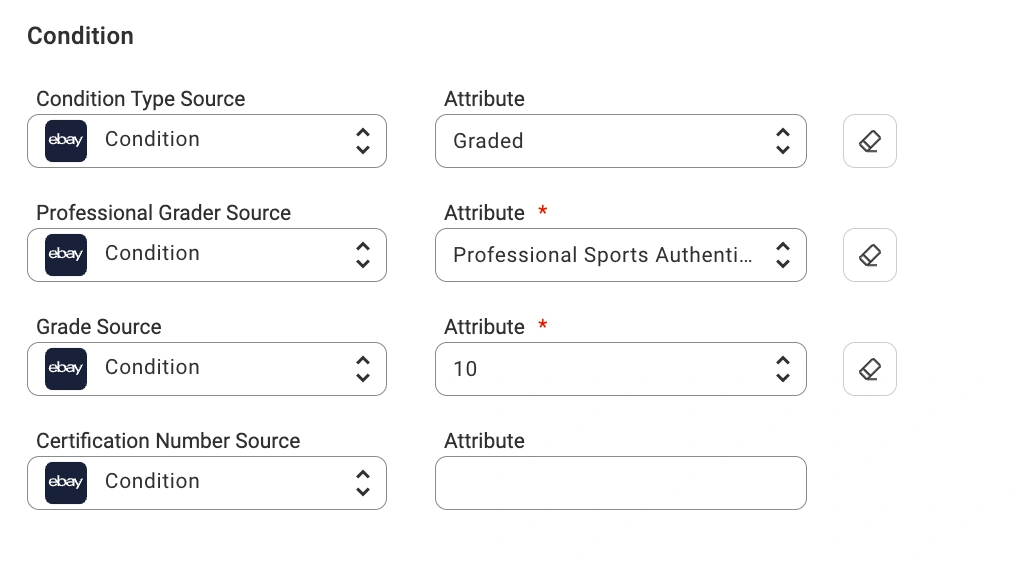
- Cartes classées – sélectionnez classées comme condition. Des champs supplémentaires apparaîtront pour spécifier :
- Le service de notation professionnelle
- Le grade attribué
- Le numéro de certification
- Cartes non classées – spécifiez l'état exact parmi les options suivantes :
- Excellent
- Très bon
- Médiocre
- Peu joué
- Moyennement joué
- Très joué
ℹ️ Vous pouvez sélectionner une valeur de condition eBay prédéfinie ou un attribut de magasin/catalogue.
Si vous utilisez un attribut de magasin/catalogue, assurez-vous qu'il est affecté au produit et qu'il contient une valeur de condition valide.
Étape 3. Définir le titre du produit #
Vous pouvez choisir parmi trois sources différentes pour le titre du produit :
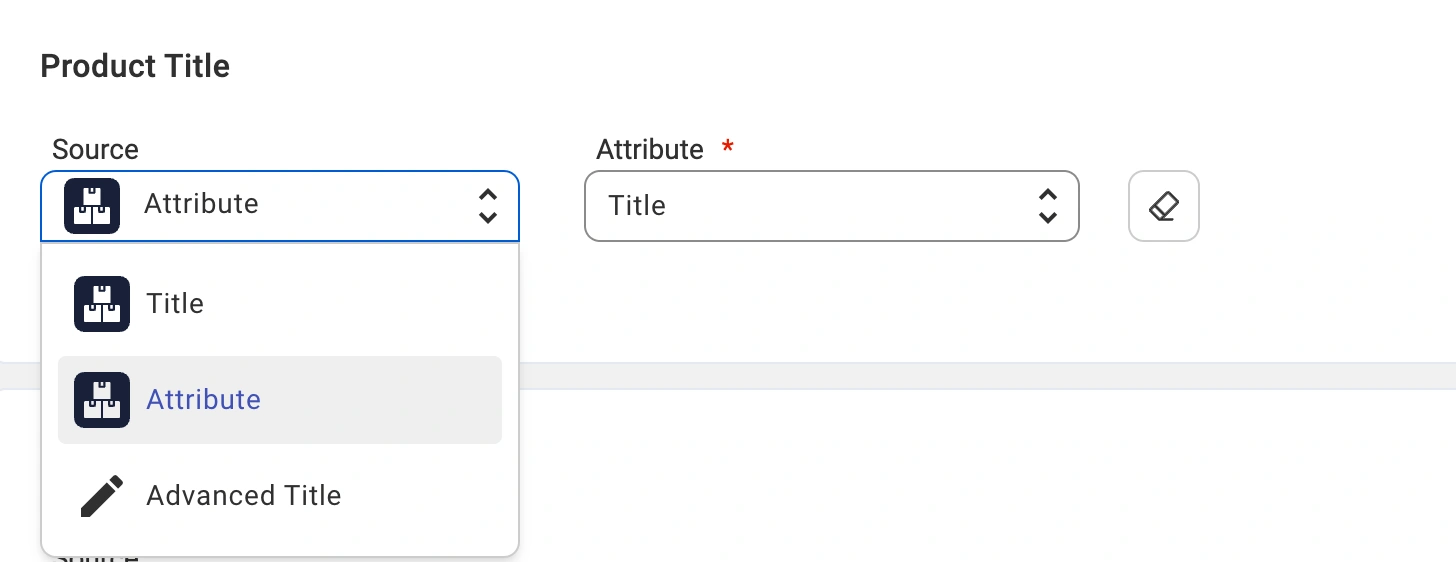
- Titre par défaut – le titre eBay correspondra au titre du produit de votre boutique.
- Attribut personnalisé – tire le titre d'un attribut sélectionné dans votre boutique.
- Titre avancé – personnalise le titre en utilisant une combinaison d'attributs de votre boutique.
Vous pouvez également ajouter le sous-titre à vos annonces eBay en sélectionnant l'attribut spécifique de votre boutique ou en configurant le sous-titre avancé:
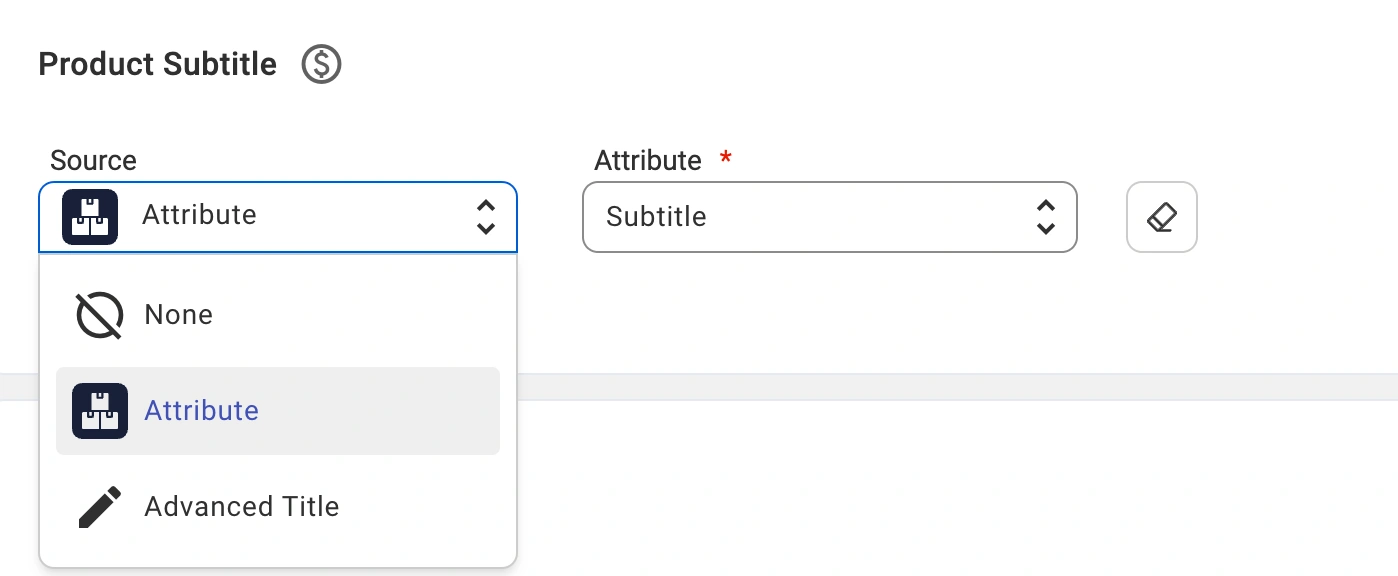
⚠️ Veuillez noter qu'eBay facture des frais d'insertion pour l'ajout d'un sous-titre.
Étape 4. Définir la description du produit #
Choisissez parmi différentes sources pour la description du produit :
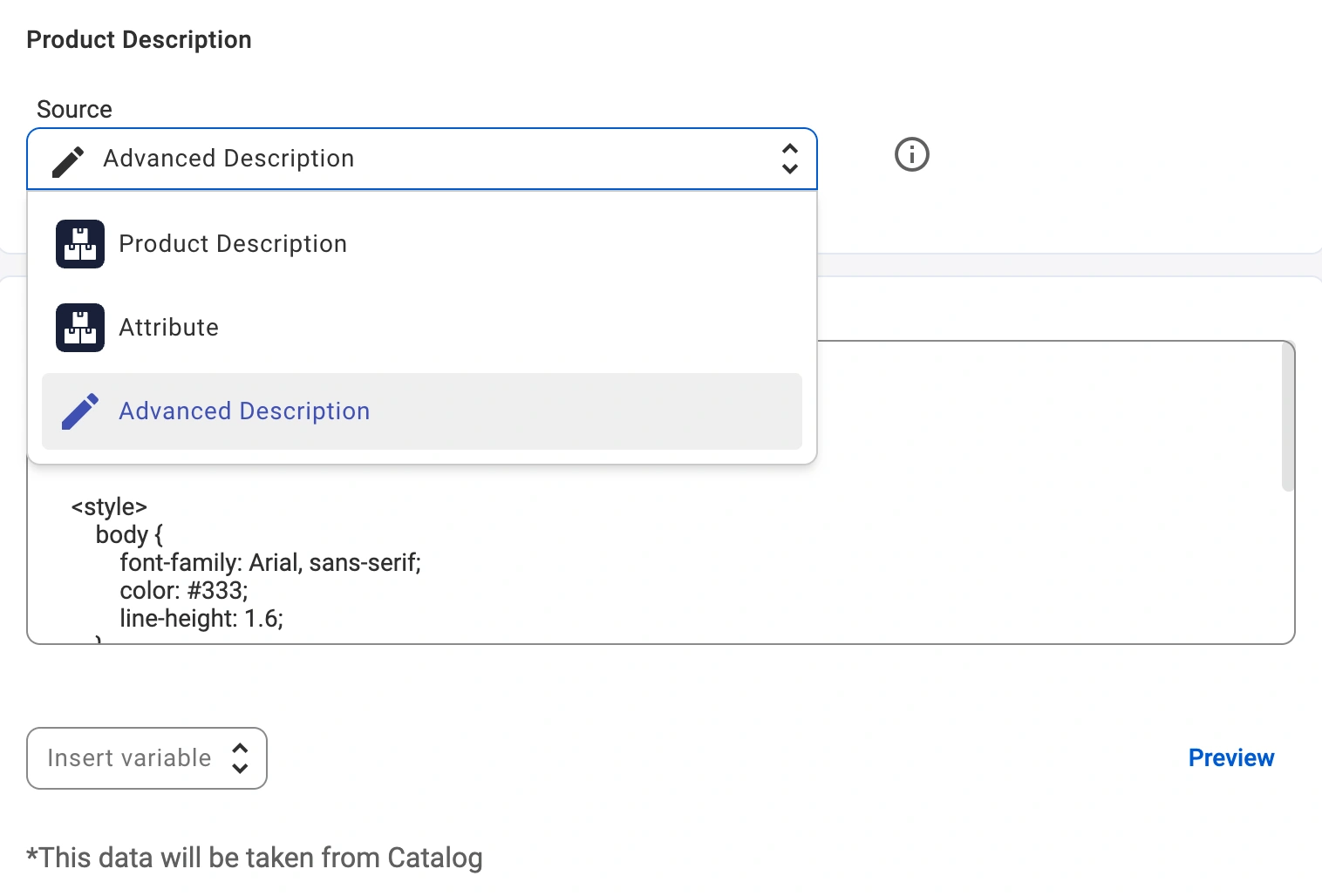
- Description par défaut – la description eBay correspondra à la description du produit dans votre boutique.
- Attribut personnalisé – extrayez la description d'un attribut spécifique attribué au produit dans la boutique ou le catalogue.
- Description avancée – personnalisez la description en combinant les attributs de la boutique/du catalogue et les balises Twig ou en insérant du code HTML.
Avec une description avancée, vous pouvez copier-coller votre modèle HTML et insérer des informations dynamiques sur les produits. Pour ce faire, cliquez sur le menu déroulant Insérer une variable dans l'éditeur.

💡 Pour plus d'informations sur la création de descriptions avancées pour vos annonces eBay, veuillez consulter ce guide.
Un menu apparaîtra avec les attributs communs tels que le titre, la description, le prix, le SKU, l'image, la galerie, etc. Sélectionnez la variable souhaitée et elle apparaîtra automatiquement dans votre modèle au format correct.

Vous pouvez également ajouter des attributs/métadonnées Store ou Catalogue à partir du même menu déroulant pour afficher des données uniques, telles que la marque, le matériau ou tout champ personnalisé que vous avez créé. Cela vous aide à rendre chaque annonce eBay plus informative et personnalisée.
💡 Pour découvrir d'autres façons de personnaliser votre modèle de description eBay à l'aide de la logique dynamique, consultez le guide Twig Tags.
Une fois terminé, cliquez sur Aperçu pour voir comment votre description personnalisée apparaîtra sur eBay.
Étape 5. Définir le modèle de thème de couleur et prévisualiser la description #
Vous pouvez améliorer vos descriptions de produits avec l'un des trois modèles de thème de couleur: Blanc, Gris et Foncé. Appliquez un thème en un seul clic pour améliorer l'attrait visuel de vos annonces eBay.

Cliquez sur le bouton Aperçu pour voir comment votre modèle sera affiché sur eBay avant de le publier.
Étape 6. Optimisez vos annonces eBay #
Vous pouvez activer des paramètres supplémentaires pour améliorer le classement de vos objets dans les résultats de recherche eBay :

- Envoyer au moins 7 images sur la liste et réviser – garantit que vos annonces eBay contiennent au moins 7 images. Si votre boutique ou votre catalogue en contient moins, M2E réutilise automatiquement les images existantes pour atteindre le nombre recommandé.
- Utilisez les détails du produit du catalogue eBay – cela permet à M2E de récupérer les informations sur les produits de vos annonces à partir du catalogue eBay à l'aide de l'ePID (identifiant du produit eBay). Vous pouvez spécifier l'ePID via un attribut/métachamp de la boutique ou un attribut du catalogue M2E.
⚠️ Veuillez noter que cette option n'est disponible que pour les produits simples. Elle ne s'applique pas aux annonces qui incluent des variantes.
Synchronisation des titres et des descriptions #
La politique de description de M2E est conçue pour offrir une plus grande flexibilité dans la personnalisation des titres et des descriptions de produits pour vos annonces sur eBay.
ℹ️ Si vous préférez ne pas gérer et mettre à jour les titres et les descriptions de votre boutique sur eBay, vous pouvez désactiver la synchronisation de ces champs dans les paramètres de la Politique de Synchronisation.
Cela vous permet de conserver des titres et des descriptions statiques sur eBay tout en gérant les autres détails du produit de manière dynamique.


