
Il peut arriver que certaines marketplaces exigent des informations sur les produits qui ne figurent pas dans la source de données de votre boutique. Les attributs personnalisés de M2E Catalog vous permettent d’ajouter ces informations, ce qui vous évite d’avoir à créer de nouveaux Champs méta Shopify ou de nouveaux attributs dans votre boutique.
Dans ce guide, vous apprendrez comment ajouter des attributs personnalisés dans le catalogue M2E et comment attribuer des valeurs à ces attributs pour les produits de votre boutique.
💡 Regardez le guide vidéo qui vous explique comment créer des attributs personnalisés pour vos annonces sur la marketplace.
Pourquoi utiliser les attributs personnalisés de M2E Catalog ? #
Attributs personnalisés du catalogue M2E :
- Stockez les données spécifiques à la marketplace séparément de votre boutique en ligne
- N'affectez pas les informations sur les produits de votre vitrine
- Fonctionne aussi bien avec les produits simples qu'avec les produits à variantes
- Permet d'utiliser différentes valeurs d'attributs pour chaque variante de produit
- Facile à gérer pour les catalogues volumineux grâce à l'importation CSV
Exemple de cas d'utilisation :
Vous publiez des produits sur TikTok Shop, et la marketplace exige que vous indiquiez la quantité par lot. Cette information n'existe pas dans votre boutique, mais elle est obligatoire pour l'annonce.
Au lieu de créer un nouvel attribut de boutique ou un nouveau champ méta, vous pouvez ajouter un attribut personnalisé dans M2E Catalog, lui attribuer des valeurs et l'utiliser lors de la création de vos annonces.
Créer un attribut personnalisé #
Pour ajouter un nouvel attribut personnalisé dans M2E Catalog :
1) Ouvrez la page Catalogue dans M2E Multichannel connect. Elle contient tous les produits importés depuis votre boutique.
2) Cliquez sur l'icône Paramètres (roue dentée) située dans le coin supérieur droit.
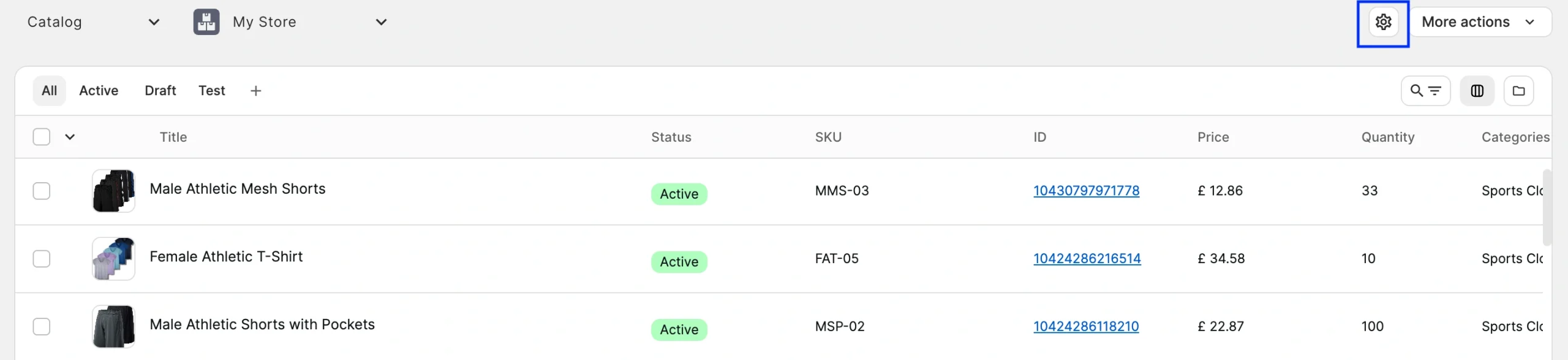
3) Cliquez sur Ajouter un attribut personnalisé.

4) Saisissez le nom de l'attribut (par exemple, Quantité par paquet).
5) Saisissez la valeur par défaut. Cette valeur sera automatiquement attribuée à tous les produits du catalogue.
✅ Si votre catalogue est volumineux et que cette valeur varie pour la plupart des produits, ne renseignez pas le champ par défaut. Cela vous offrira davantage de flexibilité lors de l'attribution des valeurs ultérieurement.
6) Cliquez sur Enregistrer et créer un nouveau.
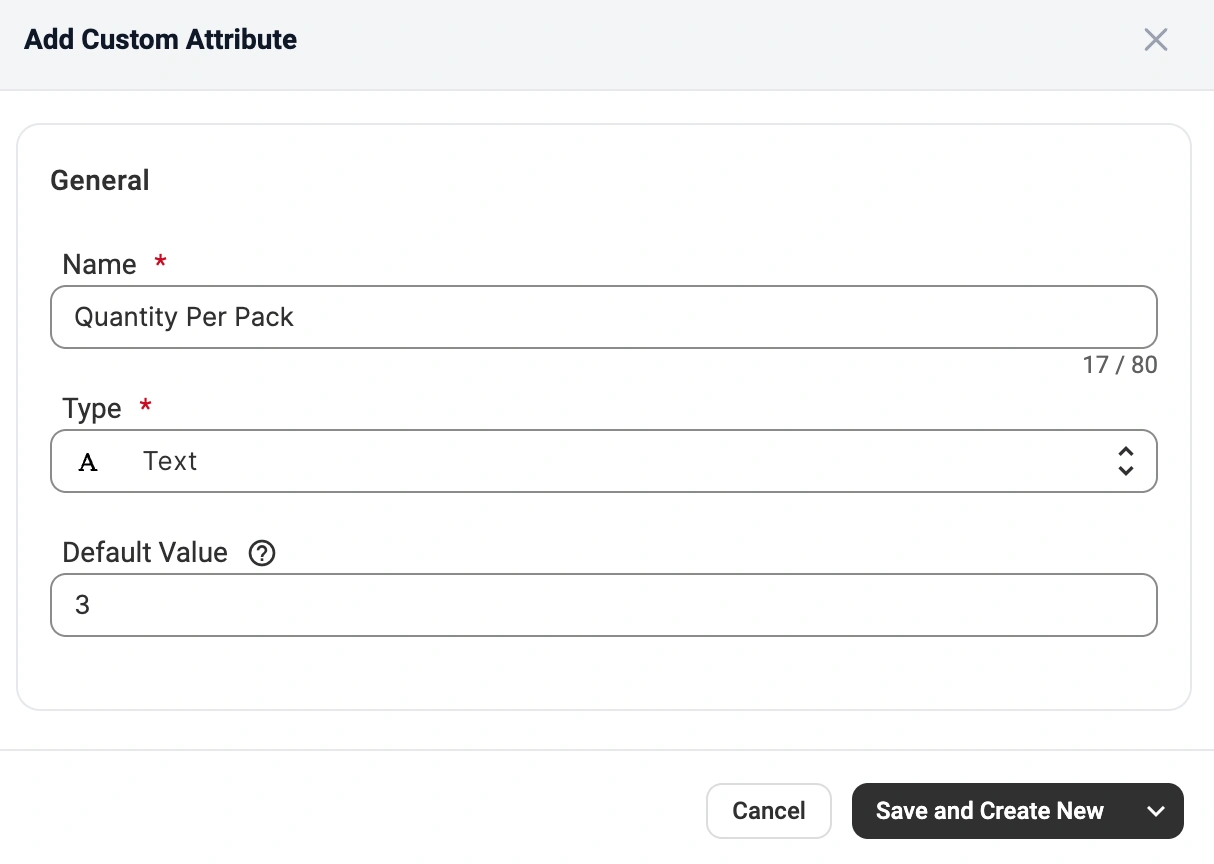
L'attribut personnalisé est désormais disponible dans votre catalogue M2E.
Attribuer des valeurs d'attributs personnalisées aux produits #
Il existe trois façons d'attribuer ou de mettre à jour les valeurs des attributs personnalisés, en fonction de votre flux de travail et de la taille de votre catalogue.
Méthode 1. À partir de la fiche produit #
Cette méthode est adaptée lorsque vous avez déjà défini une valeur par défaut, mais que vous devez l'ajuster pour certains produits.
1) Sur la page Catalogue, cliquez sur la fiche produit.
2) Ouvrez l'onglet Attributs.
3) Dans la section Attributs du catalogue, repérez le ou les attributs personnalisés et saisissez la valeur correspondante.
4) Cliquez sur Enregistrer.

Méthode n° 2. Par le biais d'actions de masse #
Utilisez cette option pour attribuer ou mettre à jour les valeurs de plusieurs produits à la fois.
1) Sur la page Catalogue, recherchez les produits souhaités à l'aide de la fonction de recherche, des groupes et des filtres.
Sélectionnez les produits que vous avez filtrés à l'aide de la case à cocher située dans le coin supérieur gauche.
3) Dans le menu des actions groupées, cliquez sur Ajouter une valeur à un attribut personnalisé.
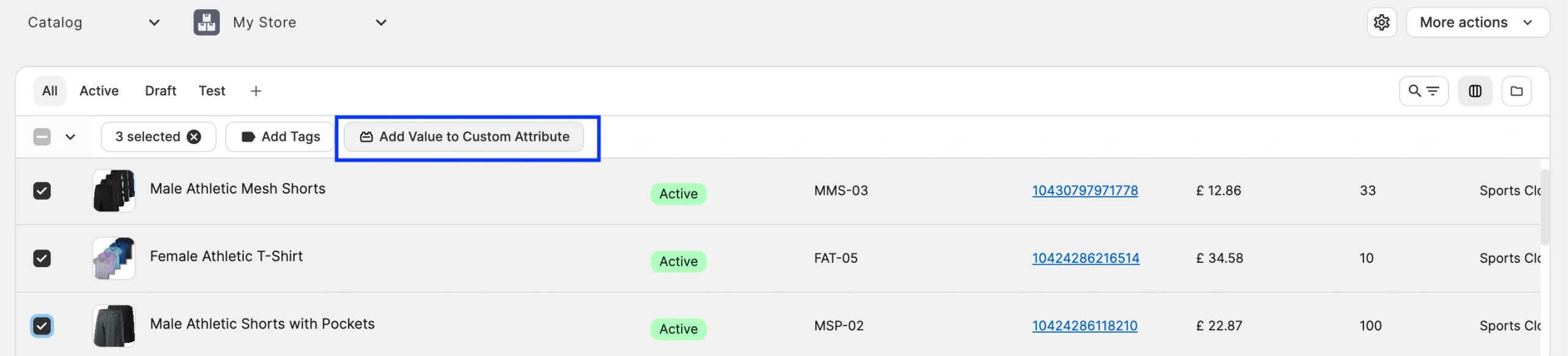
4) Dans le champ Nom, sélectionnez l'attribut personnalisé souhaité.
5) Dans le champ Valeur, saisissez la valeur à attribuer.
6) Cliquez sur Enregistrer.
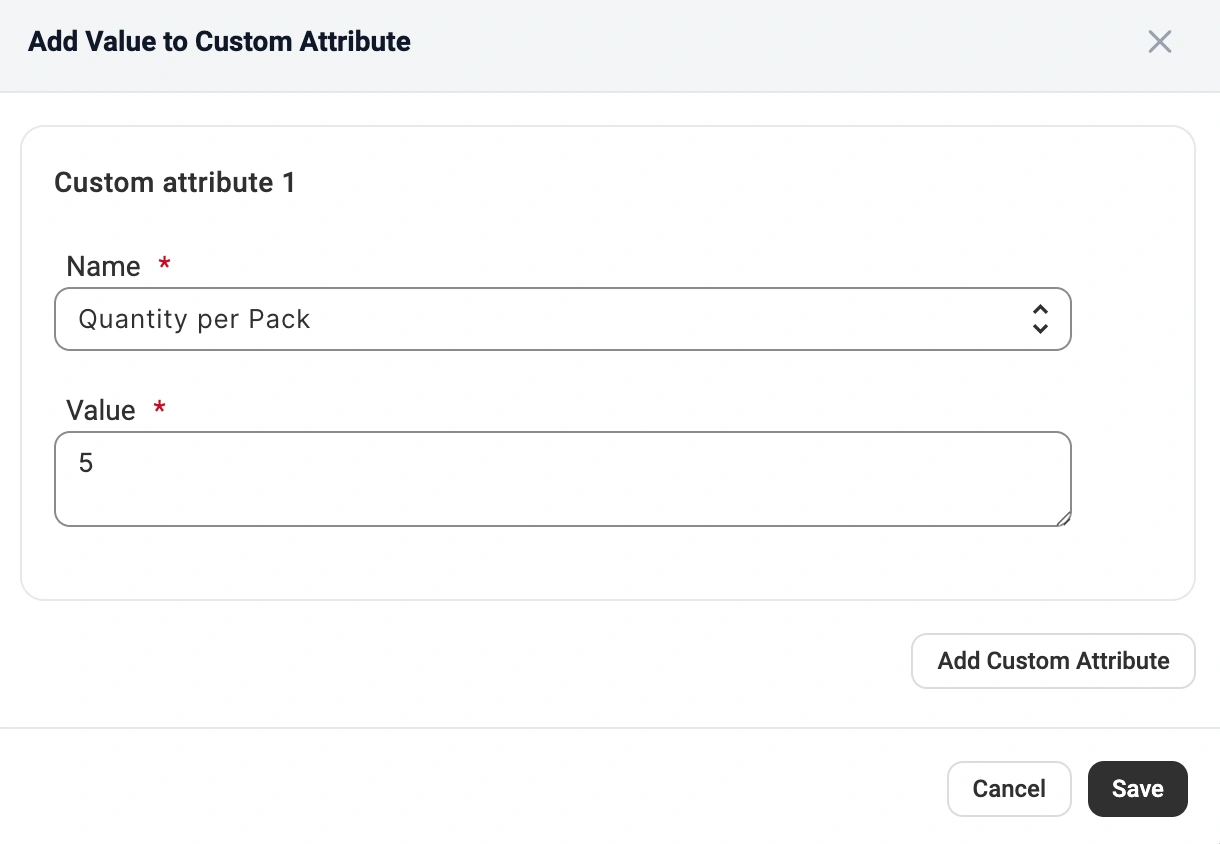
Cliquez sur Ajouter un attribut personnalisé si vous devez attribuer des valeurs à plusieurs attributs en une seule opération.
ℹ️ En mode parent-child, la valeur de l'attribut personnalisé est attribuée au niveau du produit parent. Si vous utilisez le mode stock, la valeur est attribuée à chaque variante sélectionnée.
Méthode 3. Attribution groupée via l'exportation/l'importation CSV #
Cette méthode est recommandée pour les catalogues volumineux ou en cas de mises à jour fréquentes des valeurs d'attributs.
Étape 1. Exporter les produits #
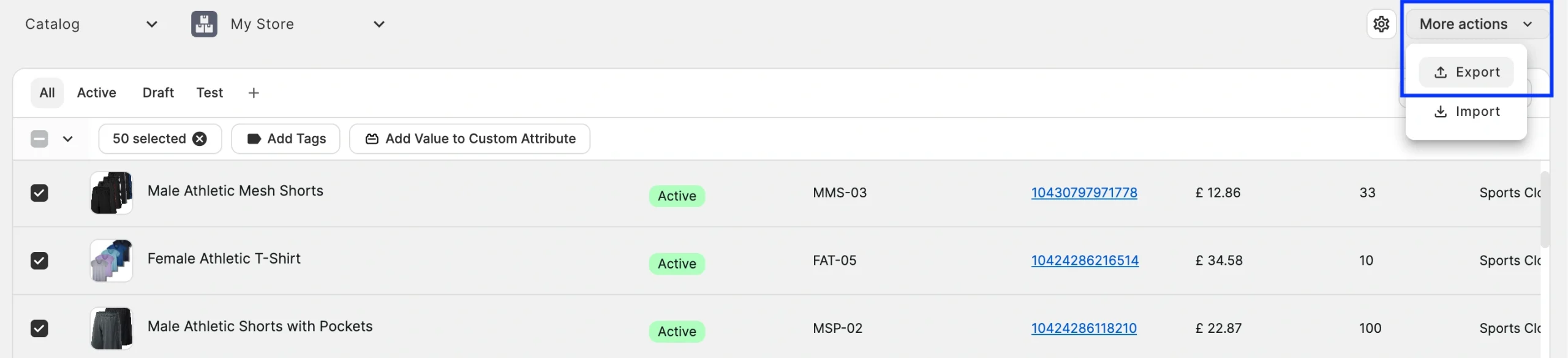
1) Sur la page Catalogue, appliquez un filtre et sélectionnez les produits souhaités.
2) Cliquez sur Plus d'actions > Exporter dans le coin supérieur droit.
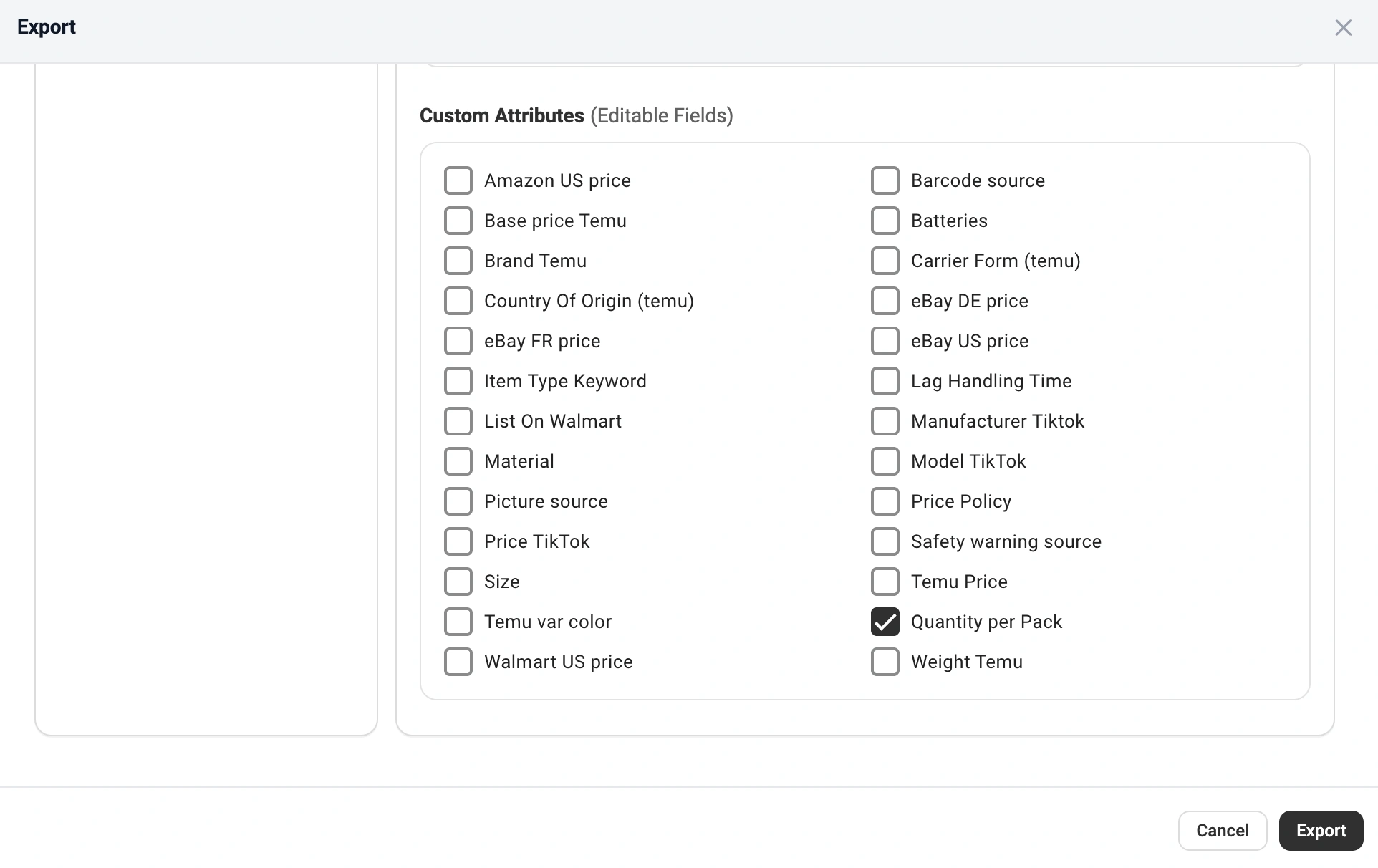
3) Sélectionnez Attributs comme type d'exportation.
4) Dans la section Attributs personnalisés (champs modifiables), sélectionnez le ou les attributs que vous avez créés précédemment (par exemple, Quantité par paquet).
5) Cliquez sur Exporter.
Étape 2. Remplir les valeurs des attributs #
Ouvrez le fichier CSV exporté et saisissez les valeurs dans la colonne « attribut personnalisé ».
Pour les produits simples, attribuez la valeur à la ligne du produit.

Pour les produits variationnels, attribuez des valeurs uniquement à chaque variante, et non au produit parent.

⚠️ Ne modifiez pas les colonnes d'identifiant des produits (SKU, ID du catalogue de la boutique) dans le fichier CSV. Elles servent à faire correspondre les produits lors de l'importation.
Étape 3. Importer les valeurs mises à jour #
1) Revenez à l'onglet Catalogue.
2) Cliquez sur Plus d'actions > Importer dans le coin supérieur droit.
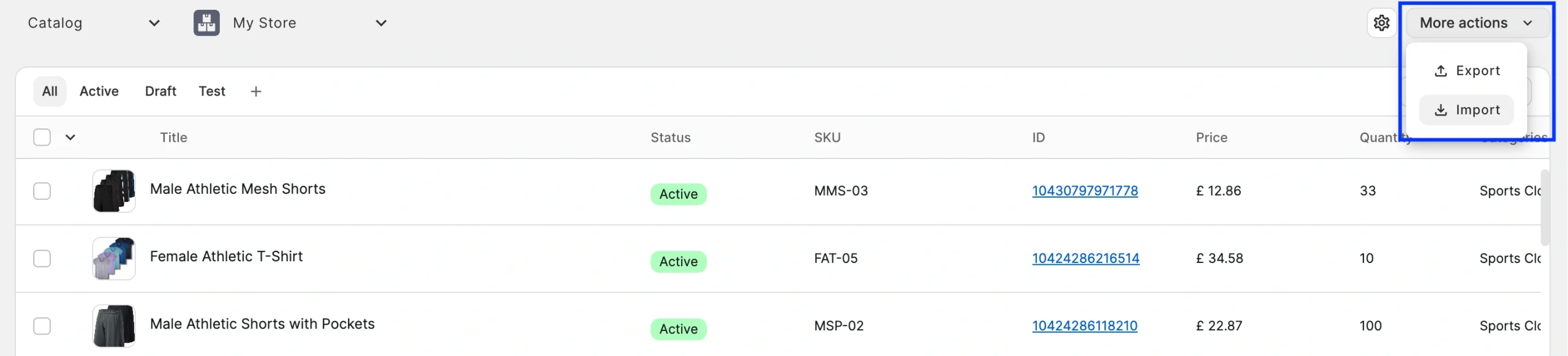
Importez le fichier CSV mis à jour.
Et voilà ! Les valeurs de vos attributs personnalisés sont désormais définies et prêtes à être utilisées. Vous pouvez définir ces attributs comme source d'informations sur les produits lorsque vous créez des annonces sur les marketplaces dans M2E Multichannel connect.
Gérer les attributs personnalisés existants #
Vous pouvez consulter, modifier ou supprimer des attributs personnalisés à tout moment :
1) Rendez-vous sur la page Catalogue.
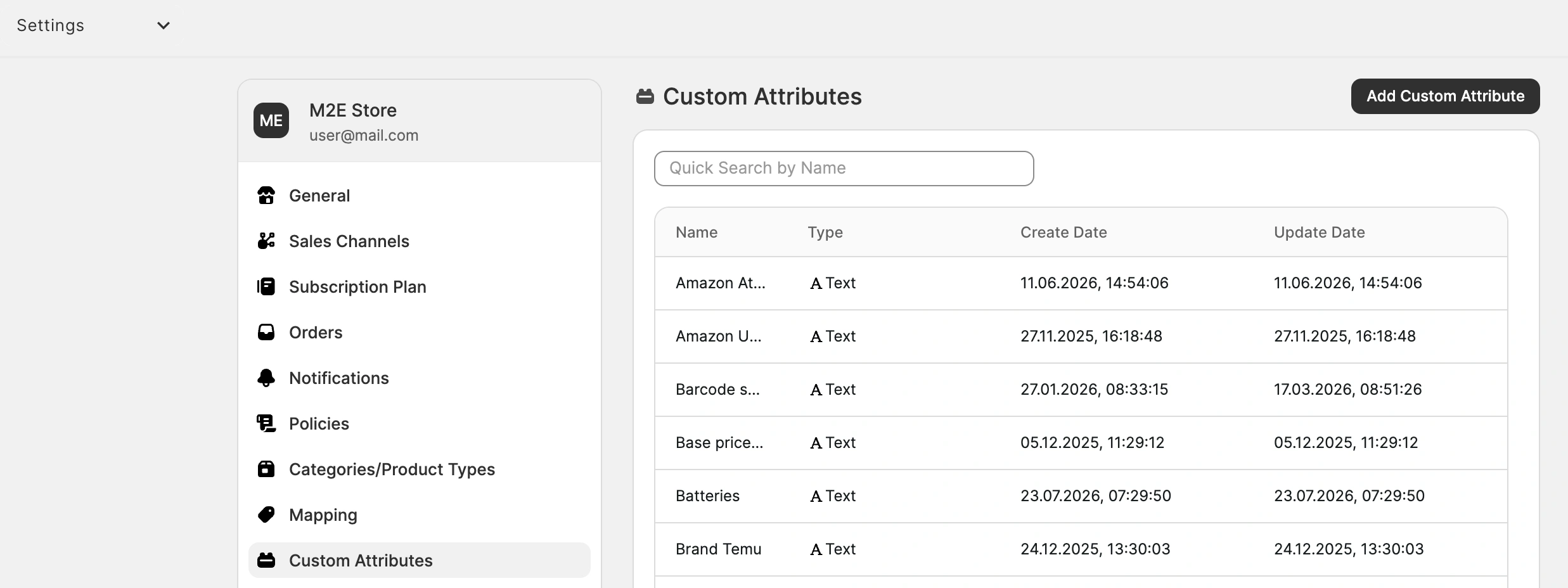
2) Cliquez sur Paramètres (icône en forme d'engrenage) > Attributs personnalisés.
À partir de là, vous pouvez modifier les noms des attributs, changer leurs valeurs par défaut ou supprimer des attributs.
Les modifications seront automatiquement appliquées aux produits de votre catalogue.
Lorsque vous enregistrez des modifications apportées à des attributs existants, veillez à cliquer sur Enregistrer et fermer. Si vous cliquez sur Enregistrer et créer un nouvel attribut, un attribut en double sera créé.

✅ Si vous gérez des attributs personnalisés via un fichier CSV, réexportez votre fichier après avoir modifié les valeurs ou les noms des attributs.
ℹ️ La suppression d'un attribut personnalisé entraînera sa suppression de tous les produits de votre catalogue.
Besoin d'aide ? #
Si vous avez des questions concernant l'utilisation des attributs personnalisés du catalogue M2E ou si vous avez besoin d'aide, contactez l'équipe d'assistance M2E.


