
Si vous vendez déjà sur Shein, vous n'avez pas besoin de reconstruire votre catalogue dans Shopify. Avec M2E Cloud, vous pouvez importer votre inventaire Shein existant dans Shopify, garder les données des produits organisées et cohérentes dans les deux systèmes.
✅ Meilleure pratique :
La configuration correcte à long terme consiste à créer et à configurer les produits dans Shopify d'abord, puis à les publier dans Shein à partir de M2E. Si votre catalogue vit actuellement sur Shein, les étapes ci-dessous fournissent une solution de contournement pour le tirer dans Shopify et lier l'inventaire pour la synchronisation.
Ce guide fournit des instructions claires pour l'importation de Shein vers Shopify, de la configuration à la synchronisation.
Étape 1. Installer l'intégration de Shein par M2E #
Ouvrez l'App Store de Shopify, trouvez Shein Integration by M2E, et installez-la.
Après l'installation, complétez l'enregistrement dans M2E Accounts, où vous gérerez les détails de votre abonnement et de votre compte.

ℹ️ Une période d'essai gratuite de 30 jours est incluse. Après la période d'essai, vous pouvez choisir le plan qui répond le mieux à vos besoins.
Étape 2. Connectez votre compte Shein #
1) Lancez M2E Cloud - Shein Importer depuis votre interface d'administration Shopify.
2) Cliquez sur Connecter le compte marketplace.

3) Choisissez Shein. Vous serez redirigé vers le portail vendeur de Shein. Connectez-vous à votre compte vendeur et approuvez la connexion avec M2E.
✅ Vous n'avez pas encore de compte vendeur Shein ?
Inscrivez-vous sur M2E et bénéficiez de 30 jours gratuits avec l'intégration de M2E à Shein et de 0 % de commission sur Shein pour la même période.
Une fois autorisé, votre catalogue Shein apparaît dans M2E pour consultation et gestion.
Étape 3. Importez vos produits Shein dans Shopify #
À l'aide de M2E, vous pouvez intégrer vos listes dans Shopify de deux façons : en créant des produits basés sur les objets Shein ou en utilisant l'option d'importation de fichiers CSV.
ℹ️ Bien que l'approche recommandée consiste à créer des produits dans Shopify et à les publier dans Shein, les options ci-dessous constituent une solution de contournement pour les catalogues Shein existants.
Option 1. Créer des objets Shein dans Shopify #
1) Ouvrez la page Annonces et sélectionnez votre compte Shein connecté.

2) Utilisez la recherche rapide, les filtres et les groupes pour trouver les objets Shein à importer.

3) Pour importer un produit individuel :
Cliquez sur la flèche située à côté du bouton Lier. Sélectionnez Créer un nouveau produit Shopify et un nouveau lien dans le menu déroulant.
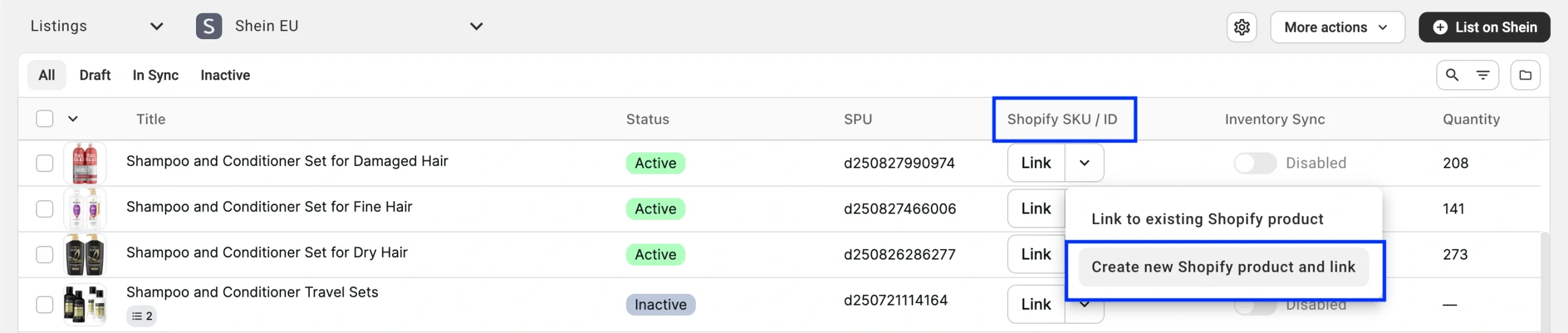
4) Pour importer plusieurs objets à la fois :
- Sélectionnez les annonces de l'Annonce en cochant les cases à gauche.
- Dans le menu d'actions à trois points, cliquez sur Créer dans le catalogue.
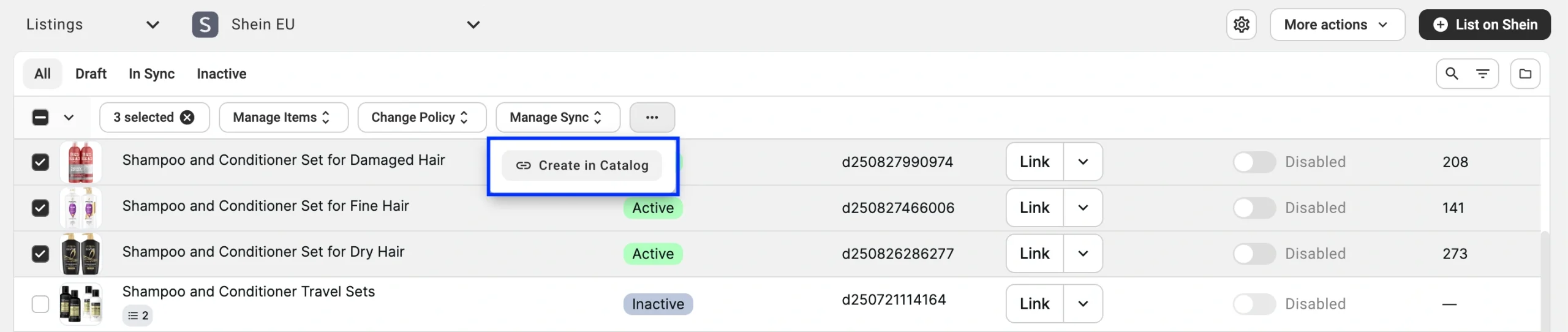
Les objets Shein sélectionnés apparaîtront dans votre catalogue Shopify > Products.
Option 2. Importer des annonces Shein via CSV (bientôt disponible) #
1) Ouvrez la page Annonces et sélectionnez votre compte Shein.
2) Trouvez les annonces d'Annonce dont vous avez besoin en utilisant la recherche rapide, les filtres ou les groupes.
3) Cliquez sur Autres actions dans le coin supérieur droit et choisissez Exporter dans le menu déroulant.

4) Dans la fenêtre contextuelle, sélectionnez les informations sur le produit que vous souhaitez importer et cliquez sur Exporter.
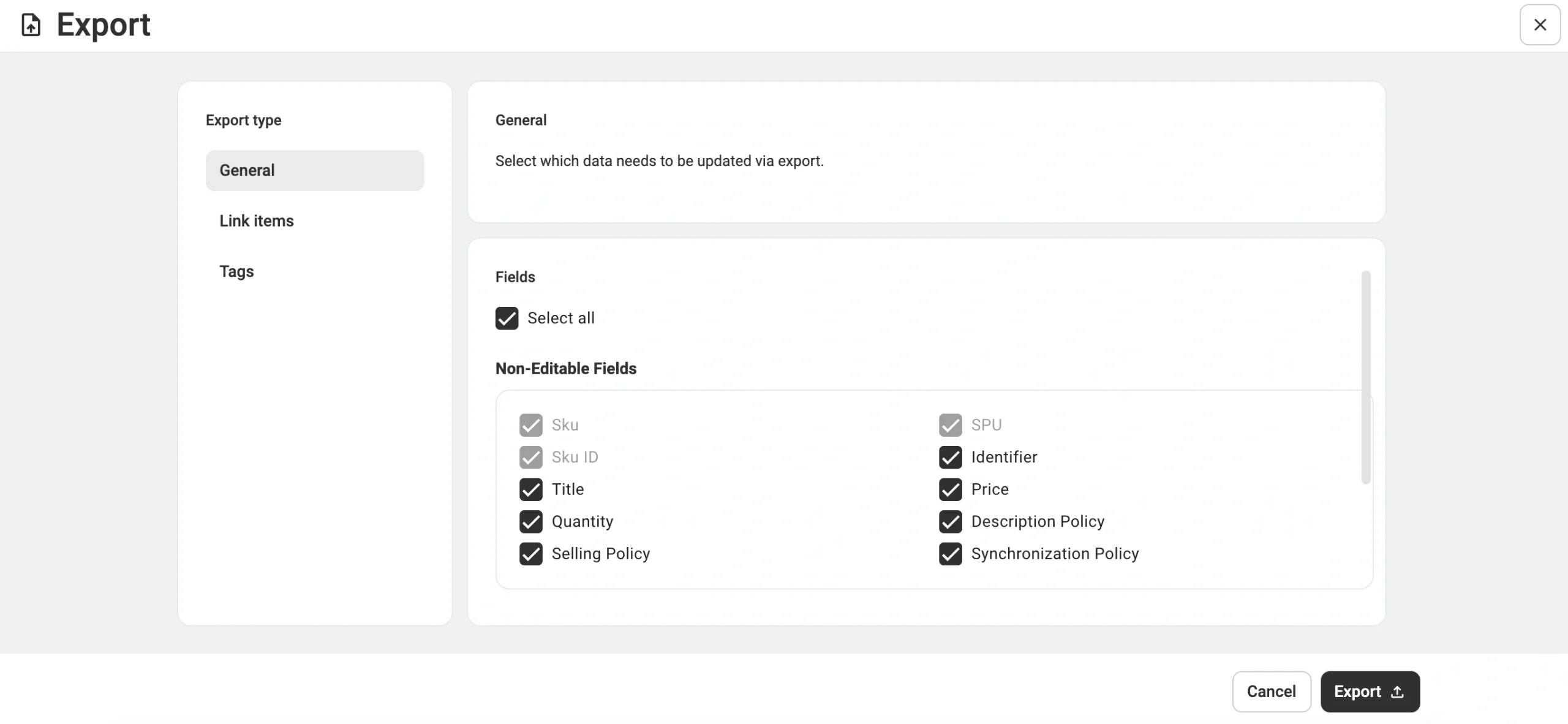
M2E commencera à traiter votre exportation et vous serez informé du résultat par le biais du courriel associé à votre compte M2E.
5) Une fois que vous avez reçu le fichier CSV contenant les données exportées sur les produits Shein :
- Dans l'interface d'administration de Shopify, allez dans Produits > Importer.

- Cliquez sur Ajouter un fichier et joignez le fichier CSV à importer.

- Cliquez sur Télécharger et réviser.

- Validez les informations et terminez en cliquant sur Importer des produits.

Étape 4. Lier votre inventaire #
Une synchronisation précise de l'inventaire commence par le fait de lier les objets Shein à leurs homologues Shopify.
Si les UGS ou les codes-barres correspondent des deux côtés, M2E lie automatiquement les produits Shein et Shopify. Si vous avez créé des objets dans Shopify à l'aide de l'option in-app, ils seront également liés.
ℹ️ Lorsque les identifiants diffèrent, vous devez compléter le Lier manuellement ou utiliser l'importation de fichiers CSV.
Étape 5. Activer la synchronisation des stocks #
Une fois que vos objets sont liés, vous pouvez activer la synchronisation pour que les prix, les stocks et les autres données relatives aux produits restent alignés entre Shein et Shopify.
Pour synchroniser un objet individuel :
Sur la page Annonces, activez la case à cocher Inventory Sync (synchronisation des stocks) à côté du produit Shein.

Pour synchroniser plusieurs objets en bloc :
1) Cochez les cases en regard des objets liés sur la page des Annonces.
2) Dans le menu d'actions supérieur, cliquez sur Gérer la synchronisation > Activer la synchronisation.

Lors de l'activation de la synchronisation (individuelle ou en masse), vérifiez vos politiques de M2E. Elles définissent vos paramètres d'annonce et de synchronisation sur Annonce, donc vérifiez-les avant de continuer.
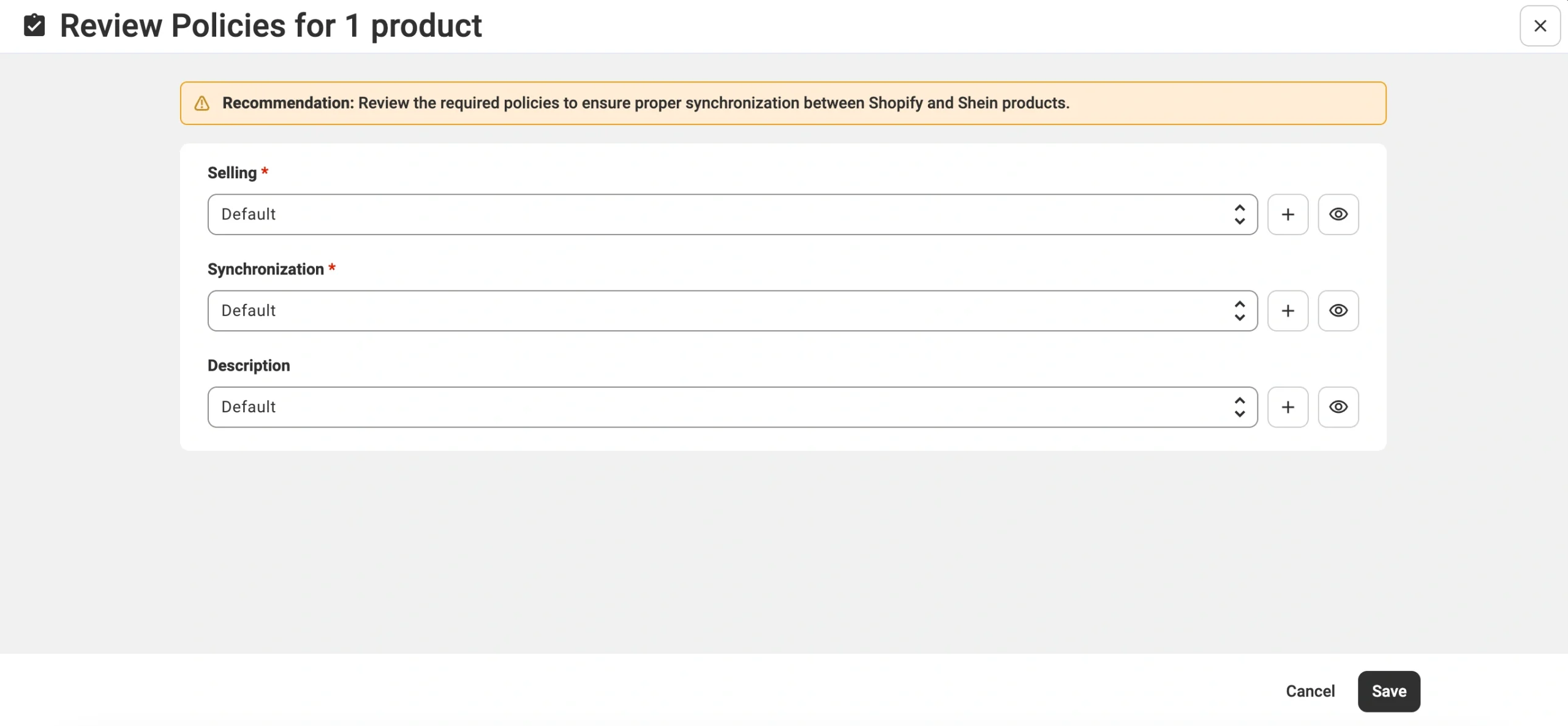
💡 Reportez-vous aux guides ci-dessous pour configurer chaque politique M2E pour vos objets Shein :
Un message de réussite confirmera que la synchronisation est active. À partir de ce moment, M2E reflétera les mises à jour de l'inventaire à la fois sur Shopify et sur Shein en fonction de vos préférences de synchronisation.
Prochaines étapes #
Maintenant que vous avez terminé le processus d'importation de Shein vers Shopify, le travail de routine devient plus simple, et l'expansion de votre entreprise est plus facile. Vous pouvez désormais
- Gérez vos annonces sur Annonce et Shopify à partir d'une seule interface.
- Assurez l'exactitude de votre inventaire et réduisez les risques de survente
- Annoncez de nouveaux produits Shopify vers d'autres canaux dans l'appli M2E lorsque vous vous développez.

✅ Vous avez des questions ou besoin d'aide ? Consultez notre centre d'aide ou contactez l'équipe d'assistance M2E.


