
- Étape 1. Installer l'application d'intégration
- Étape 2. Connectez votre compte vendeur Shein
- Étape 3. Faire correspondre les produits Shopify aux annonces existantes sur Shein
- Étape 4. Activer la synchronisation des stocks
- Étape 5. Ajuster les paramètres de commande
- Étape 6. Annonce des produits Shopify sur Shein
Le lancement de votre catalogue sur Shein est simple grâce à M2E Shein Connect. L'appli lie votre boutique Shopify à la marketplace de Shein et maintient les données sur les produits et les commandes synchronisées en temps réel.
Ce guide décrit les étapes de configuration nécessaires pour démarrer.
Étape 1. Installer l'application d'intégration #
Commencez la configuration en installant M2E Shein Connect à partir de l'App Store de Shopify :
1) Rendez-vous sur la page d'annonce officielle de l'application.
2) Cliquez sur le bouton Installer et confirmez les autorisations requises.

Une fois installé, le système vous redirige vers le panneau de configuration de l'application.
Étape 2. Connectez votre compte vendeur Shein #
Votre boutique Shopify est déjà reconnue comme la source principale du catalogue. Maintenant, connectez votre compte vendeur Shein pour commencer à synchroniser les données relatives aux produits et aux commandes.
Pour ce faire, procédez comme suit
1) Accédez à l'onglet Dashboard (tableau de bord).
2) Cliquez sur Connecter le compte marketplace.
3) Lorsque vous y êtes invité, autorisez l'accès.

ℹ️ Si vous n'avez pas encore de compte vendeur Shein, suivez notre guide d'inscription pour l'Europe.
Après la connexion, vous verrez apparaître une liste de contrôle appelée Guide d'installation. Elle vous aide à suivre les étapes accomplies et celles qui sont encore en suspens.
Étape 3. Faire correspondre les produits Shopify aux annonces existantes sur Shein #
Si vos produits sont déjà présents sur Shein, l'application essaiera de les détecter automatiquement et de les associer à vos objets Shopify à l'aide des UGS ou des identifiants de produit.
Si certains objets ne sont pas appariés :
1) Cliquez sur Afficher les produits non appariés dans la section Lier les produits.

2) L'application vous redirige vers la page des Annonces.
3) Liez manuellement les objets non appariés un par un (si vous n'avez que quelques annonces). Pour un catalogue plus important, utilisez l'option d'importation/exportation en masse via un fichier CSV.
⚠️ Seuls les produits liés seront synchronisés. Assurez-vous que tous les objets pertinents de Shopify et de Shein correspondent.
💡 Vous avez besoin d'aide pour lier des produits manuellement ? Consultez ce guide.
Étape 4. Activer la synchronisation des stocks #
Une fois que les produits sont liés, il est temps d'activer les mises à jour automatiques. Lorsque cette option est activée, les niveaux de stock et les informations sur les produits sont mis à jour sur Shein chaque fois que des changements se produisent dans Shopify.
Voici comment procéder :
1) Allez à l'étape Synchroniser l'inventaire dans le Guide d'installation.
2) Cliquez sur View Not Synced Products (Afficher les produits non synchronisés).
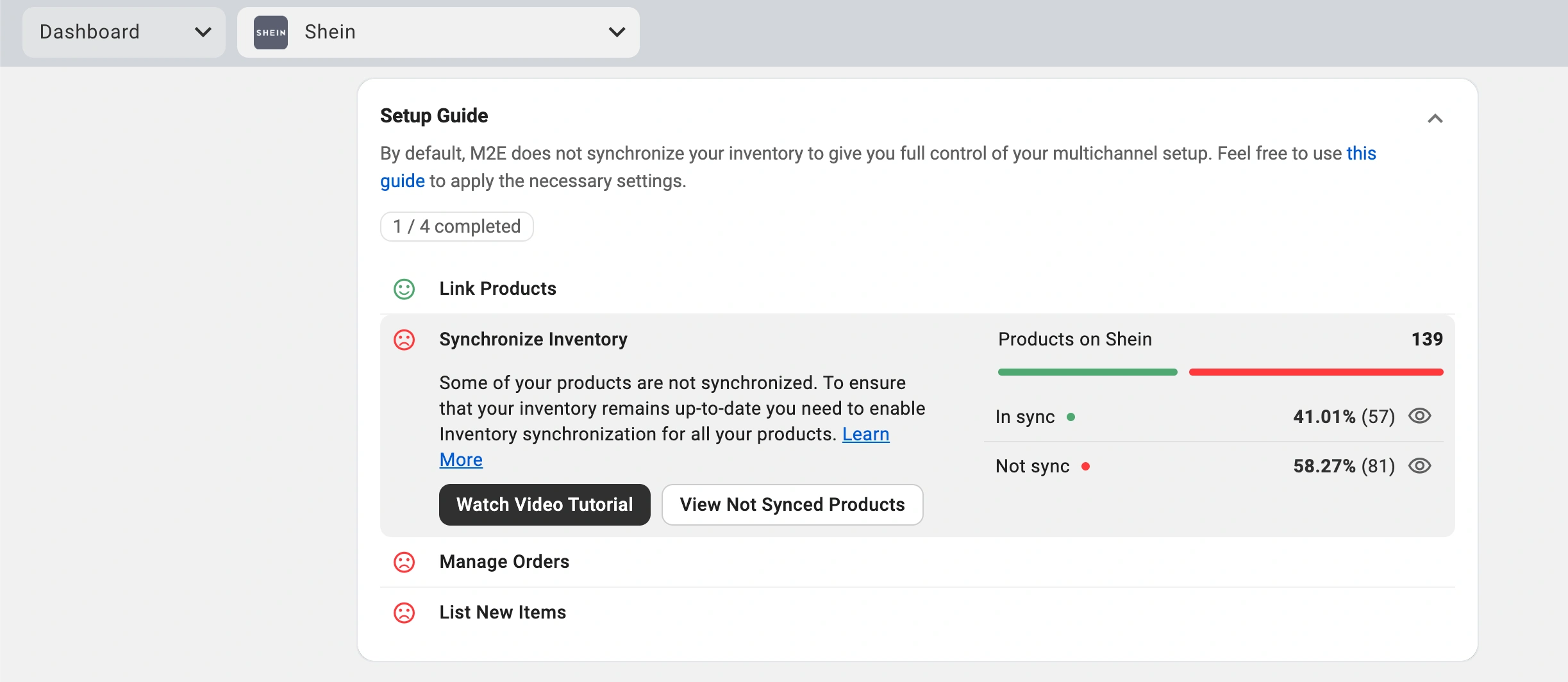
3) Sélectionnez les objets à synchroniser, individuellement ou en masse.
💡 Pour une description détaillée, voir le tutoriel complet sur la synchronisation de l'inventaire.
Étape 5. Ajuster les paramètres de commande #
Configurez maintenant la manière dont M2E Shein Connect doit traiter les commandes entrantes :
1) Sous Gérer les commandes, allez à Paramètres de la commande.
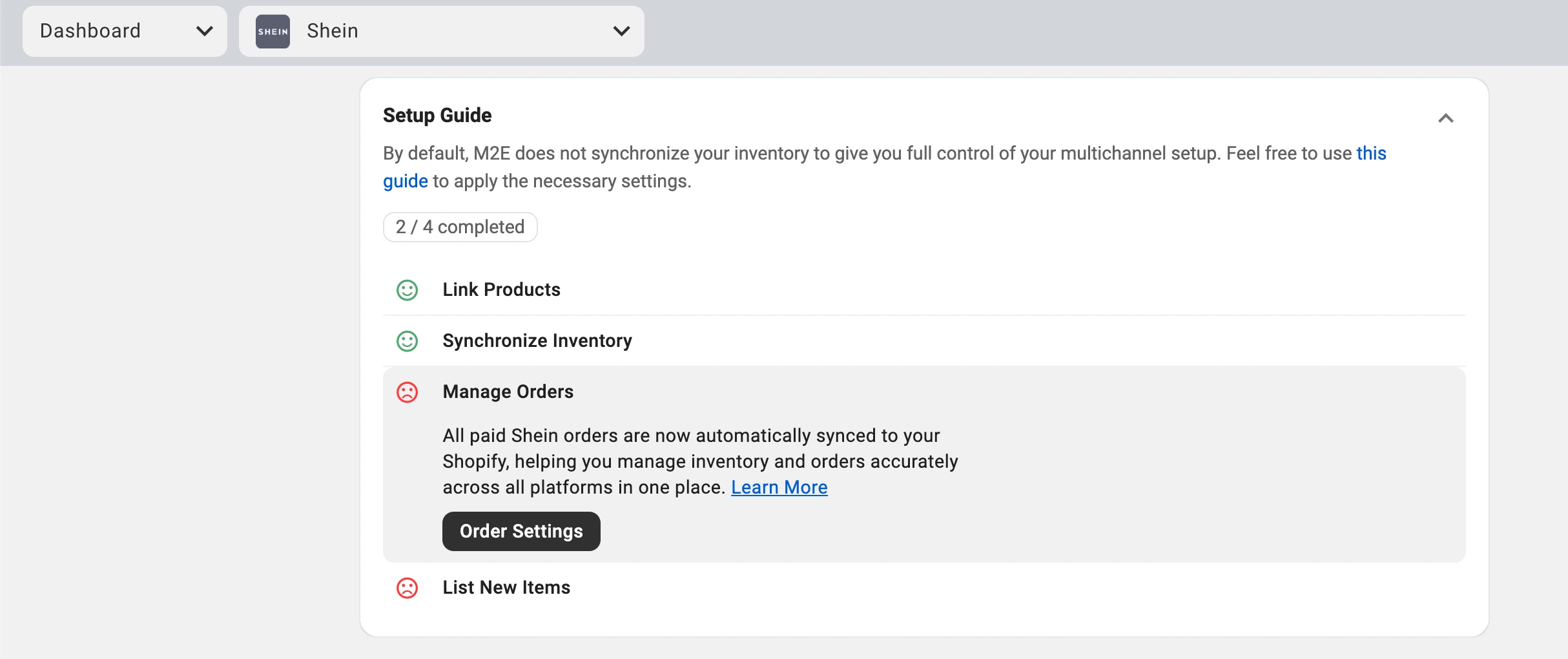
2) Activez l'option permettant de créer des commandes Shein dans Shopify.
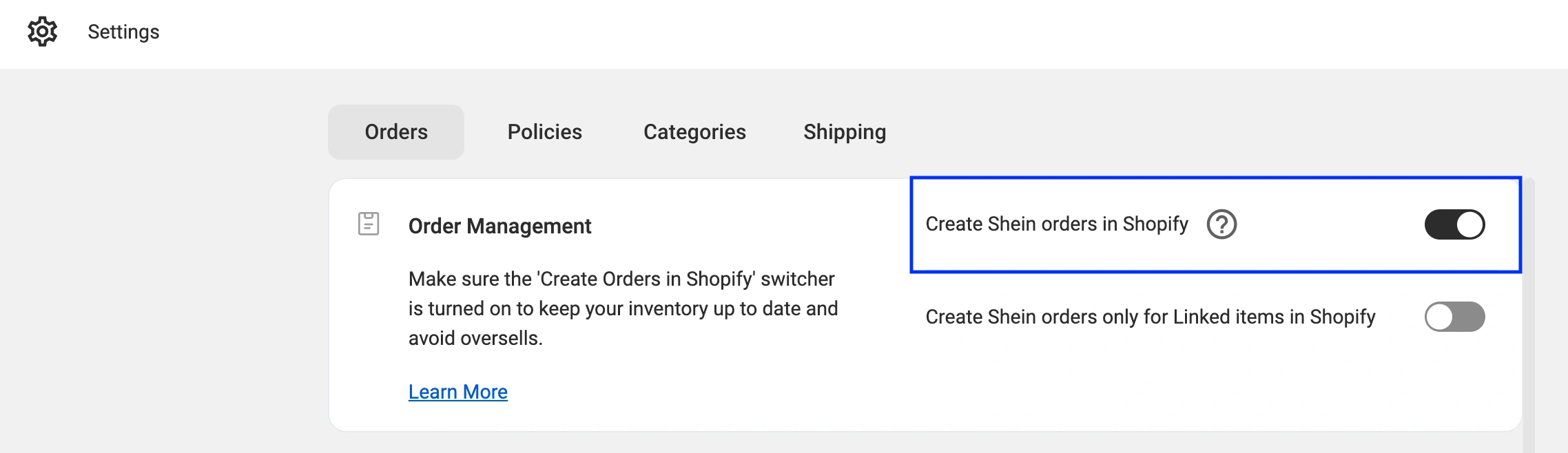
Cette étape garantit que chaque vente sur Shein apparaît comme une nouvelle commande dans votre tableau de bord Shopify, ce qui permet un suivi précis des stocks et une gestion centralisée des commandes.
⚠️ Si ce paramètre est désactivé, les commandes Shein n'affecteront pas le stock de Shopify, ce qui peut entraîner une survente.
💡 Pour en savoir plus sur les paramètres de commande disponibles cliquez ici.
Étape 6. Annonce des produits Shopify sur Shein #
Si certains de vos objets Shopify ne sont pas encore sur Shein, vous pouvez les publier via l'appli M2E :
1) Ouvrez la section Liste des nouveaux objets dans le guide de configuration.
2) Cliquez sur Liste sur Shein pour lancer le processus d'annonce.
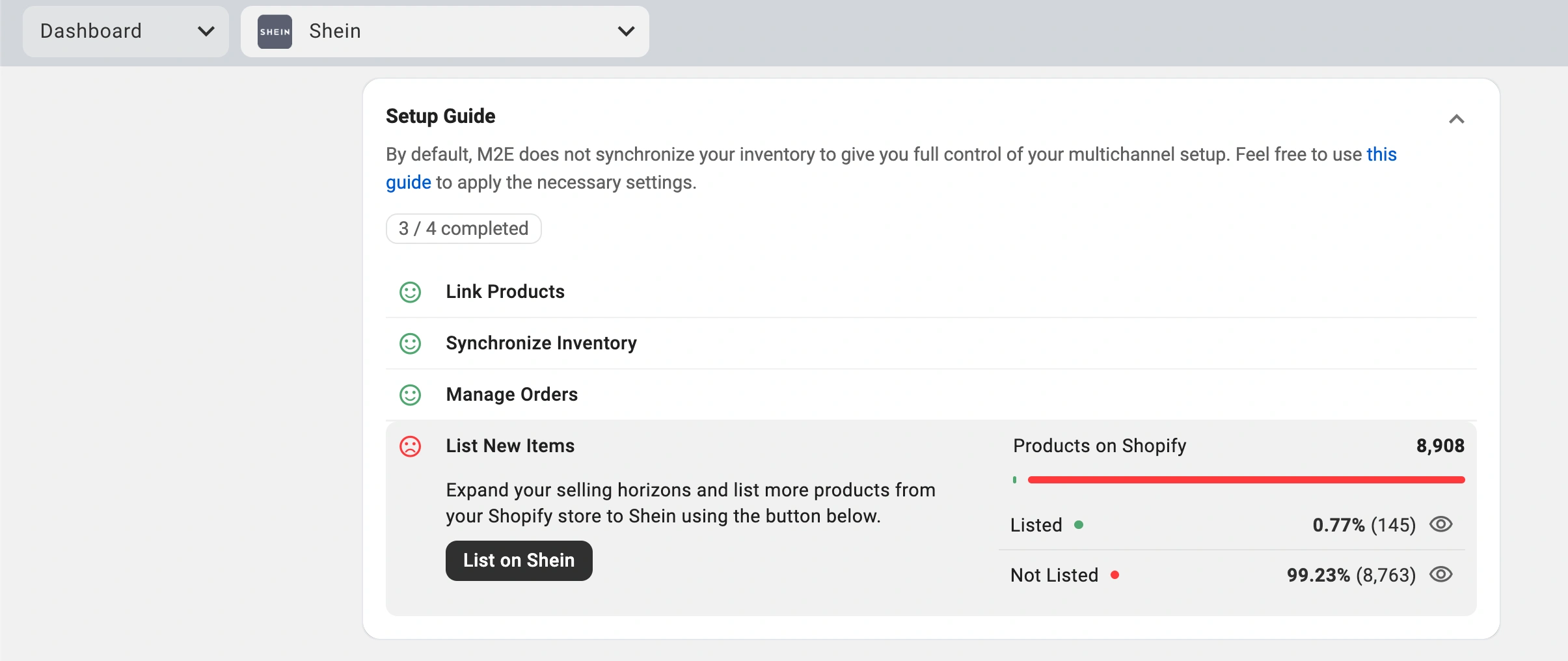
3) Suivez les instructions à l'écran pour soumettre les annonces.
ℹ️ Découvrez la Liste des annonces disponibles pour les vendeurs d'Annonce en Europe.
Votre boutique Shopify est désormais intégrée à Shein. Les produits sont liés, la synchronisation des stocks est en direct et la gestion des commandes est centralisée. L'application M2E Shein Connect fonctionne en arrière-plan pour que vous puissiez vous concentrer sur le développement de votre entreprise.


