
Chaque produit sur la marketplace Kaufland est lié à un identifiant produit unique (PID). Kaufland l'utilise pour identifier les objets et maintenir un catalogue cohérent.
Ce guide décrit le fonctionnement des PID et leur gestion dans M2E Multichannel Connect. Vous apprendrez comment l'application attribue vos produits à des PID existants et comment créer de nouveaux PID lorsque votre produit ne figure pas encore dans le catalogue Kaufland.
Qu'est-ce qu'un PID Kaufland #
Un PID Kaufland est un code d'identification unique attribué à chaque produit du catalogue Kaufland. Il fonctionne de manière similaire à un ASIN sur Amazon:
- Un PID définit l'identité du produit sur le marketplace.
- Tous les vendeurs proposant le même objet doivent utiliser le même PID.
- Un PID est généré automatiquement par Kaufland lorsqu'un nouveau produit est créé dans le catalogue.
Kaufland utilise des identifiants de produits officiels, tels que les codes EAN, pour associer les offres au bon PID.
Fonctionnement du catalogue Kaufland #
Lorsque vous créez une annonce sur Kaufland, la marketplace vérifie si le produit existe déjà dans son catalogue.
- Si le produit existe (PID existant)
Votre offre est liée au PID existant basé sur l'EAN. Kaufland utilise les informations produit déjà enregistrées dans le catalogue, tandis que vous fournissez uniquement les détails de votre offre, tels que le prix, la quantité et le délai de traitement. Les attributs du produit tels que le titre, la description et les images ne peuvent pas être modifiés pour le PID existant.
- Si le produit n'existe pas (nouveau PID)
Vous devez créer un nouveau PID en fournissant toutes les données relatives au produit, y compris le titre, la description, les images, la catégorie, le code EAN et les attributs requis. Kaufland examine ces informations et, si elles sont approuvées, crée une nouvelle page détaillée sur le produit qui est intégrée au catalogue de la marketplace.
Attribution de PID dans M2E Multichannel Connect #
Lorsque vous annoncez des produits sur Kaufland à l'aide de M2E, chaque objet doit être associé à un PID valide. L'application peut soit attribuer automatiquement un PID existant, soit vous aider à en créer un nouveau lorsque le produit ne fait pas encore partie du catalogue Kaufland.
Correspondance automatique des PID #
M2E tente de faire correspondre votre produit à un PID Kaufland existant lors de la création de l'annonce. La correspondance est basée sur votre source de code-barres, qui définit d'où l'application doit extraire l'EAN. Il peut s'agir :
- Le champ Code-barres du produit dans votre boutique ou votre catalogue
- Attribut personnalisé/métadonnée qui stocke le code EAN
- Identifiant saisi manuellement
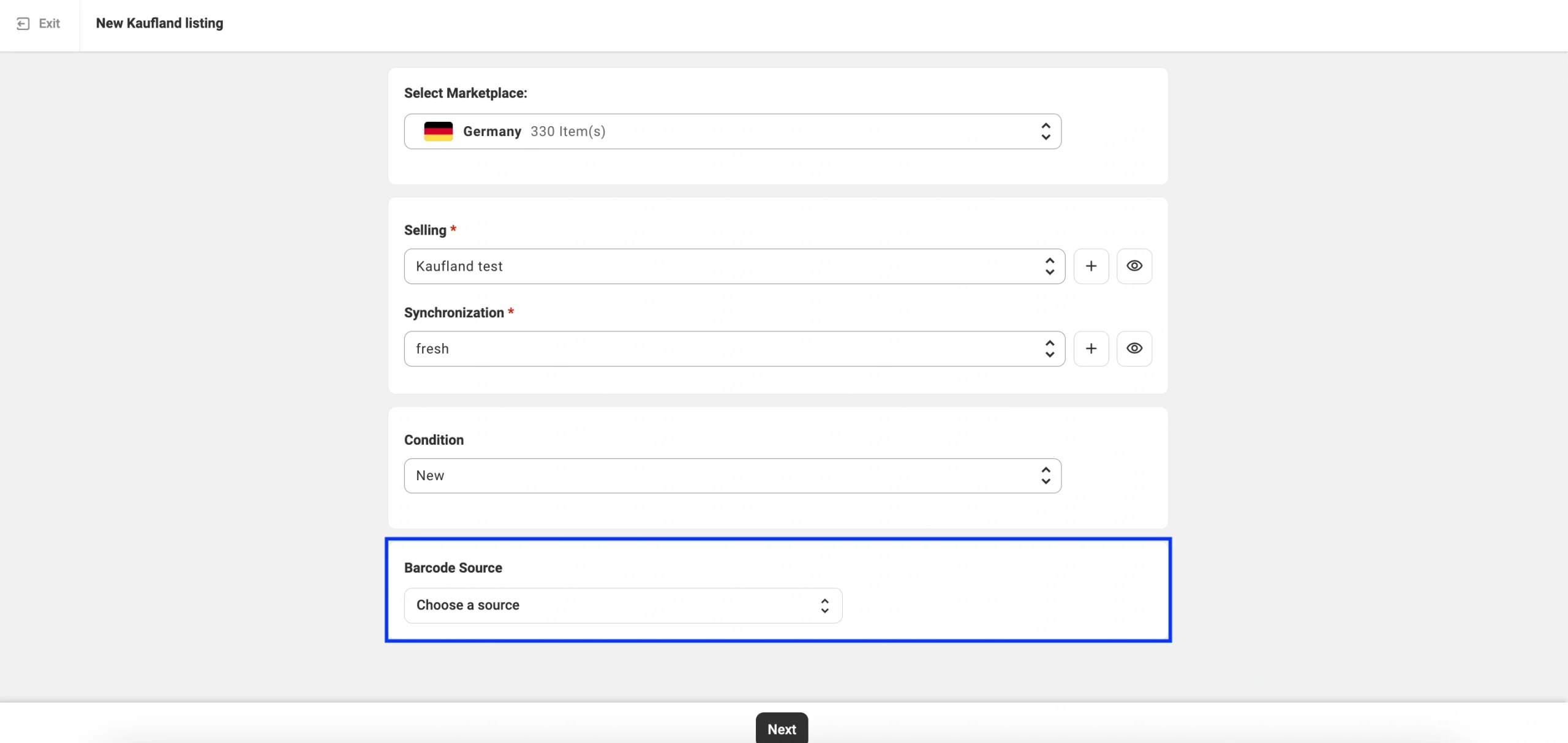
✅ Vous pouvez spécifier la source du code-barres lors de la première étape de la création d'une nouvelle annonce.
Si l'EAN est valide et que Kaufland le reconnaît, le produit est automatiquement attribué au PID correct et soumis avec les détails de votre offre.
Si l'EAN est manquant, invalide ou ne correspond à aucun produit du catalogue Kaufland, le produit apparaît comme incomplet dans vos annonces M2E. Ces objets doivent être vérifiés manuellement.
Attribution manuelle d'un PID #
Si la correspondance automatique échoue ou si vous souhaitez sélectionner manuellement le produit correct, vous pouvez attribuer vous-même un PID.
1) Ouvrez la page Annonce et sélectionnez votre compte Kaufland.
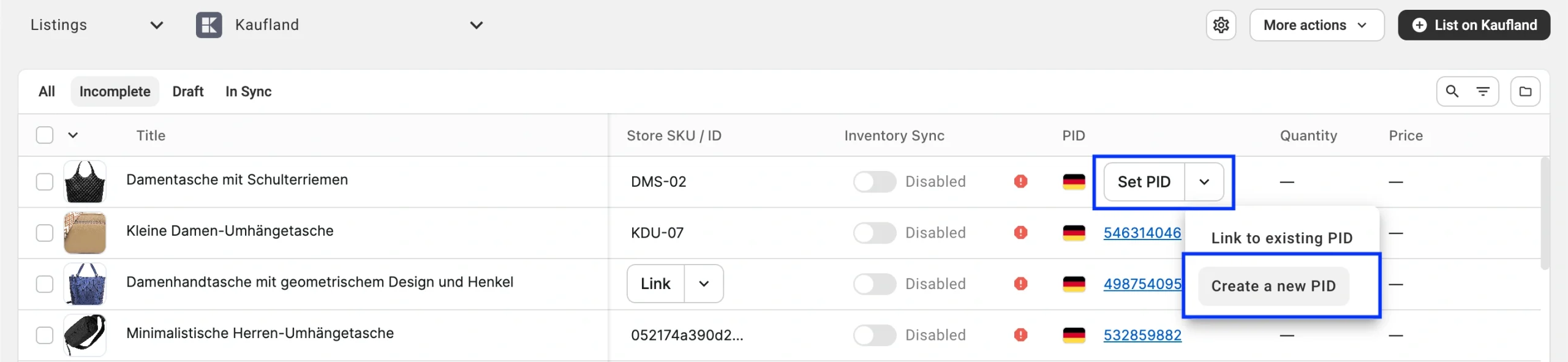
2) Filtrez les produits par statut Incomplet.

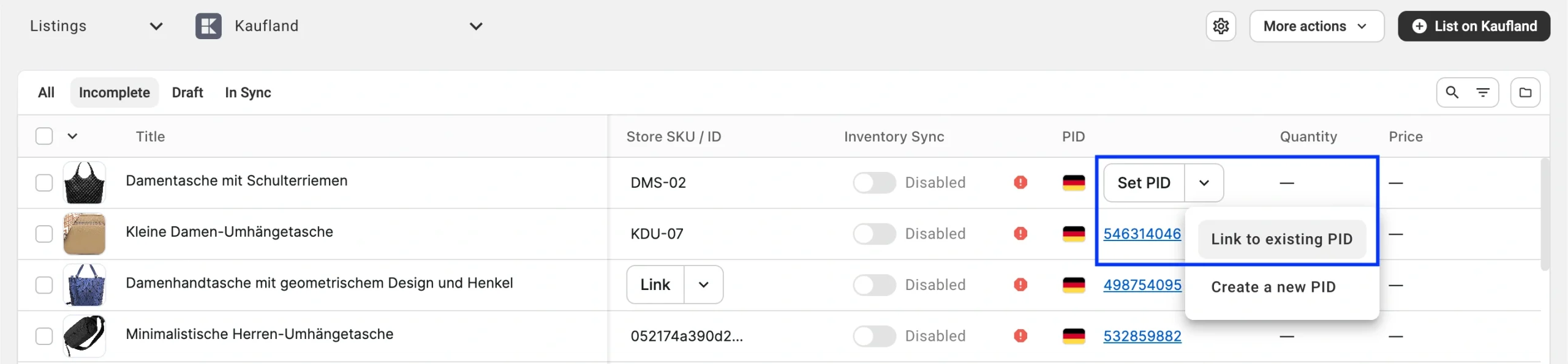
3) Cliquez sur Définir le PID > Lier au PID existant.
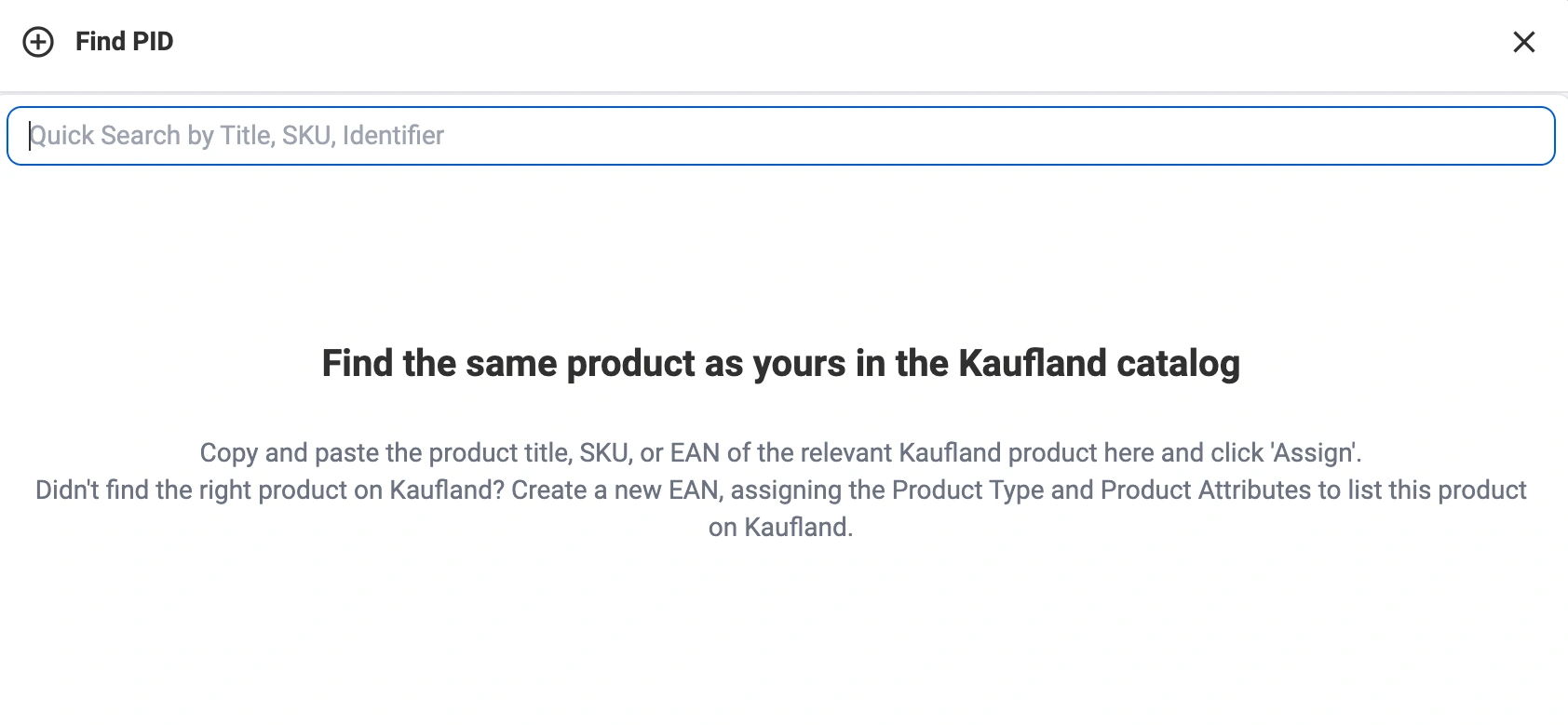
4) Utilisez la recherche rapide pour trouver le produit souhaité dans le catalogue Kaufland par titre, SKU, ID ou code EAN.
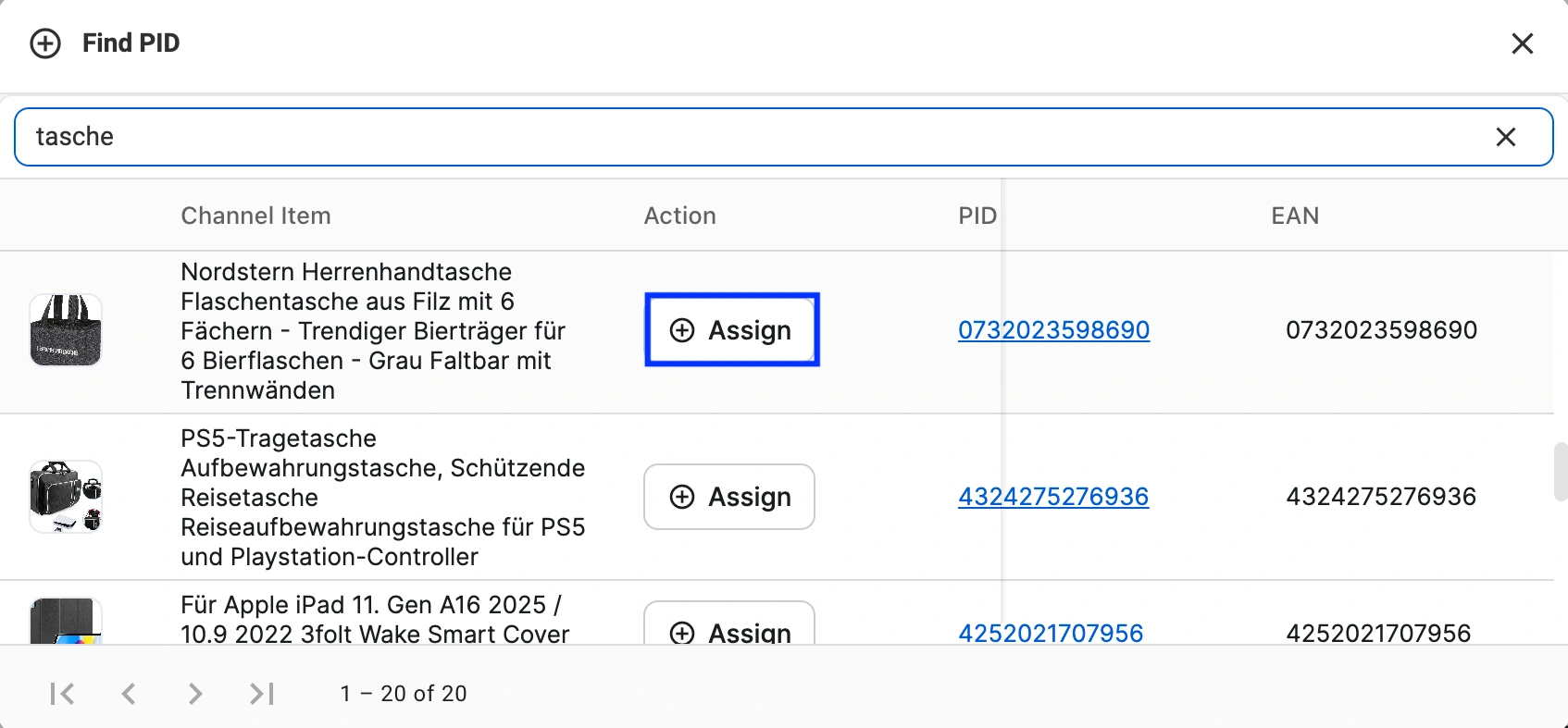
5) Cliquez sur le bouton pour attribuer le PID nécessaire à votre objet.
Après avoir attribué le PID, M2E soumet à nouveau l'offre à Kaufland en utilisant les données du catalogue associées à ce produit. Votre annonce ne fournit que des informations au niveau de l'offre, telles que le prix, la quantité et le délai de traitement.
Création d'un nouveau PID #
Si votre produit ne peut être associé à aucun produit Kaufland existant, vous pouvez créer un nouveau PID dans M2E.
1) Filtrez les produits par Incomplet sur la page Annonces.
2) Localisez le produit et cliquez sur Définir le PID > Créer un nouveau PID.
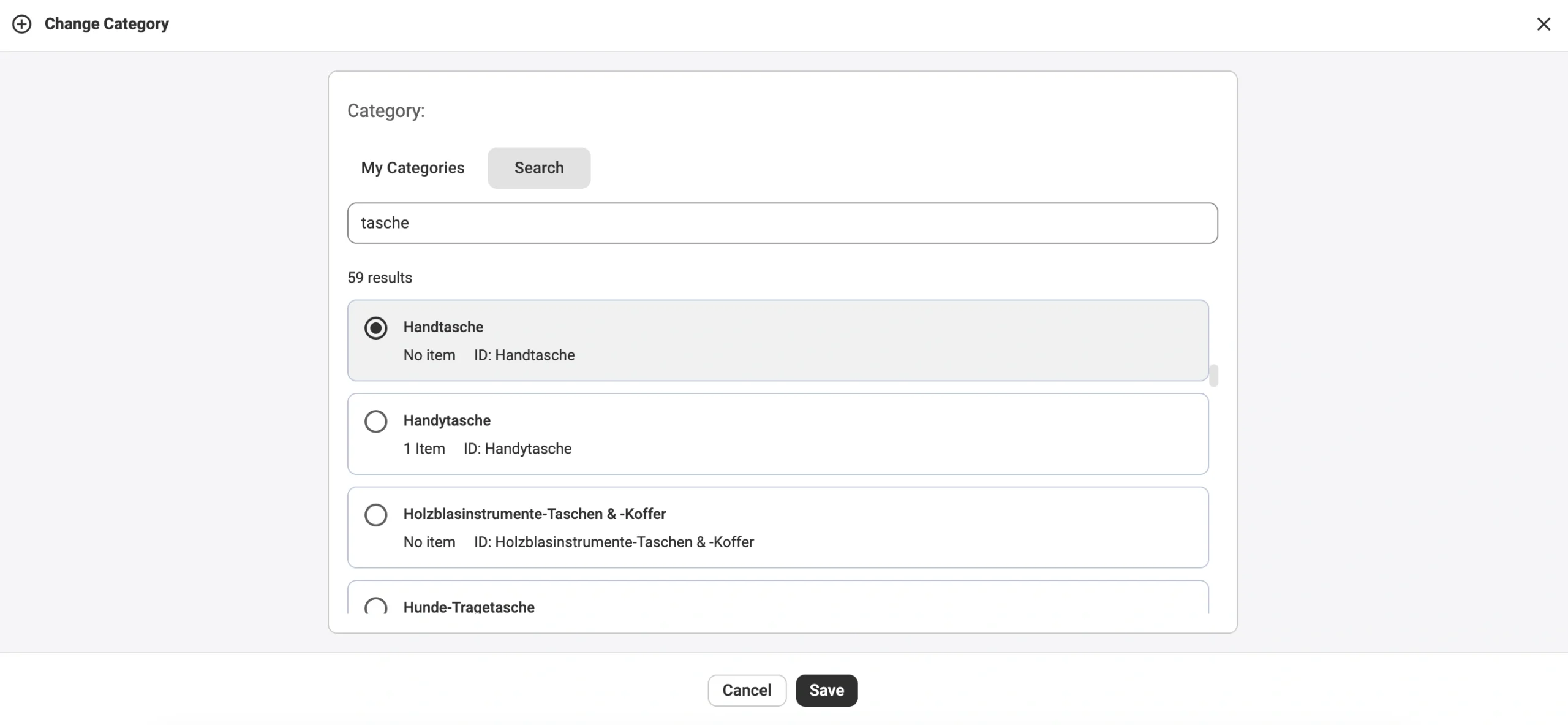
3) Choisissez la catégorie de produits Kaufland la plus appropriée. Vous pouvez définir une catégorie précédemment utilisée ou passer à l'onglet Rechercher pour la trouver manuellement par nom ou identifiant de catégorie.
4) Remplissez tous les attributs obligatoires et recommandés de la catégorie. Vous pouvez utiliser l'une des sources suivantes pour les valeurs d'attribut :
- Options prédéfinies de Kaufland – sélectionnez des valeurs dans les listes intégrées de Kaufland.
- Attributs existants de la boutique – extrayez les données de votre boutique ou catalogue connecté (recommandé si vos produits contiennent déjà ces informations).
- Attributs personnalisés dans le catalogue M2E – créez des attributs supplémentaires dans M2E si votre boutique ne fournit pas certaines des données requises.
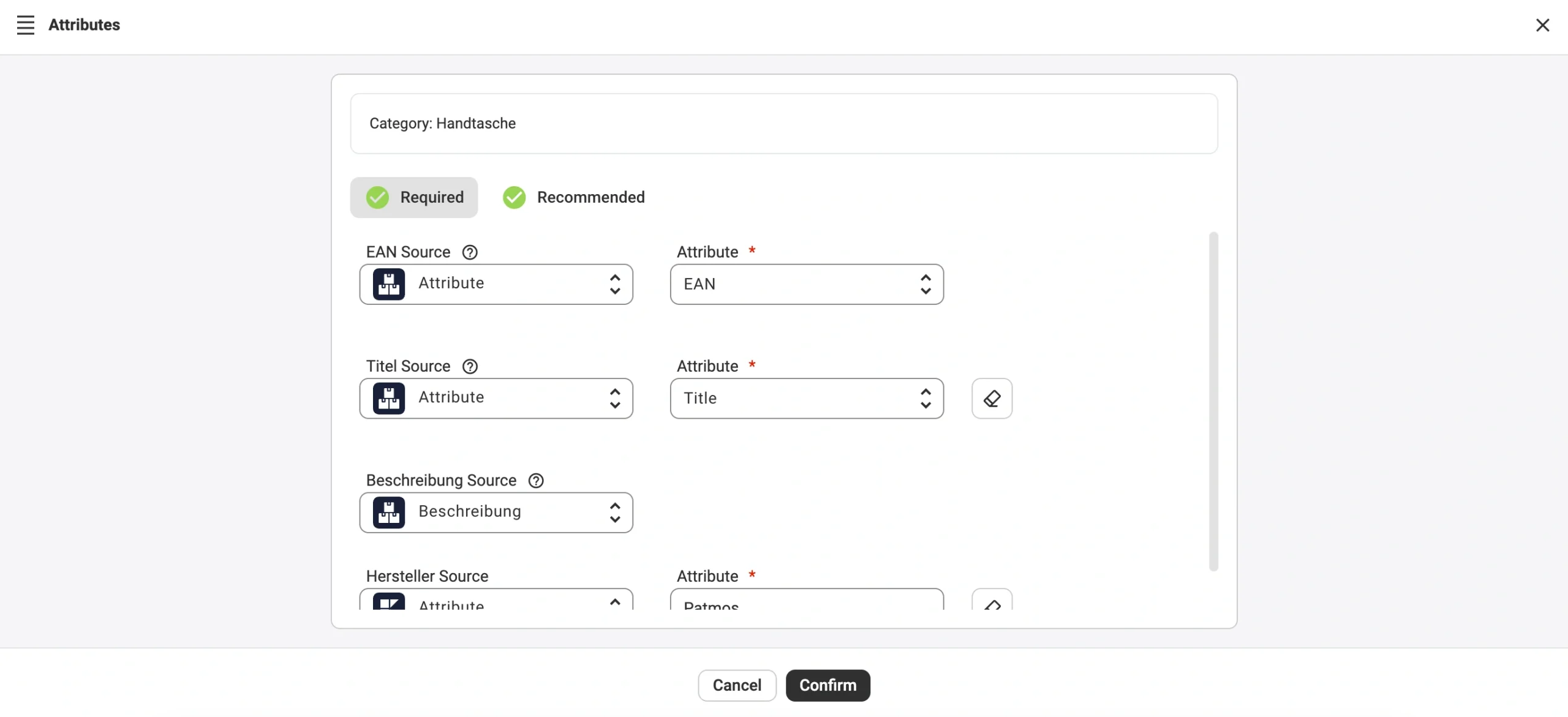
Une fois terminé, cliquez sur Confirmer pour soumettre le produit à l'examen.
ℹ️ M2E utilise les données produit (titres, descriptions, etc.) basées sur les sources que vous configurez dans vos paramètres de référencement pour créer un nouvel objet dans le catalogue Kaufland.
Assurez-vous que les sources sélectionnées fournissent un contenu complet et de haute qualité qui répond aux exigences de Kaufland en matière de formatage et de contenu. Vous pouvez consulter l'intégralité des directives dans leur documentation officielle.
Une fois les informations soumises, Kaufland examine le produit afin de vérifier qu'il répond aux critères du catalogue. S'il est approuvé, un nouveau PID est créé et votre objet devient l'annonce principale du catalogue pour ce produit. Les autres vendeurs pourront alors lier leurs offres au même PID.
✅ Si vous avez besoin d'aide supplémentaire pour gérer les PID Kaufland dans M2E Multichannel Connect, veuillez contacter notre équipe d'assistance.


