
Ce guide explique comment connecter Tesco à M2E Cloud et gérer l'intégration étape par étape.
Il met l'accent sur les actions à effectuer dans M2E Cloud et sur ce que vous pouvez attendre de Tesco en tant que place de marché basée sur Mirakl.
M2E Cloud vous fournit les outils nécessaires pour gérer vos annonces, automatiser vos flux de travail et synchroniser votre catalogue et vos données de commande sur tous les canaux.
ℹ️ La procédure de configuration décrite ici est similaire pour la plupart des places de marché Mirakl prises en charge par M2E Cloud.
Ce qui se passe en dehors de M2E Cloud #
Tesco Marketplace fait partie de l'écosystème de vente au détail de Tesco au Royaume-Uni.
Il se concentre sur les biens de grande consommation et les produits du quotidien, notamment les articles pour la maison, les produits de santé et les catégories saisonnières.
La place de marché repose sur Mirakl. Cette plateforme définit la manière dont les produits, les offres et les commandes sont gérés.
Tesco exige un contenu produit structuré et précis. Les fiches produits sont validées avec soin, et les données de mauvaise qualité peuvent être rejetées.

À qui s'adresse Tesco ? #
Tesco est conçu pour les gammes de produits destinés à la vente au détail.
Cette solution vous convient si vous vendez :
- Des articles de santé et de beauté
- Des produits pour la maison et le quotidien
- Des articles pour animaux de compagnie
- Des articles saisonniers et de jardinage
- Des produits de grande consommation
Produits moins adaptés :
- Les marchandises volumineuses nécessitant une livraison complexe
- Les articles personnalisés ou hors norme
Demander un compte vendeur Tesco #
Pour vendre chez Tesco, il faut d'abord déposer une demande.
Envoyez votre demande par e-mail pour lancer le processus d'intégration sur la place de marché Tesco.
Tesco examine toutes les demandes et gère l'approbation des comptes.
Vous devez remplir les conditions suivantes :
- Entreprise enregistrée au Royaume-Uni
- Numéro de TVA britannique valide
- Capacité à livrer au Royaume-Uni
Au cours de l'intégration, Tesco peut examiner :
- Votre catalogue de produits
- Votre structure tarifaire
- Votre processus de traitement des commandes
- Votre état de préparation opérationnelle
Une fois votre demande approuvée, vous recevrez les identifiants Mirakl pour l'intégration.
Frais et modèle commercial #
La structure commerciale de Tesco repose sur un système de commission.
- Frais d'inscription : aucun
- Abonnement mensuel : aucun
- Commission : en fonction de la catégorie de produit
- Fréquence de paiement : deux fois par mois, le 1er et le 15
Tesco a des coûts fixes réduits, mais impose des exigences strictes en matière de qualité et de conformité des produits.
Fonctionnement de M2E Cloud #
M2E Cloud vous permet de gérer la place de marché de Tesco depuis une interface unique.
Grâce à cette intégration, vous pouvez :
- Exporter les produits et les offres de votre boutique
- Gérer les prix, y compris les promotions Clubcard
- Synchroniser automatiquement les commandes, les expéditions et les stocks
- Utiliser des politiques pour définir les règles et le comportement des annonces
La plateforme est conçue pour des opérations fiables à grande échelle et prend en charge une personnalisation avancée.
Conditions préalables #
ℹ️ Assurez-vous que votre boutique utilise une plateforme prise en charge, telle que Shopify, BigCommerce, PrestaShop, etc. Toutes les applications M2E sont disponibles dans les annonces officielles d'applications. Par exemple, l'intégration Hygi.de pour Shopify proposée par M2E nécessite d'installer au préalable l'application Shopify.
Avant de configurer Tesco dans M2E Cloud, assurez-vous de remplir les conditions suivantes :
- Compte vendeur Tesco approuvé
- Identifiants API Mirakl
- Enregistrement à la TVA au Royaume-Uni
- Prix disponibles en GBP
- EAN ou GTIN valide pour chaque produit
- Contenu produit de haute qualité
Les données produit doivent respecter les règles de Tesco. Les titres, descriptions et images doivent être validés et répondre aux normes de la marketplace.
💡 Si vos prix de base sont libellés dans une autre devise, activez la conversion des devises dans M2E Cloud.
Connexion de Tesco à M2E Cloud #
Tesco est une marketplace basée sur Mirakl. Vous pouvez la connecter à M2E Cloud à l’aide d’une clé API disponible dans votre espace d’administration vendeur Mirakl.
Avant de procéder à la connexion, assurez-vous que votre compte vendeur Tesco a bien été validé et que votre accès Mirakl est actif.
Étapes de connexion :
- Dans M2E Cloud, rendez-vous dans Connecter un compte Mirakl.
- Dans la section Sélectionner une marketplace, choisissez Tesco (utilisez le champ Rechercher des marketplaces pour la trouver rapidement).
- Ouvrez votre espace administrateur vendeur Mirakl et générez ou copiez la clé API de votre compte Tesco.
- De retour dans M2E Cloud, collez la clé dans le champ Clé API.
- Saisissez votre ID de boutique si votre compte Mirakl comprend plusieurs boutiques.
- Cliquez sur Connecter.
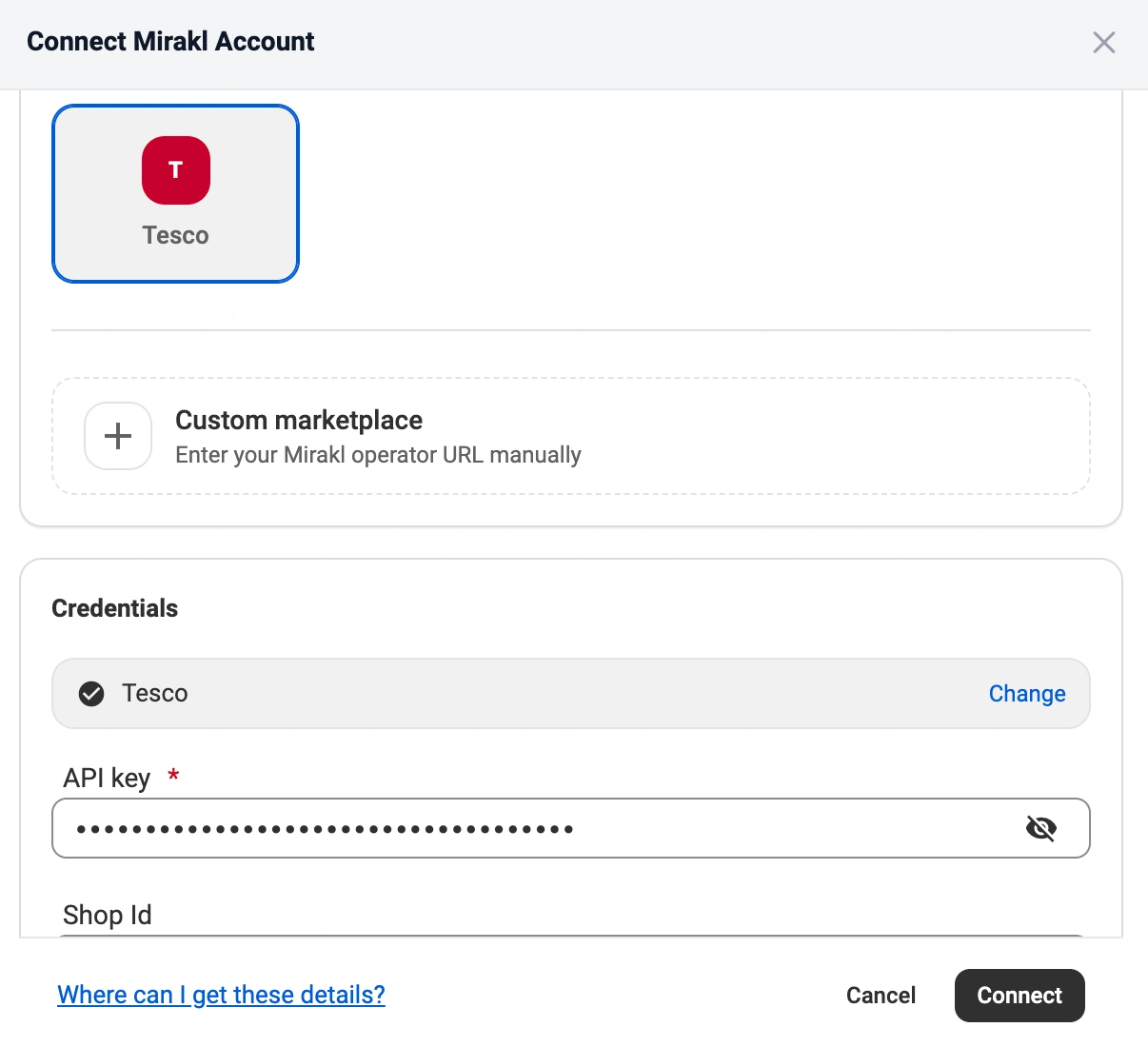
Ensuite, M2E Cloud vérifie le compte et lance la connexion. Une fois la configuration terminée, la plateforme peut synchroniser les annonces, les offres, les commandes et les expéditions.
✅ Vous trouverez des instructions détaillées dans le guide M2E Cloud consacré aux connexions aux marketplaces Mirakl.
Problèmes de connexion courants
Si la configuration ne fonctionne pas, vérifiez les points suivants :
- La clé API n’est pas valide
- La clé API a été modifiée et n’a pas été mise à jour dans M2E Cloud
- Les autorisations d’accès à Mirakl font défaut
- Le compte Tesco n’est pas entièrement actif
- L’identifiant de boutique ne correspond pas au compte connecté
ℹ️ Si vous mettez à jour la clé API dans Mirakl ultérieurement, veillez à la mettre à jour également dans M2E Cloud. Sinon, la connexion cessera de fonctionner.
Une fois connecté : que se passe-t-il ensuite ? #
1. Publier de nouveaux produits sur Tesco #
Sélectionnez les produits que vous souhaitez publier et envoyez-les à Tesco.
Pour les nouveaux produits, Tesco exige généralement le contenu complet du produit ainsi que les données relatives à l'offre. Une fois l'exportation terminée, M2E Cloud peut mettre à jour la fiche produit en utilisant les données de votre boutique.
2. Associer les fiches existantes sur la marketplace aux produits de votre boutique #
Si vos produits sont déjà référencés sur Tesco et utilisent la même référence (SKU) que dans votre boutique, M2E Cloud peut les associer automatiquement.
Vous pouvez également associer manuellement les fiches Tesco existantes.
Cette étape est nécessaire pour la synchronisation. Elle définit quel produit de la boutique correspond à chaque fiche sur la marketplace.
Cela a une incidence sur :
- Les fiches Tesco qui sont synchronisées
- Les valeurs de stock et de prix envoyées à Tesco
3. Mappez les catégories et les attributs obligatoires #
Attribuez chaque produit à une catégorie Tesco et mappez tous les attributs obligatoires.
Cette étape est obligatoire avant de pouvoir exporter les données produit.
Cela inclut :
- la catégorie Tesco pour chaque produit
- les attributs obligatoires et spécifiques à la catégorie
Tesco valide les données produit de manière stricte. Les titres, descriptions et autres champs doivent être clairs, structurés et conformes aux règles de la marketplace.
Consultez la politique de synchronisation M2E Cloud pour en savoir plus.
4. Configurer les prix et les promotions #
Les prix sont gérés via les politiques de vente de M2E Cloud.
À ce stade, vous définissez les règles clés pour vos annonces. Cela inclut les prix standard, les quantités en stock et les paramètres de promotion.
Cela peut inclure :
- la source du prix de base
- la quantité disponible sur Tesco
- les règles de remise
- la conversion de devise, si nécessaire
M2E Cloud prend en charge la configuration flexible des règles, ce qui s'avère utile pour gérer plusieurs groupes de produits ou un catalogue volumineux.
5. Configurer les paramètres de commande et le mappage des statuts #
Définissez comment les commandes Tesco sont importées et traitées dans M2E Cloud et dans votre boutique.
Cette étape permet de contrôler :
- Quand les commandes Tesco sont importées
- Comment les statuts de la place de marché sont mappés aux statuts de la boutique
- Comment la confirmation d'expédition et le suivi sont renvoyés à Tesco
Un mappage cohérent des statuts permet d'éviter les problèmes de flux de commandes entre les systèmes.
6. Configurer les règles d'expédition, de livraison et de facturation #
Les politiques d'expédition contrôlent la manière dont l'exécution des commandes est gérée.
Au cours de cette étape, vous configurez :
- les mises à jour d'expédition
- les données de suivi
- le mappage des transporteurs
- les paramètres de facturation
Selon la configuration, les factures peuvent être générées automatiquement ou téléchargées par le commerçant.
7. Surveiller les annonces et résoudre les problèmes #
Une fois la configuration terminée, utilisez la page Annonces pour suivre l'état des annonces.
Vous pouvez :
- Consulter les résultats d'exportation
- Vérifier les commentaires de validation
- Identifier les erreurs de prix, de contenu ou de mappage
- Corriger les problèmes directement dans M2E Cloud
💡 M2E Cloud vous offre les outils nécessaires pour gérer de vastes catalogues de places de marché avec plus de contrôle et moins de tâches manuelles. Découvrez toutes les fonctionnalités ici.
Que se passe-t-il dans le back-end de la place de marché ? #
Fonctionnalités de la place de marché Tesco #
Tesco est une place de marché basée sur Mirakl qui propose un ensemble défini de fonctionnalités prises en charge.
Prise en charge
- Contenu des produits et offres
- Commandes
- Expéditions
- Retours (commerçant et place de marché)
- Mappage des transporteurs
- Promotions, y compris les tarifs Clubcard
Non pris en charge
- Services de gestion des commandes de la marketplace
- Outils de réévaluation automatisée des prix
- Mise en forme HTML dans le contenu des produits
- Étiquettes de livraison du dernier kilomètre
Exigences relatives aux produits et aux offres #
Tesco applique des règles de validation strictes au contenu des produits. Tous les champs doivent respecter les exigences de la marketplace.
Règles relatives au titre
- 60 à 70 caractères
- Format clair et structuré
- Pas de langage promotionnel ou marketing
Règles relatives à la description
- Texte brut uniquement
- Pas de liens ni de références externes
- Pas d'affirmations subjectives ou exagérées
Exigences relatives aux images
- Résolution minimale : 2400 × 2400 px
- Fond blanc
- Pas de logos ni de filigranes
Attributs obligatoires
- Marque
- GTIN (EAN)
- Taux de TVA
- Dimensions et poids du produit
- Attributs de variante, le cas échéant
Règles relatives aux offres, aux prix et aux promotions #
Les prix doivent respecter les exigences de Tesco et Mirakl.
Prix de base
- Tous les prix doivent être en GBP
Remises
- Le prix remisé doit être inférieur au prix de base
- Toutes les conditions de remise doivent être valides
Règles spécifiques à Tesco
- Les prix Clubcard nécessitent des dates de début et de fin
- Des données incomplètes empêcheront la promotion de fonctionner
- Les prix Omnibus doivent refléter le prix le plus bas des 30 derniers jours
💡 Listing behavior across marketplaces can be controlled using M2E Cloud policies.
Expédition, taxes et attributs spécifiques à Mirakl #
Certains attributs influent sur la manière dont les produits sont expédiés, taxés et affichés.
Attributs courants
- Délai avant expédition
- Code fiscal du produit
- Alerte de quantité minimale
Classe logistique
Définit le mode de livraison des produits.
| Code | Description |
| S | Petit colis |
| M | Colis moyen |
| L | Gros colis |
| SPLS | Petits colis nécessitant une livraison spéciale |
| SPLM | Envoi de taille moyenne nécessitant des conditions de livraison particulières |
| SPLL | Encombrant avec des exigences particulières en matière de livraison |
FAQ #
Pourquoi mon produit a-t-il été refusé par Tesco ? #
La plupart des refus sont dus à des problèmes liés à la qualité des données produit.
Raisons courantes :
- EAN / GTIN manquant
- Mappage de catégorie incorrect
- Attributs obligatoires manquants
- Contenu invalide ou incomplet
- Problèmes d'image
- Erreurs de prix
Vérifiez vos données et corrigez les éventuels problèmes avant de les réexporter.
Quelles sont les exigences de Tesco en matière d'images ? #
Tesco exige des images de produits de haute qualité.
Exigences principales :
- Résolution : 2400 × 2400 px
- Format : JPG
- Fond blanc
- Produit clairement visible et centré
- Pas de texte, de logos ni de filigranes
Les images doivent correspondre aux données du produit. Des images incorrectes empêcheront la validation de l'annonce.
Où puis-je vérifier les erreurs de validation de Tesco ? #
Vous pouvez vérifier les erreurs à deux endroits :
- Page « M2E Cloud Listings » pour les problèmes d'exportation et de synchronisation
- Rapports du back-end Mirakl pour la validation sur la marketplace
Dans Mirakl :
- Aller dans Catalogue → Importations de produits
- Ouvrir le dernier rapport
- Télécharger le fichier d'erreurs
✅ Contactez notre équipe d'assistance si vous avez besoin d'aide pour l'intégration de Tesco.


