
Si le message d'erreur « URL d'image non valide » ("Invalid image URL") s'affiche lorsque vous effectuez l'annonce de produits avec M2E Multichannel Connect, cela signifie qu'une valeur envoyée à la marketplace n'est pas un lien d'image valide.
Cette erreur ne provient généralement pas de votre galerie d'images de produits. Le plus souvent, elle est due à un attribut de catégorie, tel qu'un tableau des tailles ou une certification, pour lequel la marketplace a besoin d'une URL d'image valide afin d'afficher les informations aux clients.
Causes courantes #
Cette erreur apparaît lorsqu'un attribut attend une URL d'image directe, mais reçoit autre chose, par exemple :
- Un lien vers une page web au lieu d'un lien direct vers une image
- Un chemin relatif (par exemple, /images/chart.jpg) au lieu d'une URL complète
- Du texte, du code HTML ou toute autre valeur non-URL
Comment résoudre l'erreur #
Vous devez identifier l'attribut de catégorie à l'origine du problème et le mettre à jour en indiquant une URL d'image valide. Voici la procédure détaillée.
Étape 1. Identifiez l'attribut à l'origine du problème #
1) Accédez à la page Paramètres dans M2E Multichannel Connect et sélectionnez votre compte de marketplace.
2) Accédez à Règles de catégorie.
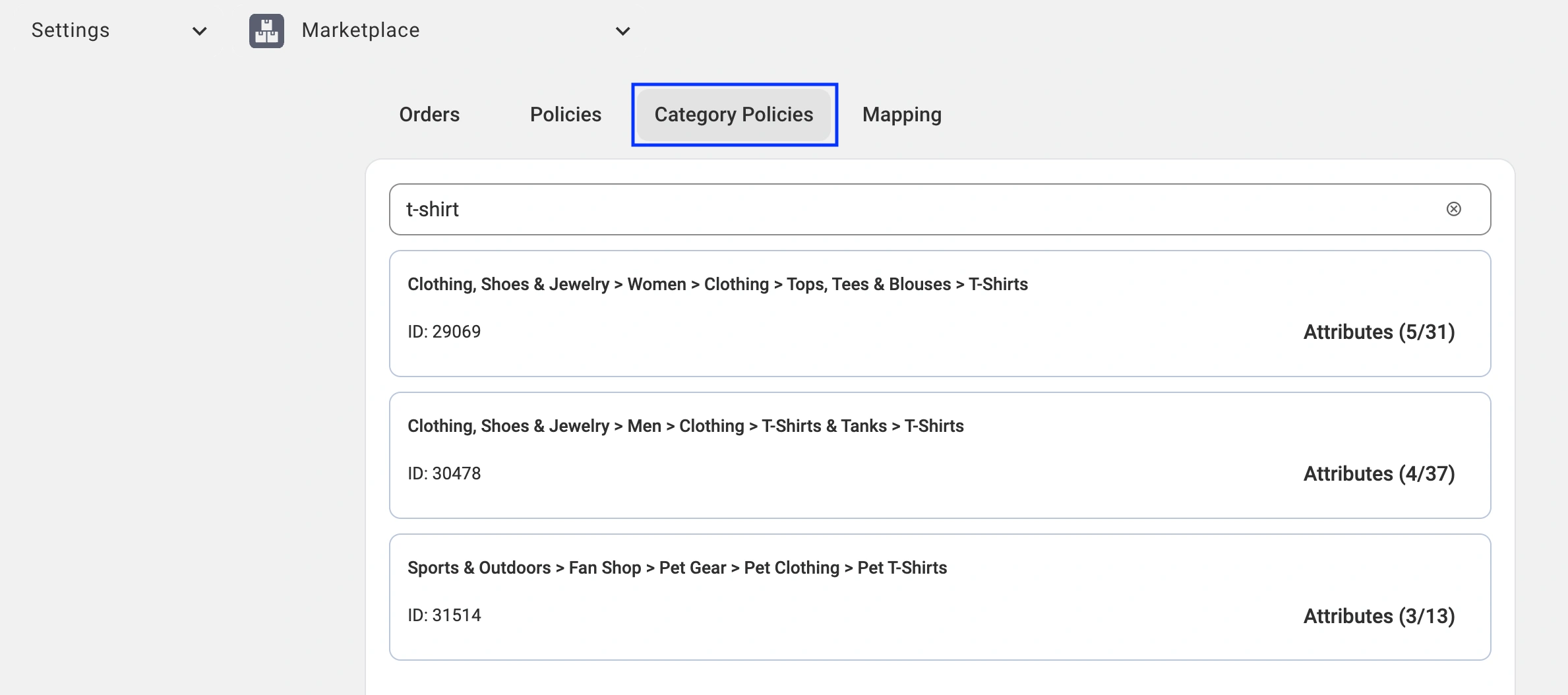
3) Recherchez la catégorie attribuée aux produits concernés. Ouvrez la section Attributs.

4) Recherchez les attributs qui nécessitent une URL d'image.
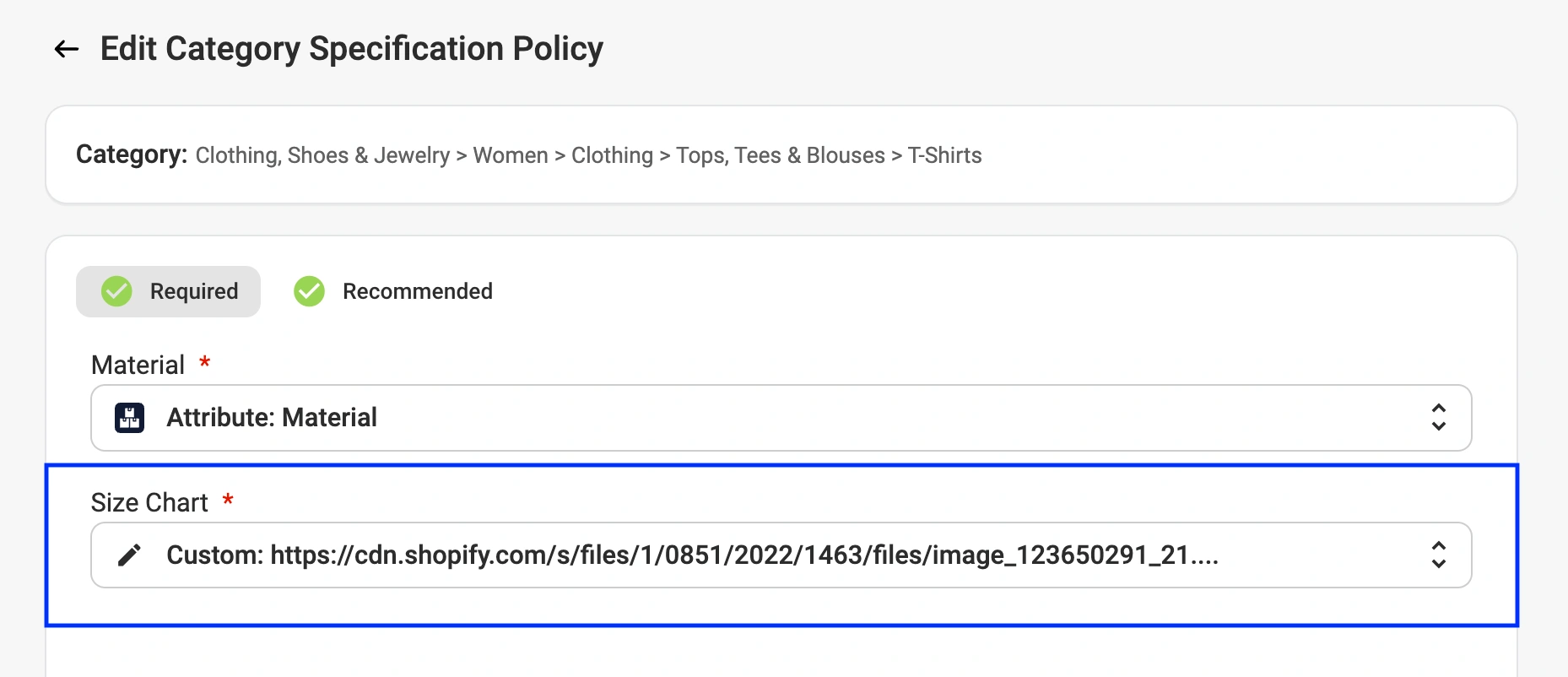
Éléments courants nécessitant des URL d'images :
- Tableau des tailles
- Certification du produit
- Conseils d'entretien
- Étiquette énergétique, etc.
Étape 2. Saisissez une URL d'image valide #
Pour l'attribut que vous avez identifié, vous devez fournir une URL d'image correcte.
Voici les critères d'une URL d'image valide :
- Elle pointe directement vers un fichier image (par exemple, https://example.com/image.jpg)
- URL complète, et non un chemin relatif (par exemple, /images/chart.jpg ne fonctionnera pas)
- Accessible au public (pas derrière une connexion ou un pare-feu)
- Ouvre l'image directement dans un navigateur
Comment vérifier votre URL : Collez l'URL dans la barre d'adresse du navigateur. Si l'image s'affiche directement (et non une page Web contenant l'image), l'URL est valide.
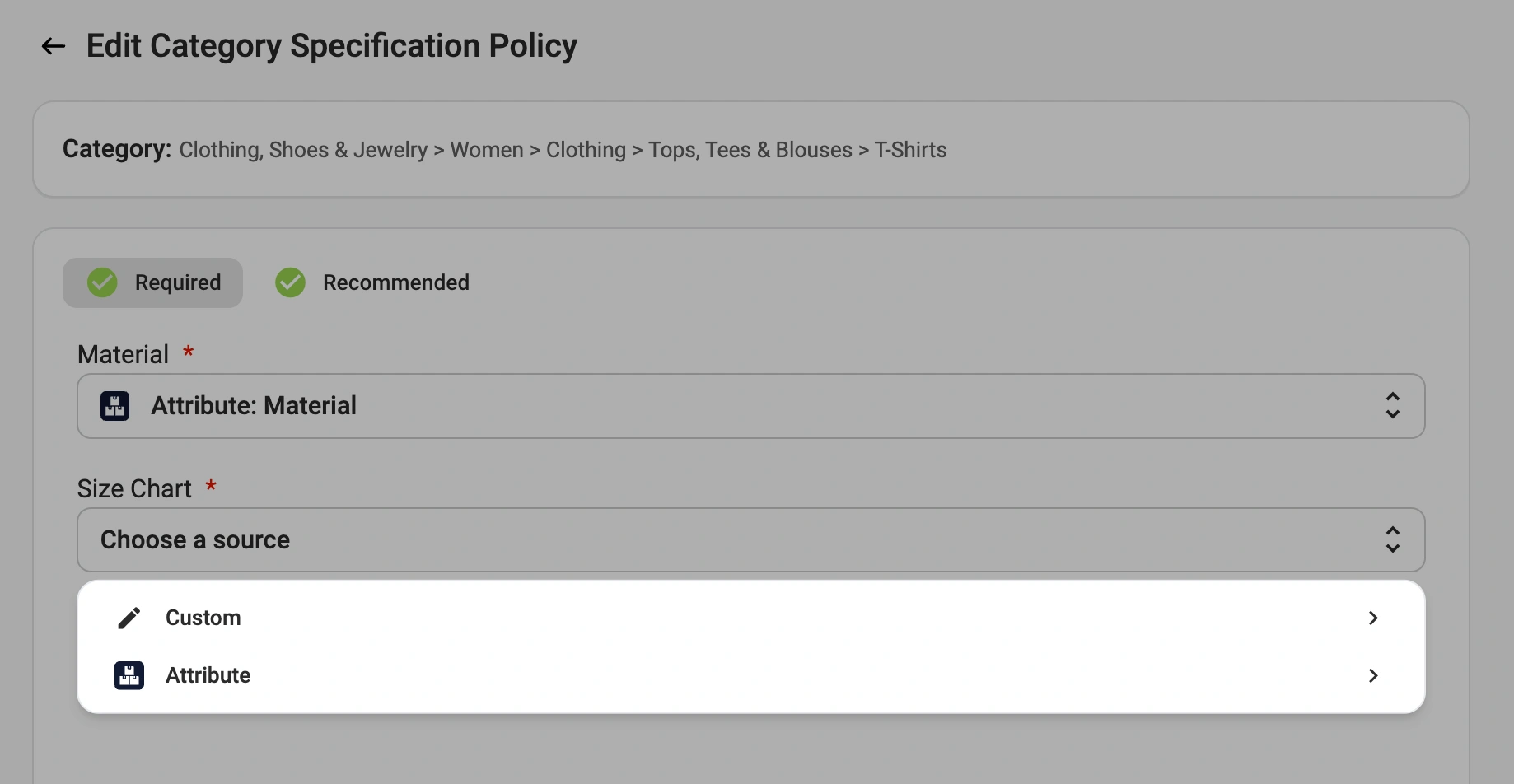
Pour mettre à jour l'attribut de catégorie, vous pouvez soit :
- Saisir manuellement l'URL directe de l'image, soit
- Sélectionner un attribut de boutique ou un Champ méta Shopify contenant une URL d'image valide
Étape 3. Renvoyez les produits #
Une fois l'attribut mis à jour, essayez de republier les produits :
1) Accédez à la page Annonces dans M2E Multichannel Connect et sélectionnez votre compte sur la marketplace.
2) Utilisez les groupes de produits pour afficher les objets présentant cette erreur spécifique.
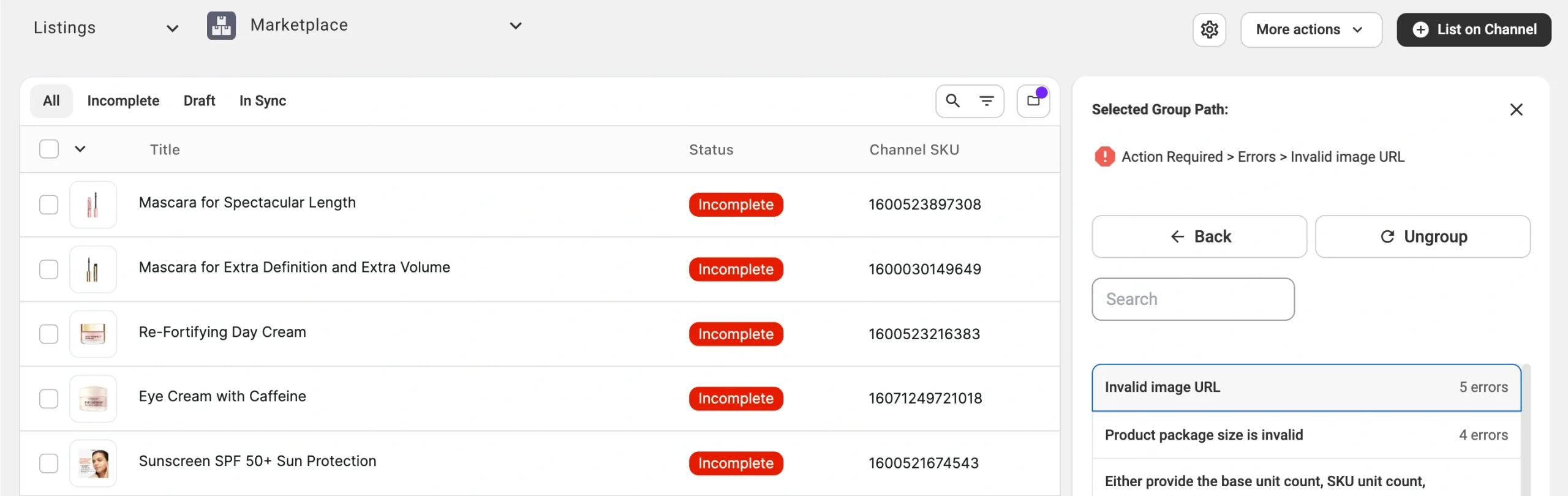
3) Sélectionnez les objets concernés.
4) Cliquez sur Gérer les objets > Liste dans le menu des actions.
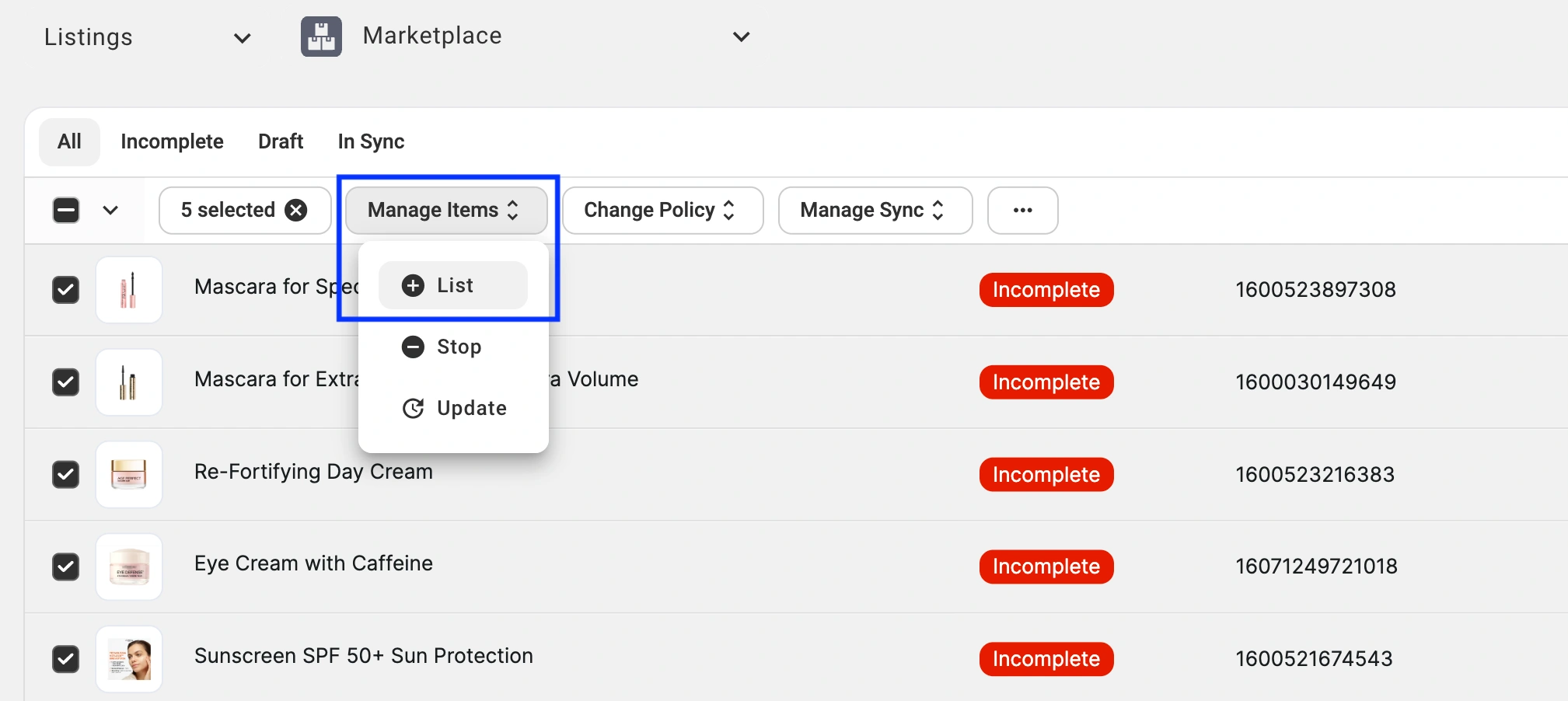
Si l'URL de l'image est correcte et accessible au public, vos annonces seront créées sur la marketplace.
✅ Si le problème persiste après avoir suivi ces étapes, veuillez contacter notre équipe d'assistance pour obtenir de l'aide.


