
- Étape 1. Créer une nouvelle annonce
- Étape 2. Sélectionner les marketplaces
- Étape 3. Configurer les politiques d’annonce
- Étape 4. Sélectionnez les objets à mettre en vente
- Étape 5. Définir la catégorie sur TikTok Shop
- Étape 6. Définir les attributs de catégorie
- Étape 7. Rendez vos annonces publiques
- Étape 8. Vérifier les données de l'annonce
- Besoin d'aide ?
Une fois votre compte vendeur TikTok Shop lié à M2E Multichannel connect, vous pouvez mettre en vente les produits de votre boutique sur TikTok Shop.
Ce guide explique comment créer de nouvelles annonces TikTok Shop dans M2E.
💡 Regardez un tutoriel vidéo expliquant comment faire l'annonce de nouveaux objets sur TikTok Shop.
Étape 1. Créer une nouvelle annonce #
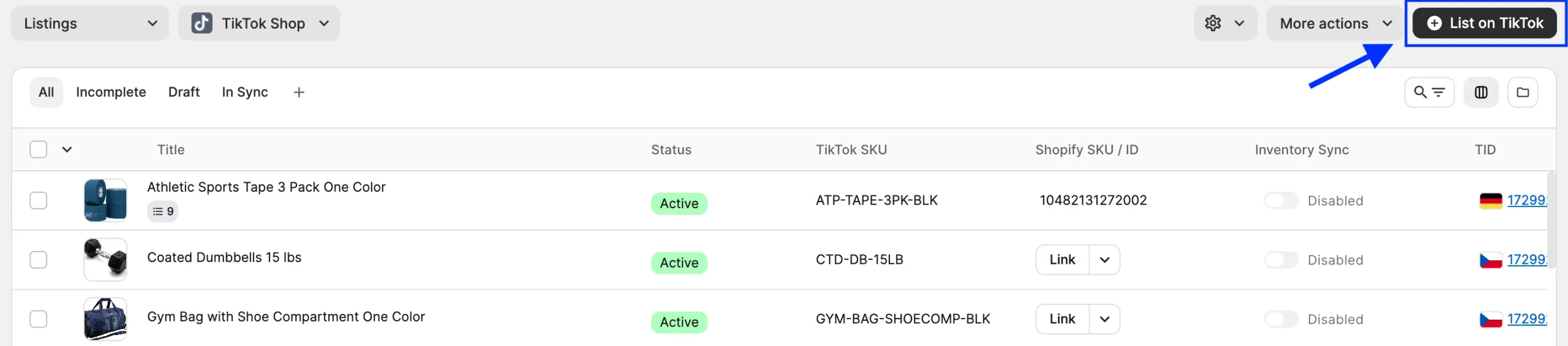
1) Rendez-vous sur la page Annonces TikTok Shop.
2) Cliquez sur Publier sur TikTok dans le coin supérieur droit de la grille.
Étape 2. Sélectionner les marketplaces #
Dans le champ Marketplace, sélectionnez la boutique TikTok principale sur laquelle vous souhaitez mettre en vente vos produits.
Si votre boutique principale se trouve dans une région européenne, vous pouvez mettre en vente les mêmes produits sur d'autres marchés de l'UE. Sélectionnez-les dans le champ Autres marketplaces sur lesquelles mettre en vente.
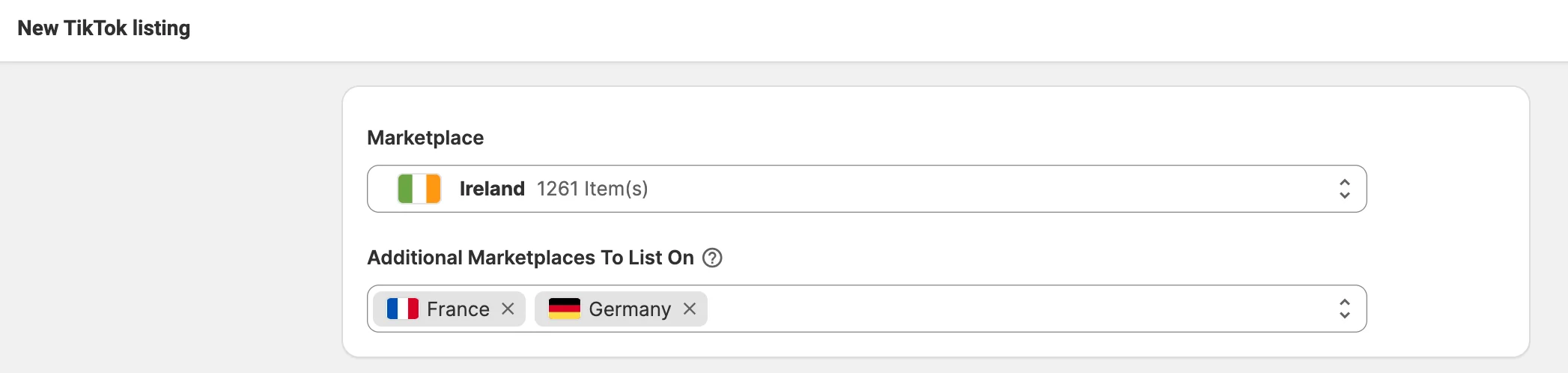
M2E publie d'abord vos produits sur la marketplace principale, puis reproduit ces annonces sur les marchés sélectionnés. Pour connaître les conditions de configuration et les détails relatifs à la reproduction des annonces, consultez le guide intitulé Vendre sur les marchés de l'UE avec M2E.
ℹ️ Avant de pouvoir sélectionner d'autres marchés sur lesquels proposer vos produits, vous devez activer l'option Vendre dans toute l'UE dans le Hub vendeur TikTok Shop.
Étape 3. Configurer les politiques d’annonce #
Les politiques sont des modèles d’annonce réutilisables. Elles regroupent un ensemble de paramètres d’annonce, tels que les règles de tarification, les options de synchronisation et la source de la description. Vous pouvez attribuer une même politique à plusieurs produits afin de les mettre en ligne avec les mêmes paramètres.

Pour chaque type de politique, sélectionnez une politique existante ou créez-en une nouvelle :
- Politique de vente – Définissez le prix des produits, la quantité disponible et les dimensions des colis pour vos annonces sur TikTok Shop.
- Politique de synchronisation – Contrôlez quelles mises à jour de produits de votre boutique M2E sont envoyées à TikTok Shop. Ces paramètres s'appliquent uniquement aux mises à jour effectuées après la mise en ligne des produits et n'affectent pas l'annonce initiale.
- Politique de description – Définissez les titres, les descriptions et les images des produits pour vos annonces sur TikTok Shop.
Une fois cette étape terminée, cliquez sur Suivant.
Étape 4. Sélectionnez les objets à mettre en vente #
Sélectionnez des objets dans le catalogue de votre boutique pour les mettre en vente sur TikTok Shop.
Commencez par la vue Prêts à être mis en vente. Elle affiche les objets qui ne sont pas encore en vente sur TikTok Shop et qui répondent aux critères de base, tels que la disponibilité en stock et un prix valide.
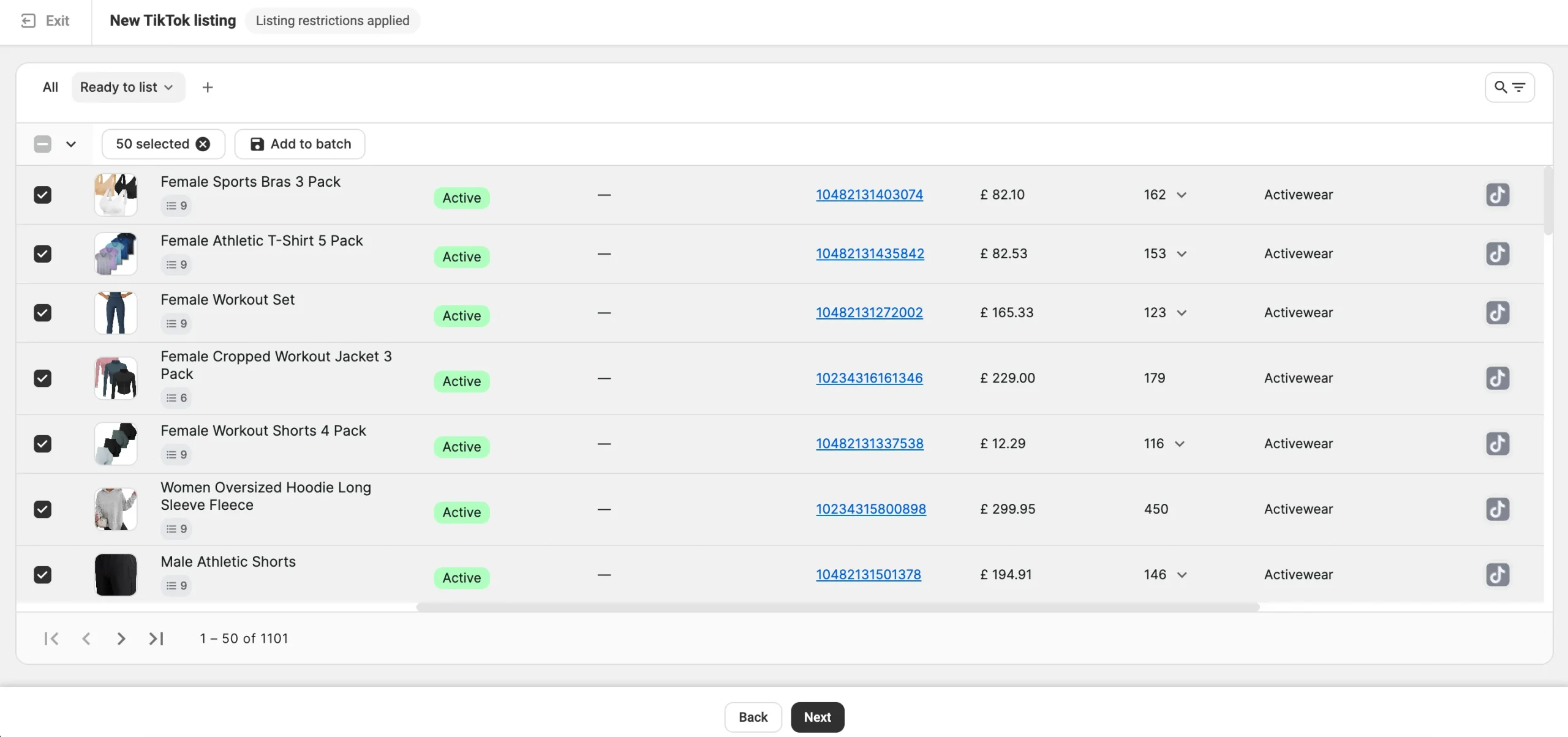
Pour affiner votre sélection, utilisez les filtres afin de rechercher des produits par catégorie, par variante ou selon d'autres critères. Pour réutiliser une combinaison de filtres, enregistrez-la en tant que vue personnalisée. Cette vue restera disponible sur cette page ; vous n'aurez donc pas besoin de reconfigurer les filtres.
Pour les catalogues volumineux, utilisez l'outil Batch afin de regrouper les produits issus de plusieurs recherches et pages au sein d'une seule sélection.
✅ Pour votre première annonce, sélectionnez un petit nombre de produits afin de vérifier vos paramètres relatifs à la politique, à la catégorie et aux attributs. Une fois ces produits publiés sur TikTok Shop sans erreur, mettez en ligne les produits restants en masse.
Une fois que vous avez sélectionné les produits, cliquez sur Suivant.
ℹ️ Veuillez noter que la vente de certains produits est interdite sur TikTok Shop ou peut nécessiter une autorisation supplémentaire. Pour plus d'informations, veuillez consulter l'article.
Étape 5. Définir la catégorie sur TikTok Shop #
Chaque produit sur TikTok Shop doit être associé à une catégorie. Choisissez l'une des trois méthodes suivantes pour l'attribuer :
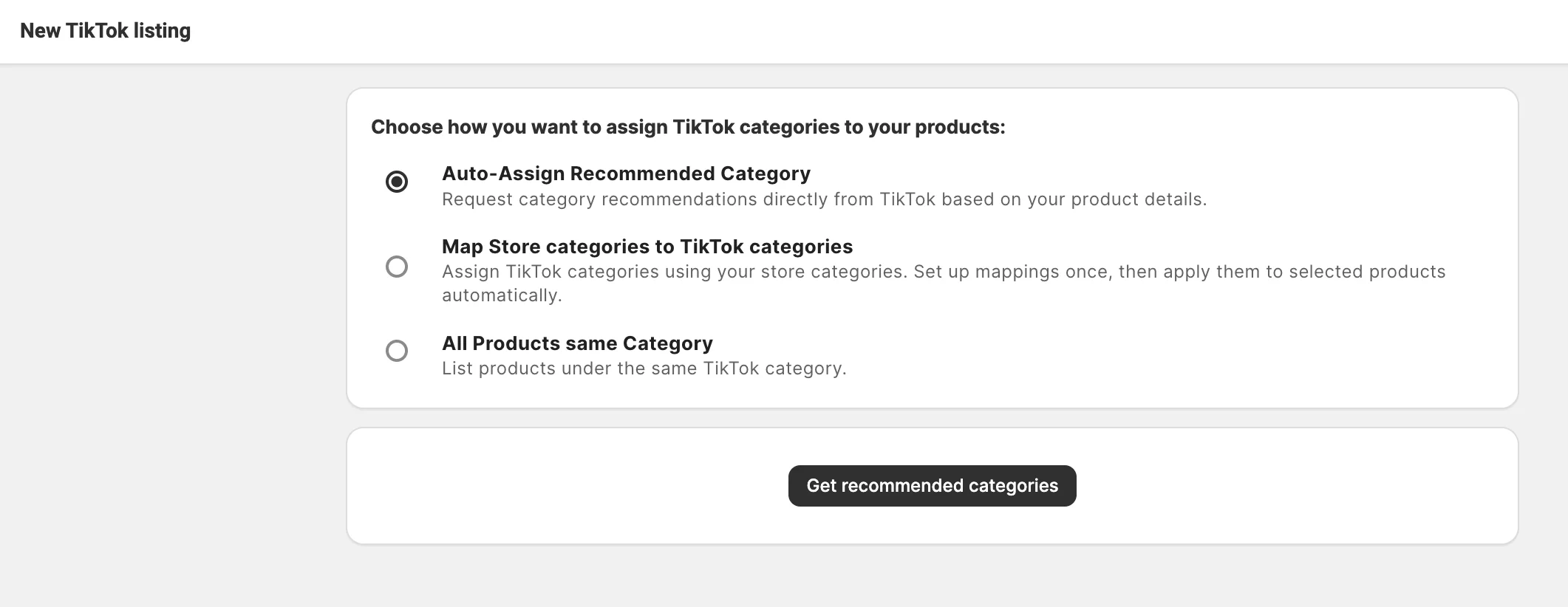
- Attribution automatique d’une catégorie recommandée – Cliquez sur Obtenir des catégories recommandées, et TikTok vous proposera une catégorie en fonction des détails de votre produit. Vérifiez la suggestion affichée dans la case violette dédiée à la catégorie, puis confirmez-la ou modifiez-la vous-même.
- Mettre en correspondance les catégories de votre boutique avec celles de TikTok – Associez les catégories de votre boutique aux catégories de TikTok Shop afin que l’attribution se fasse automatiquement. Définissez chaque correspondance une seule fois ; elle s’appliquera ensuite à toutes les annonces. Consultez les instructions complètes de mise en correspondance dans le guide.
- Tous les produits dans la même catégorie – Sélectionnez manuellement une catégorie TikTok Shop pour l’ensemble du lot. C’est l’option la plus adaptée lorsque tous les produits sélectionnés appartiennent à la même catégorie de boutique.
ℹ️ Certaines catégories de TikTok Shop nécessitent une validation avant que vous puissiez y faire une annonce. Si la catégorie que vous avez sélectionnée nécessite une autorisation, un message correspondant s'affichera dans l'application.
Consultez notre guide pour savoir comment demander une autorisation et vendre dans les catégories soumises à des restrictions sur TikTok Shop.
Étape 6. Définir les attributs de catégorie #
TikTok Shop utilise les attributs de catégorie pour afficher les produits dans les résultats de recherche et les filtres. Chaque catégorie comprend deux types d'attributs :
- Attributs obligatoires – Indispensables pour publier l'annonce.
- Attributs recommandés – Ils ne sont pas indispensables pour publier l'annonce, mais ils améliorent la visibilité du produit sur TikTok Shop.

Pour chaque attribut, sélectionnez la source de la valeur :
- Données de la boutique ou du catalogue – Utilisez la valeur d’un attribut de la boutique, d’un Champ méta ou d’un Champ du catalogue M2E. Sélectionnez cette source lorsque vos données produit contiennent déjà les valeurs requises.
- Options TikTok Shop – Sélectionnez une valeur dans la liste prédéfinie. Utilisez cette source pour les attributs qui n’acceptent qu’un ensemble fixe de valeurs.
- Valeur personnalisée – Saisissez la valeur manuellement. Utilisez cette source lorsque la valeur n’est pas disponible dans vos données produit ni dans les options TikTok Shop.
ℹ️ Vérifiez que la source sélectionnée contient une valeur valide pour chaque produit du lot. Si un attribut obligatoire ne comporte aucune valeur, l'annonce ne pourra pas être publiée.
Réutiliser les paramètres d'attributs. M2E enregistre vos paramètres d'attributs de deux manières différentes, ce qui vous évite de devoir saisir les mêmes attributs pour chaque annonce :
- Politique de catégorie – Lorsque vous publiez des produits dans une catégorie de TikTok Shop pour la première fois, M2E enregistre les valeurs et les sources des attributs sous forme de « Politique de catégorie ». Lorsque vous créez de nouvelles annonces dans la même catégorie, sélectionnez la Politique de catégorie enregistrée pour préremplir les attributs.
- Mappage global des attributs – Lorsque vous sélectionnez les données de la boutique ou du catalogue comme source d’attributs, M2E peut vous proposer d’enregistrer le mappage. Cliquez sur Confirmer pour l’enregistrer. M2E utilise alors la même source chaque fois que cet attribut apparaît dans une autre catégorie.
Les politiques de catégories et les correspondances d'attributs sont enregistrées séparément pour chaque marketplace TikTok Shop.
✅ Si votre boutique ne contient pas toutes les données produit requises, créez des attributs personnalisés dans M2E Catalog. Les attributs personnalisés permettent de stocker les valeurs TikTok Shop associées à vos produits sans modifier les données produit sur votre plateforme de commerce électronique.
Un attribut personnalisé est défini une seule fois par produit, tandis qu'une valeur personnalisée doit être saisie dans chaque annonce.
Étape 7. Rendez vos annonces publiques #
Pour envoyer les produits vers TikTok Shop, cliquez sur Publier maintenant. M2E vérifie la conformité des produits aux exigences de TikTok Shop et soumet les annonces qui répondent à ces critères à TikTok Shop pour validation. Une fois les produits approuvés par TikTok Shop, ils apparaissent dans votre boutique.
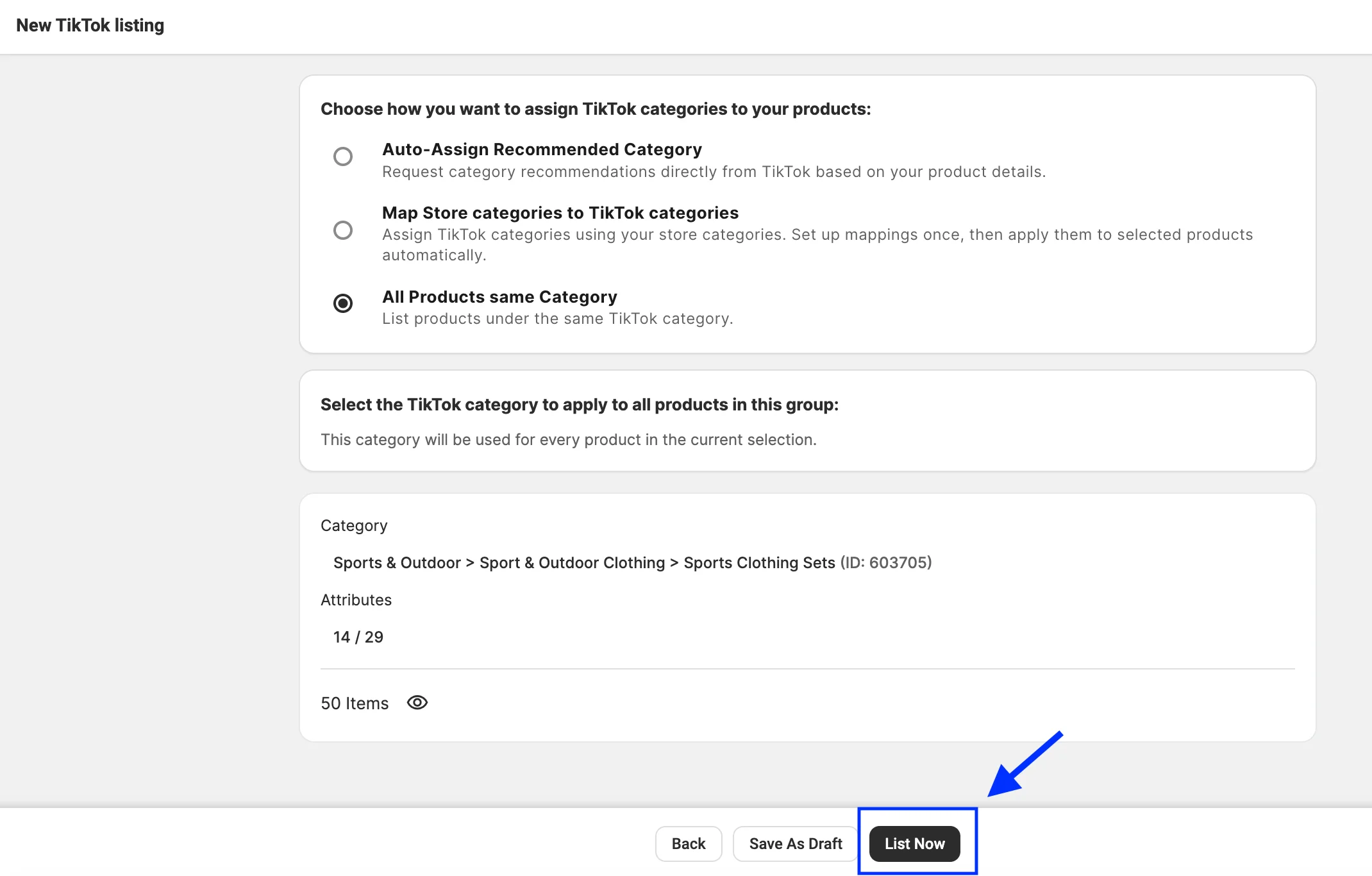
Pour enregistrer les annonces sans les envoyer vers TikTok Shop, cliquez sur Enregistrer comme brouillon.
✅ Pour publier ultérieurement des annonces provisoires :
1) Rendez-vous sur la page Annonces TikTok Shop.
2) Filtrez les objets selon le statut Brouillon.
3) Sélectionnez les objets à publier.
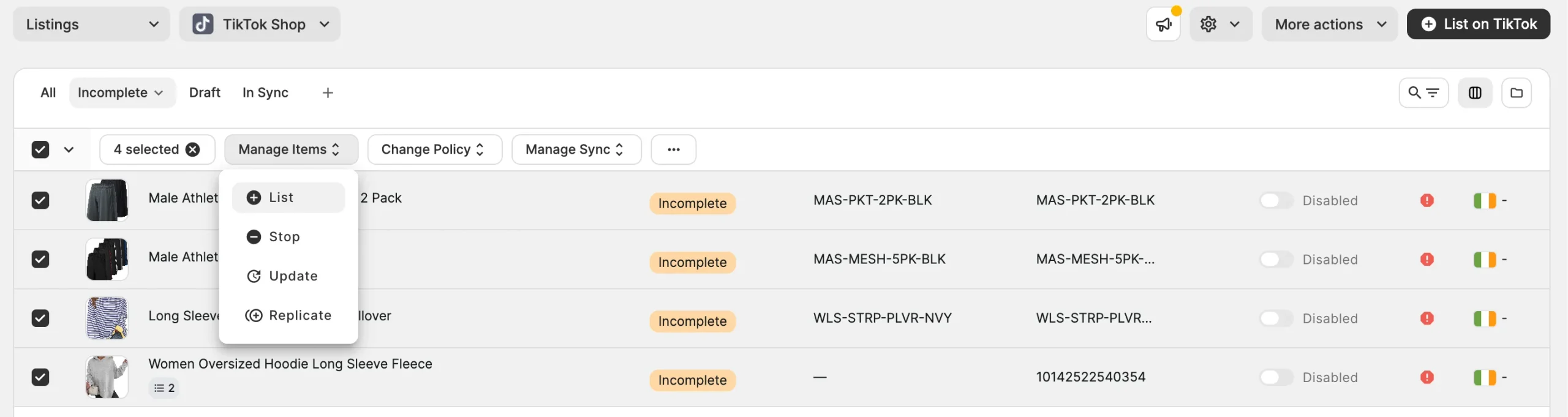
4) Dans le menu des actions groupées, cliquez sur Gérer les objets > Publier.
⚠️ Le statut des produits dans votre boutique a également une incidence sur les annonces de TikTok Shop :
- Si vous modifiez le statut d’un produit dans votre boutique pour le passer à Brouillon ou Masqué, l’annonce du produit sur TikTok Shop est désactivée mais n’est pas supprimée. Pour la réactiver, remettez le statut du produit sur Actif dans votre boutique.
- Si vous publiez un produit dont le statut est Brouillon dans votre boutique, M2E marque l’annonce comme Incomplète et ne l’envoie pas à TikTok Shop.
Étape 8. Vérifier les données de l'annonce #
Une fois que vous avez cliqué sur « Publier maintenant », l'assistant TikTok Listings Validator vérifie que les produits sélectionnés respectent les exigences de TikTok Shop. Les produits conformes à ces exigences sont automatiquement envoyés à TikTok Shop pour validation, en arrière-plan.
Le résumé de validation indique le nombre de produits en cours d'envoi vers TikTok Shop (Annonce en cours) et le nombre de produits nécessitant une correction préalable (À vérifier).
Pour corriger les produits à vérifier :
1) Cliquez sur Vérifier les problèmes.

2) Dans le Guide de résolution, consultez la liste des problèmes. Pour afficher les détails d'un problème, passez la souris sur l'icône ⓘ située à côté de celui-ci.
3) Résolvez chaque problème. Cliquez sur Action recommandée pour appliquer la solution proposée, ou cliquez sur la flèche pour afficher toutes les solutions disponibles.

4) Une fois tous les problèmes résolus, cliquez sur Mettre en vente maintenant. M2E envoie les produits corrigés à TikTok Shop pour validation.
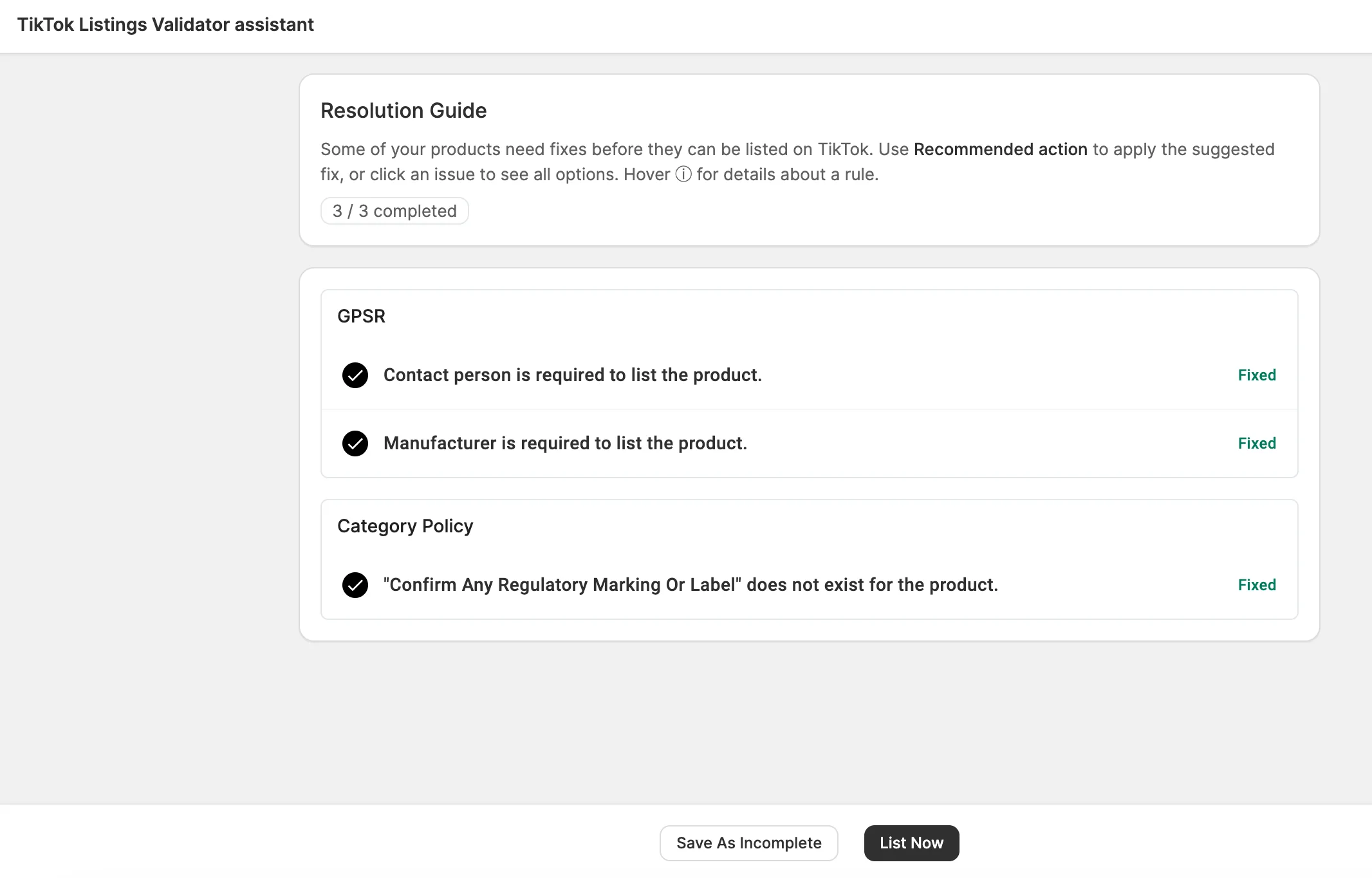
Pour fermer l'Assistant de validation sans corriger tous les problèmes, cliquez sur Enregistrer comme incomplet. M2E conserve les produits avec le statut Incomplet et ne les soumet pas à TikTok Shop.
Pour revenir aux annonces « Incomplètes » :
1) Accédez à la page Annonces TikTok Shop.
2) Filtrez les objets selon le statut Incomplet.
3) Sélectionnez les objets.
4) Dans le menu des actions groupées, cliquez sur Gérer les objets > Liste. L’Assistant de validation des annonces TikTok s’ouvre et affiche les problèmes restants.
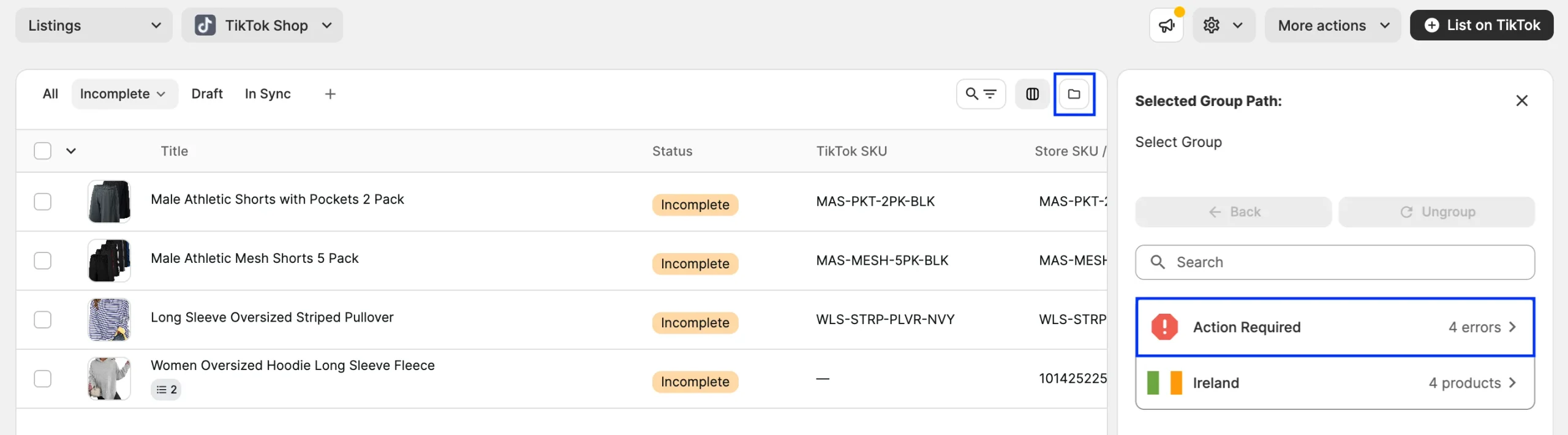
TikTok Shop peut toujours refuser des produits lors de leur examen. Les annonces présentant des erreurs apparaissent dans le groupe Action requise de la page Annonces TikTok Shop, où vous pouvez consulter les détails de l'erreur et les corrections suggérées.
✅ Consultez les conseils utiles pour résoudre les erreurs courantes liées aux annonces sur TikTok Shop.
Besoin d'aide ? #
Si vous rencontrez des difficultés lors de la création d'annonces sur TikTok Shop, contactez l'équipe d'assistance M2E.


