
Pour autoriser votre compte Salesforce B2C Commerce avec M2E Multichannel Connect, vous devez fournir quelques valeurs de configuration. Ce guide vous montrera où et comment les trouver.
ID du Client de l'API #
Pour accéder à votre ID de Client API, vous devez d'abord créer un client API en suivant ces étapes :
1) Connectez-vous à Account Manager.
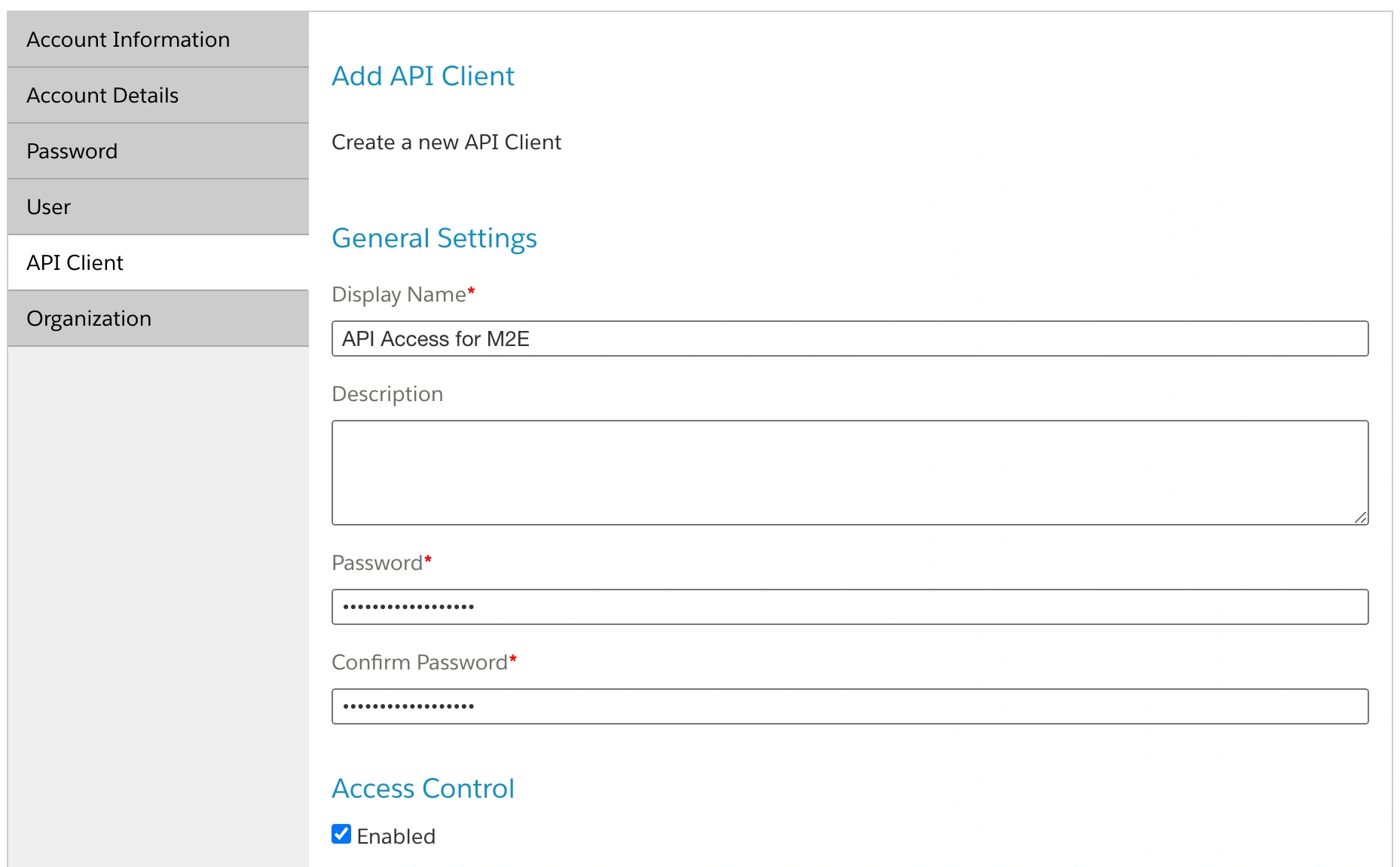
2) Dans le menu de gauche, cliquez sur API Client > Add API Client.
3) Indiquez un nom de client API significatif dans le champ Nom d'affichage, par exemple "Accès API pour M2E".
4) Saisissez un mot de passe fort (également connu sous le nom de secret client) dans le champ Mot de passe. Ensuite, saisissez à nouveau le même mot de passe dans le champ Confirmer le mot de passe.
ℹ️ Vous aurez besoin de ce secret client ultérieurement, veillez donc à l'enregistrer dans un endroit sûr.
5) Accédez à la section Organisations. Cliquez sur Ajouter, choisissez une ou plusieurs organisations et cliquez à nouveau sur Ajouter.

6) Naviguez jusqu'à la section Rôles et cliquez sur Ajouter.

Dans la catégorie Salesforce Commerce API, sélectionnez Salesforce Commerce API.

Une fois cela fait, cliquez sur Ajouter.
7) Utilisez le bouton de filtrage pour sélectionner une organisation. Pour chaque instance à laquelle vous souhaitez accéder, sélectionnez l'instance et cliquez sur Ajouter.

8) Naviguez jusqu'à la section OpenID Connect. Dans Default Scopes, saisissez les éléments suivants sur des lignes séparées:
mail
roles
tenantFilter
profile
openId
Dans Allowed Scopes, saisissez les éléments suivants sur des lignes séparées:
sfcc.catalogs.rw
sfcc.inventory.availability.rw
sfcc.inventory.impex-inventory.rw
sfcc.inventory.reservations.rw
sfcc.orders.rw
sfcc.products.rw
sfcc.ts_ext_on_behalf_of
Choisissez client_secret_post pour la méthode d'authentification du point de terminaison du jeton. Sélectionnez ensuite JWT pour le format du jeton d'accès.
9) Ajoutez "http://localhost:8080" dans le champ Redirect URIs. Cliquez sur Enregistrer.

10) Localisez votre nouveau client API dans le tableau qui apparaît après l'enregistrement.
Copiez la valeur de l'ID du client API dans le tableau et collez-la dans le champ correspondant de la page “Connecter Salesforce“.

Mot de passe (secret du client) #
Il s'agit du mot de passe que vous avez saisi à l'étape 4 de la création d'un client API. Copiez le secret du client dans votre espace sécurisé et collez-le dans le champ correspondant de la page “Connecter Salesforce“.
ID de l'organisation #
Il s'agit d'un code unique qui identifie votre instance B2C Commerce. Pour trouver l'identifiant de votre organisation :
1) Visitez le site web du Business Manager de votre instance.
2) Connectez-vous à l'aide de vos informations de connexion de gestionnaire de compte.
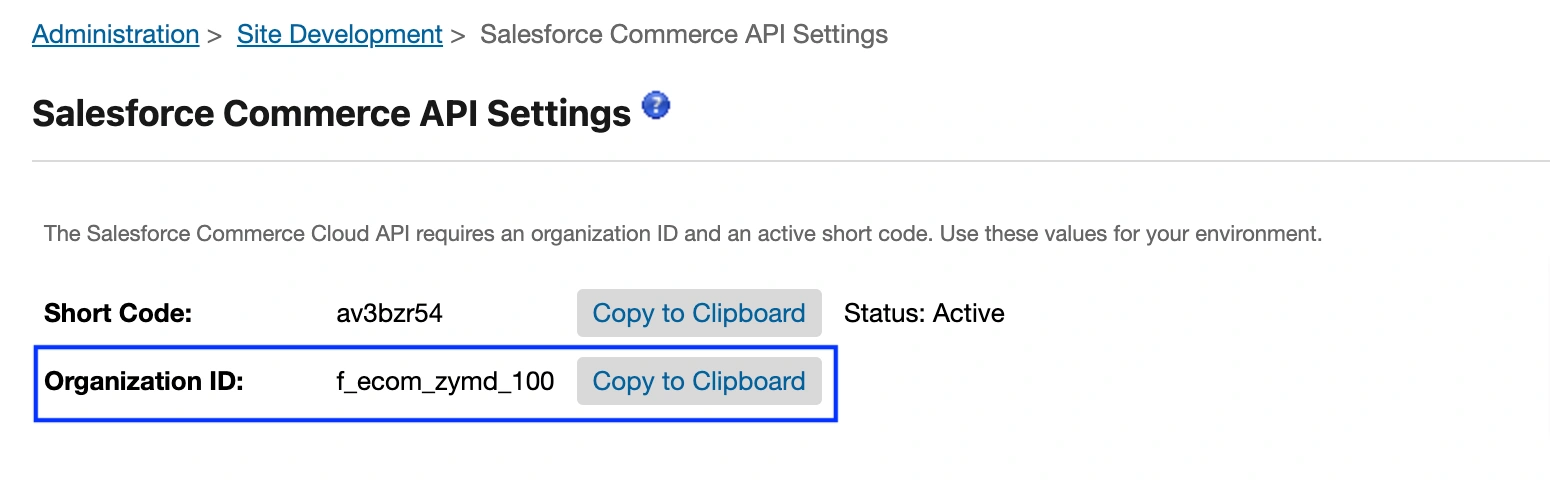
3) Naviguez vers Administration > Développement du site > Paramètres de l'API Salesforce Commerce. Votre identifiant d'organisation sera visible sur cette page.
Cliquez sur Copier dans le presse-papiers et collez l'ID dans le champ correspondant de la page “Connecter Salesforce“.
Numéro abrégé #
Il s'agit d'un identifiant à huit chiffres utilisé pour diriger le trafic dans votre domaine de commerce B2C. Vous trouverez le numéro abrégé au même endroit que l'identifiant de votre organisation:
1) Visitez le site web du Business Manager de votre instance.
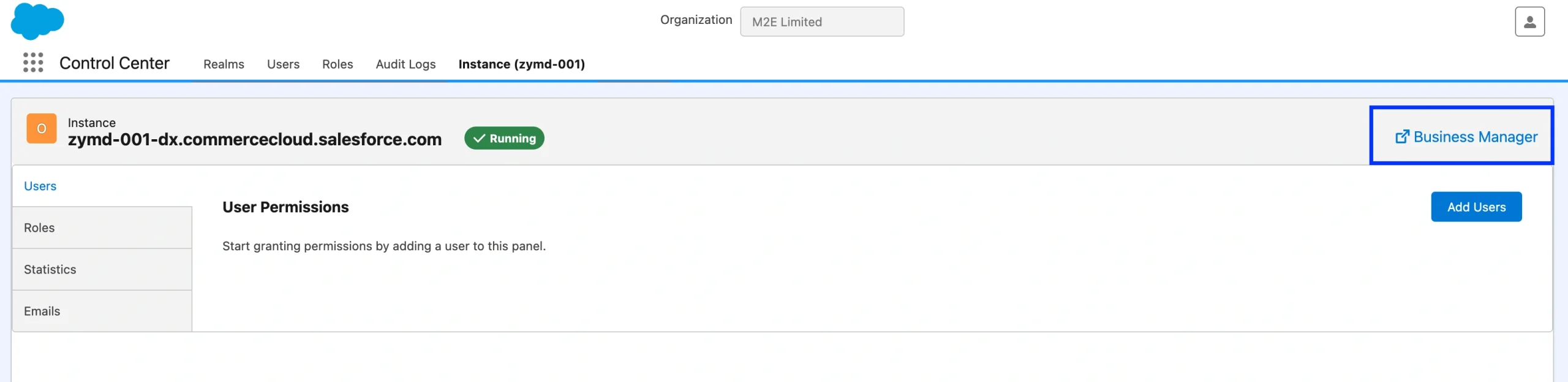
ℹ️ L'URL d'un gestionnaire d'entreprise ressemble à ceci:
zzte-002.dx.commercecloud.salesforce.com
où zzte - ID du royaume002 - ID de l'instance
2) Connectez-vous à l'aide de vos informations de connexion de gestionnaire de compte.
3) Naviguez vers Administration > Développement du site > Paramètres de l'API Salesforce Commerce.

4) Si c'est la première fois que vous utilisez l'API B2C Commerce dans votre domaine, vous devez cliquer sur Demander un code court pour en obtenir un.
ℹ️ Il peut s'écouler jusqu'à 24 heures avant que le code court ne soit entièrement intégré au CDN et à tous les systèmes de routage connexes de votre installation.
Cliquez sur Copier dans le presse-papiers et collez le code dans le champ correspondant de la page “Connecter Salesforce“.

ID du groupe de locataires #
Pour trouver l'ID de votre groupe de locataires :
1) Connectez-vous à Salesforce Lightning Experience et accédez à Configuration.
2) Dans la barre de recherche rapide, saisissez Inventaire omnicanal.
3) Dans la section Inventaire omnicanal, copiez l'ID du groupe de locataires.
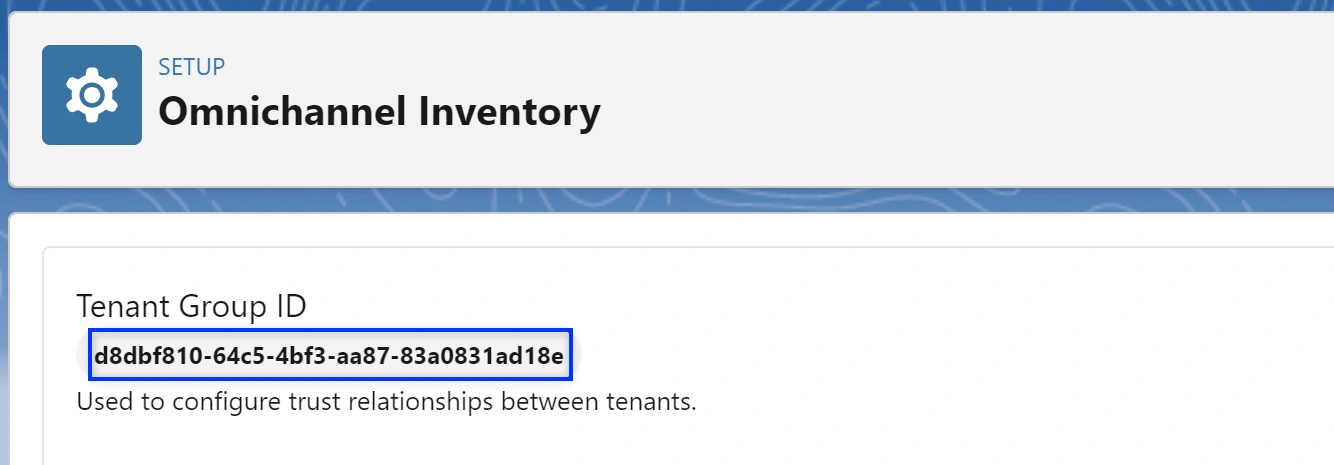
ℹ️ L'accès à Configuration > Inventaire omnicanal est réservé aux administrateurs Salesforce.
Une fois que vous avez saisi les quatre valeurs de configuration, cliquez sur le bouton Connecter pour autoriser votre compte Salesforce B2C Commerce avec M2E Multichannel Connect.


