
La fonctionnalité « Copier vers Temu » de M2E Multichannel Connect vous permet de transférer vos annonces eBay vers Temu à l'aide des données produit de votre boutique ou de votre catalogue.
Ce guide explique étape par étape comment copier des annonces eBay vers Temu.
Étape 1. Accédez aux annonces eBay #
Ouvrez la page Annonce dans M2E Multichannel Connect et sélectionnez le compte eBay qui contient les produits que vous souhaitez copier vers Temu.
Étape 2. Sélectionnez les annonces à copier #
Cochez les cases à côté des produits eBay que vous souhaitez transférer. Vous pouvez utiliser la recherche ou les filtres pour trouver les annonces souhaitées.
Avant de continuer, assurez-vous que :
- Les annonces sélectionnées appartiennent au même marketplace eBay.
- La région du marketplace correspond à la région de votre compte Temu (par exemple, eBay UK → Temu UK).
- Chaque objet est lié à un produit de la boutique/du catalogue, est actuellement actif sur eBay et n'est pas encore répertorié sur Temu sous votre compte.
Étape 3. Copier vers Temu #
Après avoir sélectionné les produits, cliquez sur les trois points dans le menu d'action supérieur et choisissez Copier vers Temu.
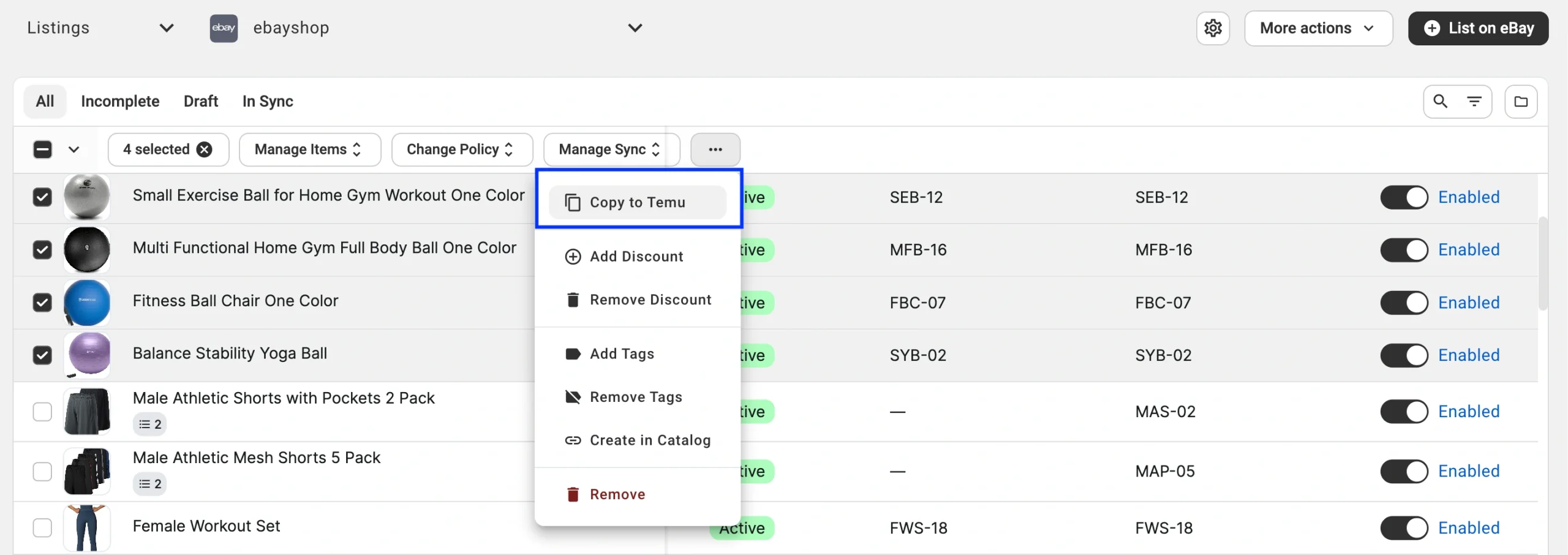
Une fenêtre contextuelle de confirmation apparaîtra, indiquant le compte Temu cible et le nombre de produits prêts à être copiés.
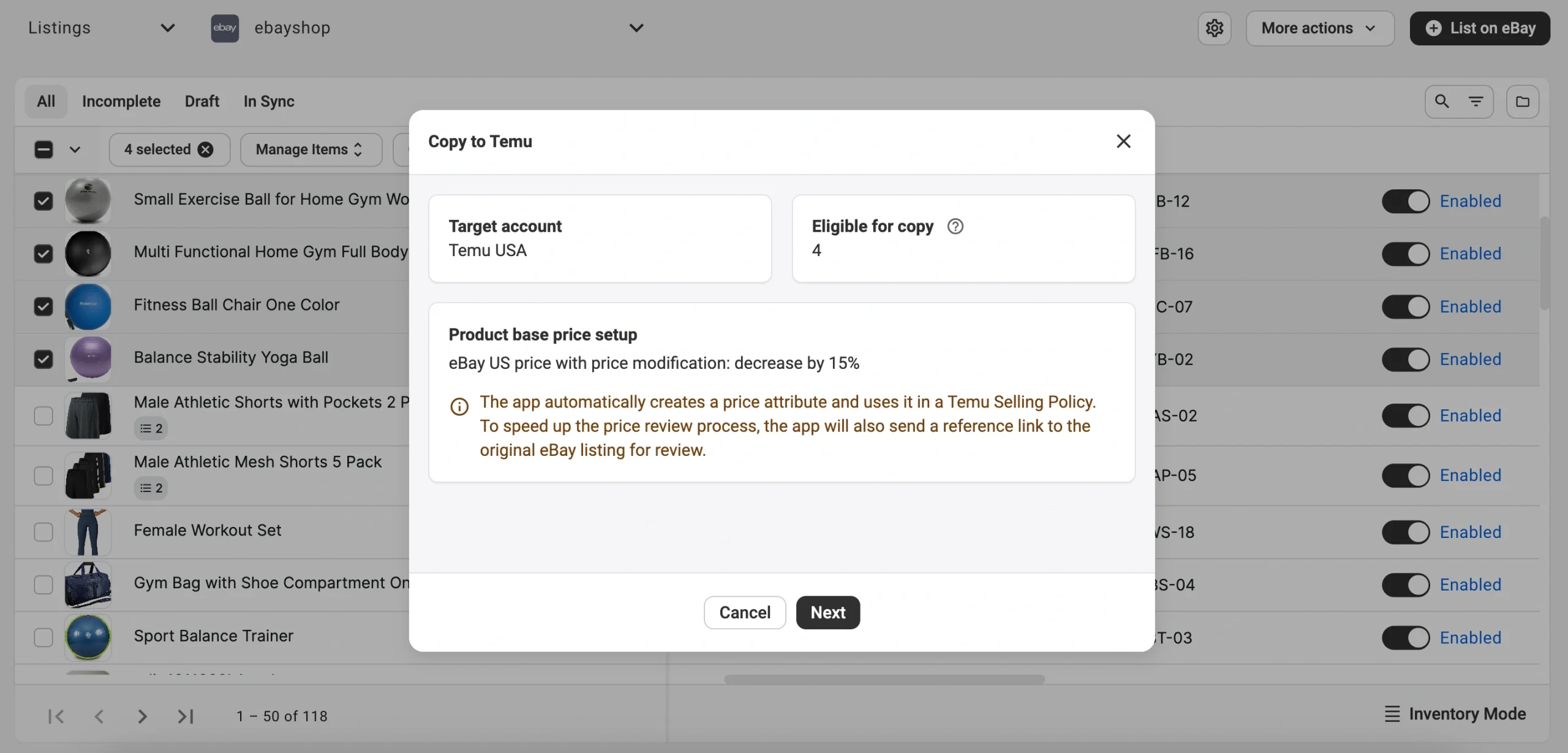
M2E prépare automatiquement vos données pour Temu et effectue les actions suivantes :
1) Crée un attribut de prix personnalisé dans votre catalogue M2E et le nomme en fonction du canal source (par exemple, eBay US Price).
Cet attribut stocke le prix actuel du produit sur eBay. Il est attribué à chaque produit du magasin/catalogue utilisé pour l'annonce sur Temu.
De plus, cet attribut devient la source du prix pour votre politique de vente Temu.
2) Applique une règle de tarification adaptée aux exigences du marketplace Temu.
M2E utilise le prix eBay comme base et applique une modification de prix, telle qu'une réduction de 15 %, afin de garantir que l'annonce respecte les normes de prix de Temu.
Vous pouvez modifier ou supprimer cette modification ultérieurement dans votre politique de vente Temu.
3) Ajoute un lien de référence vers l'annonce eBay d'origine afin d'aider Temu à vérifier plus rapidement les informations relatives au produit.
4) Réutilise ou crée de nouvelles politiques M2E Temu:
- Politique de vente (avec les données relatives aux prix et aux quantités provenant de votre boutique/catalogue, ainsi que les modifications de prix appliquées)
- Description Politique (en utilisant les titres et descriptions des produits de votre boutique/catalogue),
- Politique de synchronisation (avec toutes les options Réviser activées).
Après avoir confirmé vos sélections, cliquez sur Suivant pour continuer.
Étape 4. Attribuez des catégories et des attributs Temu #
Sélectionnez la catégorie Temu la plus appropriée pour vos produits et remplissez les attributs de catégorie.
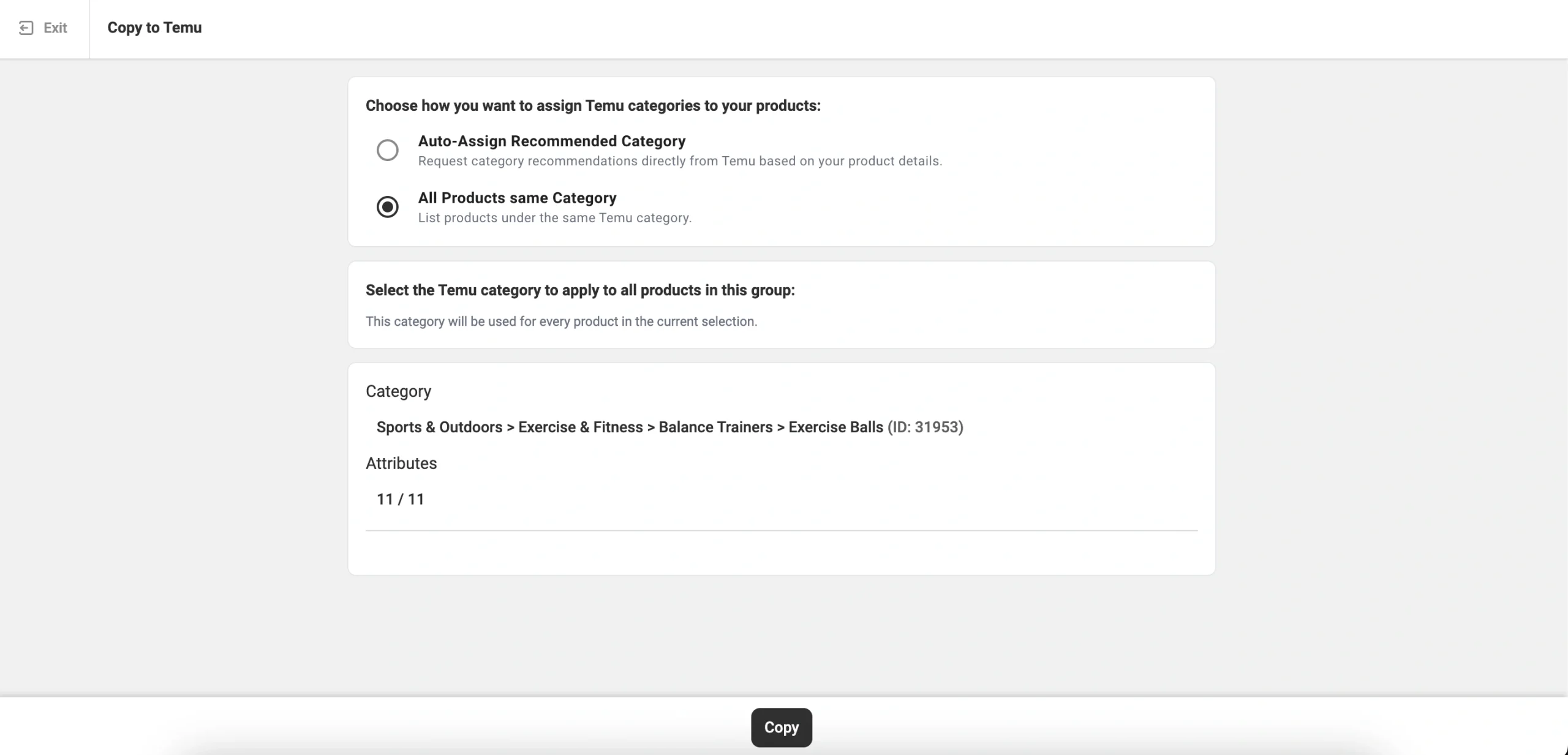
Une fois terminé, vérifiez les paramètres de votre catégorie et cliquez sur Copier pour continuer.
Étape 5. Valider les annonces #
L'assistant de validation des annonces de M2E examinera vos données afin de vérifier qu'elles répondent aux exigences de Temu en matière d'annonces.
Si toutes les informations relatives au produit sont valides, M2E soumettra vos annonces à Temu pour examen.
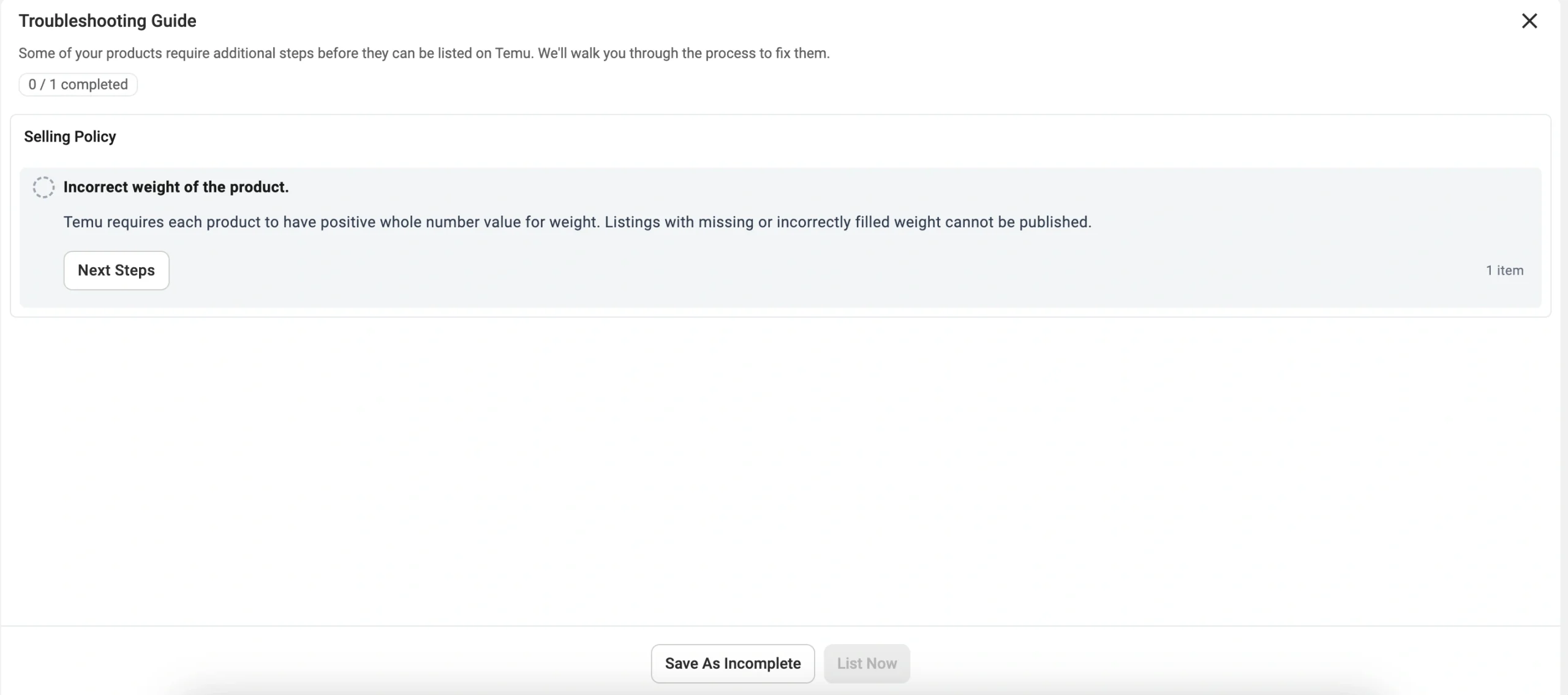
Si certaines informations relatives au produit sont manquantes ou incorrectes, l'assistant affichera une liste des problèmes et vous suggérera des solutions pour les résoudre.
Après avoir apporté les corrections nécessaires, cliquez sur Mettre en vente maintenant pour soumettre vos annonces eBay à Temu.
Vous pouvez suivre la progression de la mise en vente et le statut des objets sur la page Annonces. Une fois que Temu aura approuvé vos produits, ils seront publiés sur le marketplace.
✅ Si vous rencontrez des difficultés pour copier des annonces eBay vers Temu à l'aide de M2E, veuillez contacter notre équipe d'assistance pour obtenir de l'aide.


