
- Étape 1. Installer l’application dans votre boutique
- Étape 2. Connectez votre compte Amazon
- Étape 3. Lier les produits entre Ecwid et Amazon
- Étape 4. Définir les préférences de la commande
- Étape 5. Définir les modes de livraison
- Optimisez votre processus de traitement des commandes
- Des services de gestion des commandes au-delà d'Ecwid
Ce guide vous explique comment configurer l'application M2E Amazon Expédié Multi-Sites (MCF) pour Ecwid. Cette application vous permet d'utiliser votre stock Expédié par Amazon (FBA) pour traiter automatiquement les commandes provenant de votre boutique Ecwid et d'autres marketplaces connectées, notamment eBay, TikTok Shop, Temu et bien d'autres encore.
Étape 1. Installer l’application dans votre boutique #
Commencez par installer l'application M2E Multi-Channel Fulfillment by Amazon depuis l’Ecwid App Market.

Une fois l'application installée, vous accéderez automatiquement à la page de configuration de M2E Amazon MCF.
Étape 2. Connectez votre compte Amazon #
Liez votre compte Amazon Seller Central pour permettre à l'application d'accéder à vos données d'inventaire FBA.
1) Cliquez sur Lier le compte marketplace pour lier votre profil de vendeur Amazon.
2) Vous serez redirigé vers Amazon Seller Central. Connectez-vous et autorisez M2E à accéder à votre compte.

Une fois l'autorisation accordée, votre compte Amazon sera connecté et prêt à être synchronisé avec votre boutique Ecwid.
Étape 3. Lier les produits entre Ecwid et Amazon #
L'application associera automatiquement les produits Ecwid au stock Amazon FBA à l'aide du SKU ou de l'identifiant du produit.
Les objets mis en correspondance commenceront à se synchroniser immédiatement.
Pour les objets qui n'ont pas été mis en correspondance, un lien manuel est nécessaire :
1) Accédez à l'onglet Tableau de bord et suivez les étapes du guide de configuration qui y sont indiquées.
2) Cliquez sur Afficher les objets non liés dans la section Lier les objets.
3) Vous serez redirigé vers l'onglet Annonces, où vous pourrez terminer le processus de mise en lien.

💡 Les produits non associés seront ignorés lors de la création de la commande MCF et ne seront pas transmis à Amazon pour le traitement de la commande.
Étape 4. Définir les préférences de la commande #
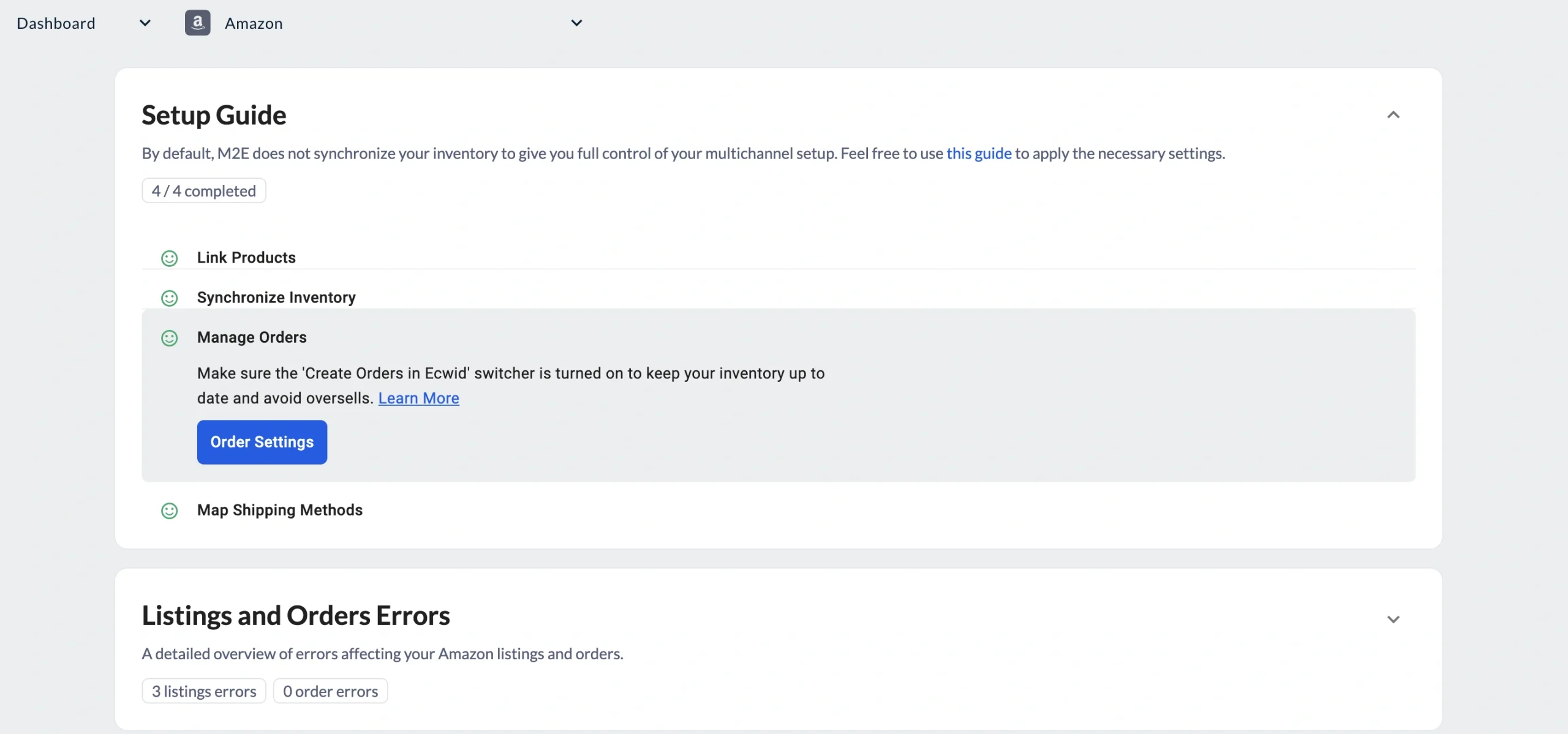
Configurez la manière dont M2E transmet les commandes Ecwid à Amazon MCF pour leur exécution. Dans la section Gérer les commandes du guide de configuration, cliquez sur Paramètres des commandes.
Gestion des commandes #
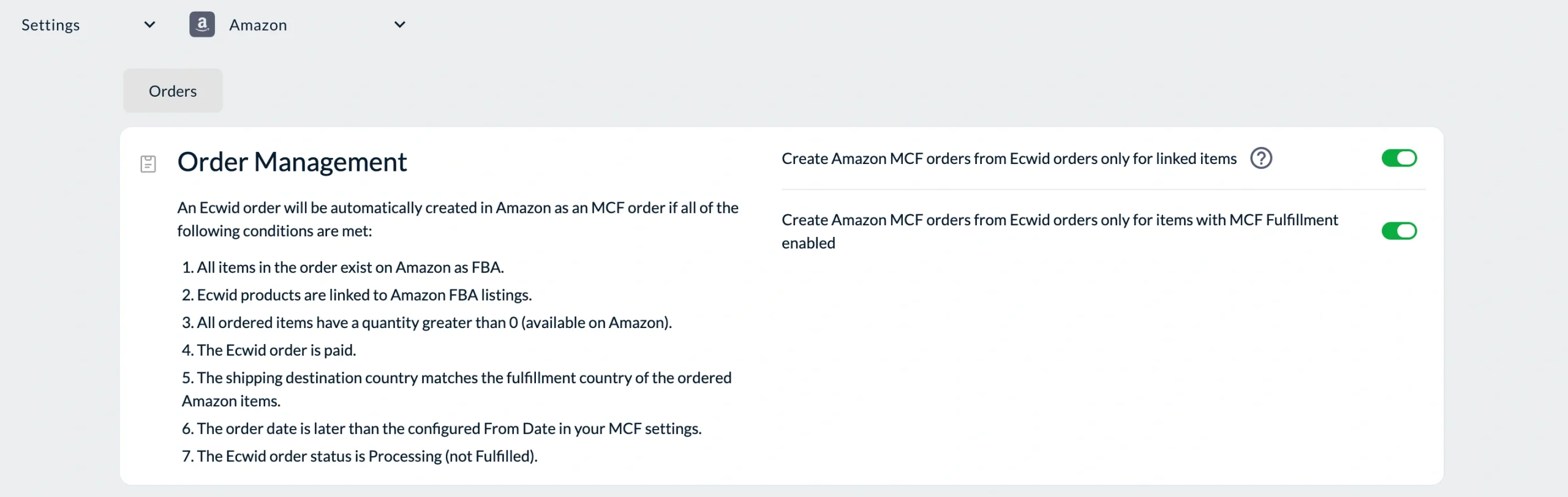
| Paramètre | Description |
|---|---|
| Créer des commandes Amazon MCF à partir des commandes Ecwid uniquement pour les objets liés | Crée automatiquement des demandes de traitement des commandes sur Amazon chaque fois qu'une nouvelle commande Ecwid est passée, à condition que les objets soient liés au stock FBA. |
| Créer des commandes Amazon MCF à partir des commandes Ecwid uniquement pour les objets pour lesquels MCF Fulfillment est activé | Cette fonction ne déclenche la création d'une commande Amazon que pour les produits que vous avez expressément marqués pour la gestion des commandes par Amazon (MCF Fulfillment). Pour marquer des produits, rendez-vous dans l'onglet Annonces, sélectionnez les objets que vous souhaitez faire expédier par Amazon, puis choisissez Activer MCF Fulfillment dans le menu des actions groupées. |
⚠️ Une commande ne sera transmise à Amazon MCF que lorsque toutes les conditions requises seront remplies : l'objet doit exister dans le programme FBA, le stock doit être disponible et le paiement doit être confirmé. Veuillez consulter la page Conditions préalables à la création d'une commande MCF pour plus de détails.
Options de livraison #
Choisissez le mode d'emballage et d'expédition de vos commandes MCF.

| Paramètre | Description |
|---|---|
| Exécution des commandes Block Box | Les commandes sont livrées dans un emballage neutre, sans marque ni logo Amazon, afin que l'identité de marque de votre boutique reste intacte. |
| Bloquer Amazon Logistics | Supprime Amazon Logistics de la liste des transporteurs, ce qui vous permet de travailler avec les prestataires d'expédition de votre choix. |
| Mode de traitement des commandes | Définissez la manière dont Amazon traite les commandes MCF contenant plusieurs objets : - Tout ou rien – Amazon traite la commande uniquement si tous les objets sont disponibles. Si un objet est en rupture de stock, la commande est annulée. - Attendre que la commande soit complète – Amazon retarde l'expédition jusqu'à ce que tous les objets soient en stock. - Expédier ce qui est prêt – Les objets disponibles sont expédiés immédiatement ; les autres suivront dès leur réapprovisionnement. |
Étape 5. Définir les modes de livraison #
Faites correspondre vos modes de livraison Ecwid aux niveaux de livraison MCF d'Amazon afin de garantir que les acheteurs bénéficient du délai de livraison et des informations de suivi appropriés.
1) Cliquez sur Paramètres d'expédition dans le guide de configuration.
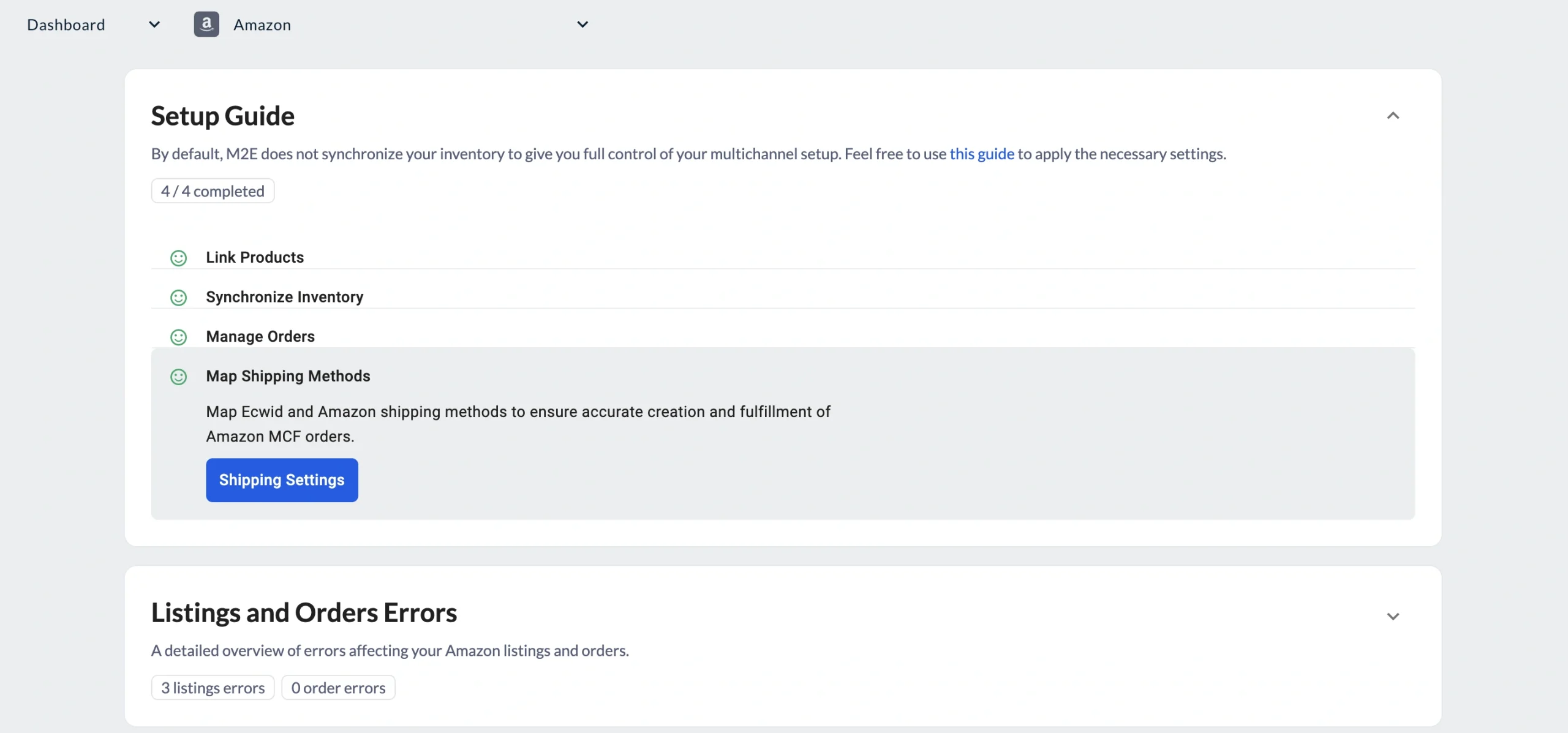
2) Pour chaque mode de livraison Ecwid, sélectionnez le niveau MCF Amazon correspondant (par exemple, Standard, Express, Prioritaire).
3) Enregistrez les paramètres pour appliquer le mappage.
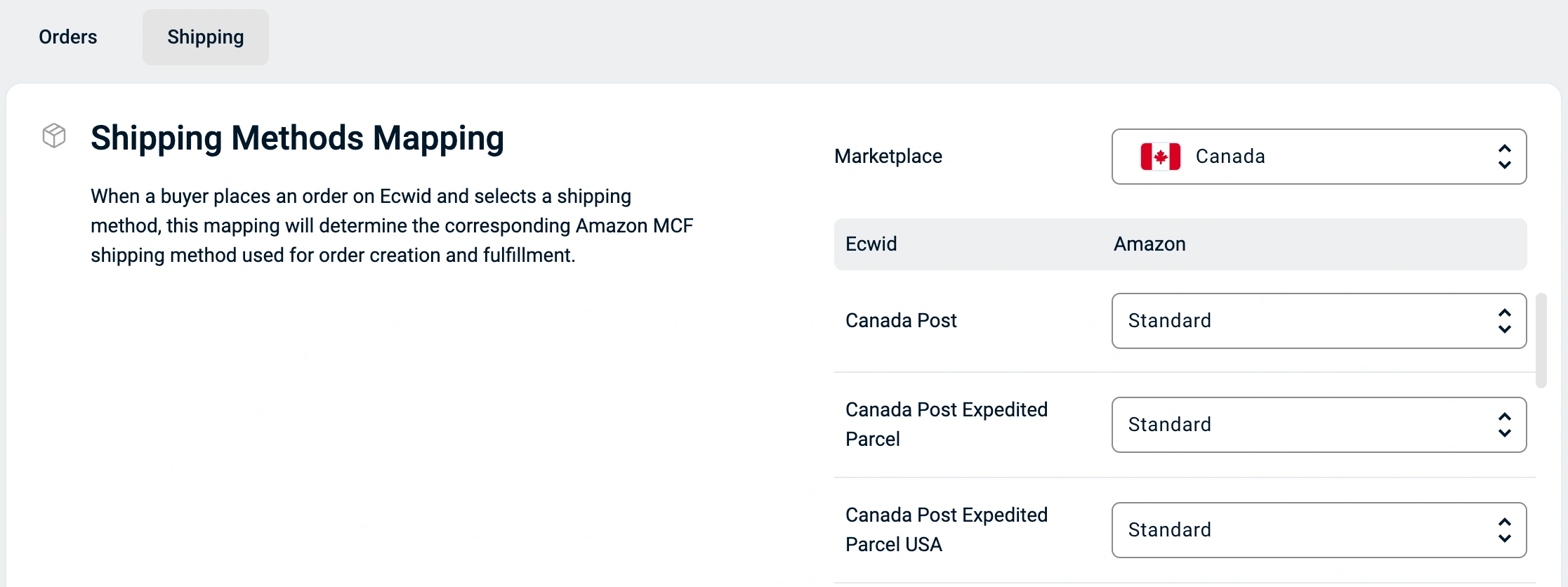
ℹ️ Si aucun mode de livraison n'apparaît, ajoutez-les dans les paramètres de votre boutique Ecwid, puis cliquez sur Récupérer les détails du compte dans les paramètres du compte M2E Accounts pour les importer.
Optimisez votre processus de traitement des commandes #
Une fois votre configuration mise en place, ces bonnes pratiques vous aideront à garantir la fiabilité de votre processus de traitement des commandes.
Conditions préalables à la création d'une commande MCF #
L'application M2E Amazon MCF n'envoie une demande de traitement de commande à Amazon que lorsque toutes les conditions suivantes sont remplies :
- Chaque objet de la commande est disponible en stock FBA sur Amazon.
- Les objets Ecwid correspondants sont liés aux annonces Amazon FBA au sein de l'application.
- Tous les objets commandés sont disponibles en quantité suffisante pour être livrés.
- Le paiement de la commande Ecwid a été validé.
- L'adresse de livraison du client se trouve dans le pays de traitement des objets Amazon.
- La commande a été passée après l'activation de la création de commandes MCF Fulfillment dans les paramètres de votre application M2E.
- La commande Ecwid est toujours en statut En cours de traitement et n'a pas encore été traitée.
Mises à jour concernant le suivi et l'exécution des commandes #
Dès qu'Amazon commence à traiter une commande, M2E synchronise automatiquement l'avancement de celle-ci dans votre boutique Ecwid :
- Mises à jour du statut. Les changements de statut de traitement de la commande sur Amazon sont transmis en temps réel à vos fiches de commande Ecwid.
- Informations de suivi. Dès qu'Amazon génère une étiquette d'expédition, les détails de suivi apparaissent dans la Commande Ecwid correspondante.
- Expéditions en plusieurs colis. Si Amazon divise une commande en plusieurs colis, chaque numéro de suivi s'affiche individuellement dans Ecwid au fur et à mesure de sa création.
Des services de gestion des commandes au-delà d'Ecwid #
M2E Amazon MCF prend également en charge la gestion automatisée des commandes pour d'autres marketplaces, notamment eBay, TikTok Shop, Kaufland, Temu et bien d'autres encore.
Le processus fonctionne de la même manière quel que soit le canal :
- Une commande arrive sur n'importe quelle plateforme connectée (par exemple, Ecwid, eBay, TikTok Shop).
- L'application vérifie si les objets commandés sont éligibles à MCF Fulfillment. Si tout est en ordre, elle soumet une commande MCF à Amazon.
- Amazon se charge de la préparation, de l'emballage et de l'expédition. Les informations de suivi sont ensuite renvoyées vers Ecwid ou vers la marketplace d'où provient la commande.
Grâce à M2E Amazon MCF, vous pouvez gérer la logistique de tous vos canaux de vente à partir d'un seul stock Amazon FBA.
✅ Vous avez besoin d'aide pour configurer M2E Amazon MCF avec Ecwid ? Contactez notre équipe d'assistance.


