
Si vos produits sont déjà annoncés sur eBay, il n'y a aucune raison de repartir de zéro dans BigCommerce. Avec l'appli M2E Multichannel Connect, vous pouvez importer vos annonces eBay existantes dans BigCommerce, garder vos données de produits organisées et vous assurer que votre inventaire reste synchronisé entre les plateformes.
Ce guide vous guidera tout au long de la procédure.
Étape 1. Installer M2E Multichannel Connect #
Rendez-vous sur l'App Store de BigCommerce et installez l'application M2E Multichannel Connect.
Après l'installation, vous serez guidé pour vous enregistrer via M2E Accounts, où vous pourrez gérer votre abonnement et les paramètres de votre compte.

ℹ️ Une période d'essai gratuite de 30 jours est disponible. Une fois la période d'essai terminée, vous pouvez choisir un plan d'abonnement adapté aux besoins de votre entreprise.
Étape 2. Connectez votre compte eBay #
1) Ouvrez l'appli M2E Multichannel Connect à partir de votre panneau d'administration BigCommerce.
2) Cliquez sur Connecter le compte marketplace.

3) Vous serez redirigé vers eBay. Connectez-vous à votre compte vendeur et autorisez l'accès.
Une fois connecté, vous pourrez afficher et gérer vos annonces eBay dans l'application M2E.
Étape 3. Importer vos produits eBay dans BigCommerce #
Il y a deux façons d'importer vos annonces dans BigCommerce : en créant des produits à partir de vos annonces eBay dans l'application M2E ou en les important via un fichier CSV.
Option 1. Créer des objets eBay dans BigCommerce #
1) Allez dans l'onglet Annonces et sélectionnez votre compte eBay connecté.

2) Utilisez la recherche rapide, les filtres et les groupes pour localiser les objets eBay que vous souhaitez importer.

3) Pour créer un produit unique :
- Cliquez sur la flèche à côté de Lier, puis sélectionnez Créer un nouveau produit BigCommerce et un lien.

4) Pour importer plusieurs produits :
- Sélectionnez les annonces souhaitées en cochant les cases à gauche.
- Cliquez sur le menu à trois points situé au-dessus de la grille et choisissez Créer dans le catalogue.
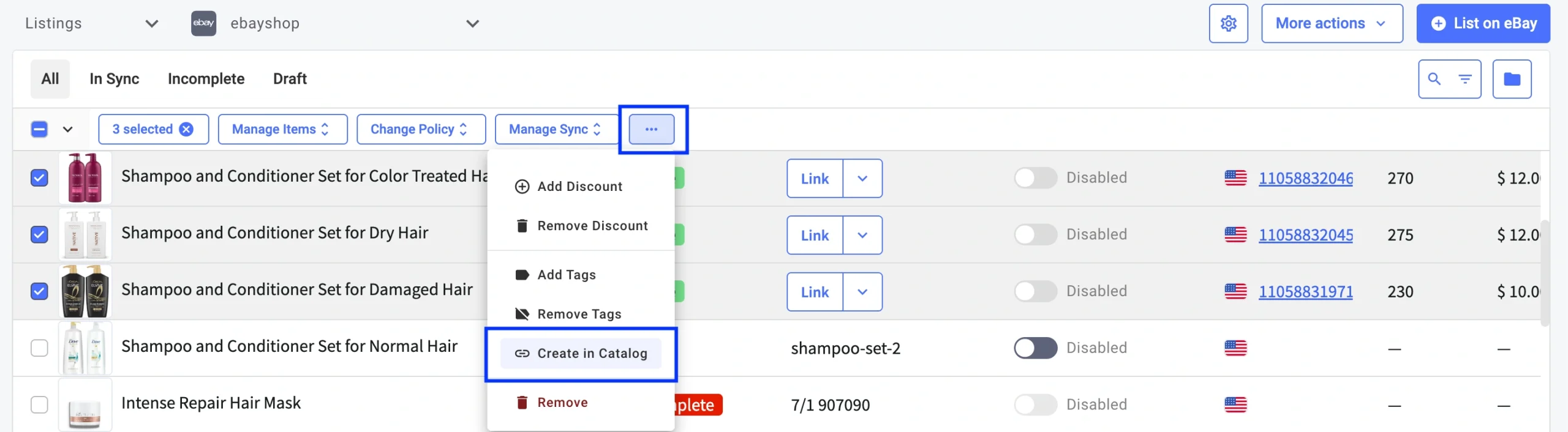
Les objets eBay sélectionnés apparaîtront désormais dans votre catalogue de produits BigCommerce.
Option 2. Importer des annonces eBay via CSV #
1) Ouvrez l'onglet Annonces et sélectionnez votre compte eBay.
2) Utilisez la recherche rapide, les filtres et les groupes pour trouver les annonces eBay dont vous avez besoin.
3) Cliquez sur Plus d'actions dans le coin supérieur droit et choisissez Exporter.

4) Dans la fenêtre d'exportation, sélectionnez les champs de données que vous souhaitez inclure et cliquez sur Exporter.

5) Une fois les données des produits eBay exportées dans un fichier CSV, allez dans l'administration de BigCommerce > Produits > Importer.
6) Téléchargez le fichier CSV et vérifiez les correspondances de champs sous Lier les champs d'importation.

Une fois l'importation terminée, un récapitulatif des produits importés s'affiche.
Étape 4. Lier votre inventaire #
Garder votre inventaire synchronisé commence par Lier vos produits eBay et BigCommerce.
Si vos produits partagent le même SKU ou code-barres sur les deux plateformes, M2E les liera automatiquement pour vous. Il en va de même si vous avez créé des objets eBay dans BigCommerce à l'aide de l'option in-app.
Toutefois, si les identifiants diffèrent ou ont été mis à jour à un moment donné, vous devrez lier les produits manuellement.
Pour Lier des objets via un fichier CSV (idéal pour les grands catalogues) :
1) Allez dans l'onglet Annonces et sélectionnez votre compte eBay connecté.
2) Utilisez des filtres pour localiser les objets qui ne sont pas encore liés.

3) Cliquez sur Autres actions > Exporter.
4) Dans la fenêtre contextuelle d'exportation, passez à l'onglet Objets liés et cliquez sur Exporter.

5) Une fois le fichier CSV exporté, ouvrez-le et ajustez le SKU du catalogue de la boutique ou l'ID de l'objet du catalogue de la boutique si nécessaire.
6) Importez le fichier mis à jour dans l'application en cliquant sur Autres actions > Importer dans l'onglet Annonces.

Pour Lier quelques objets manuellement :
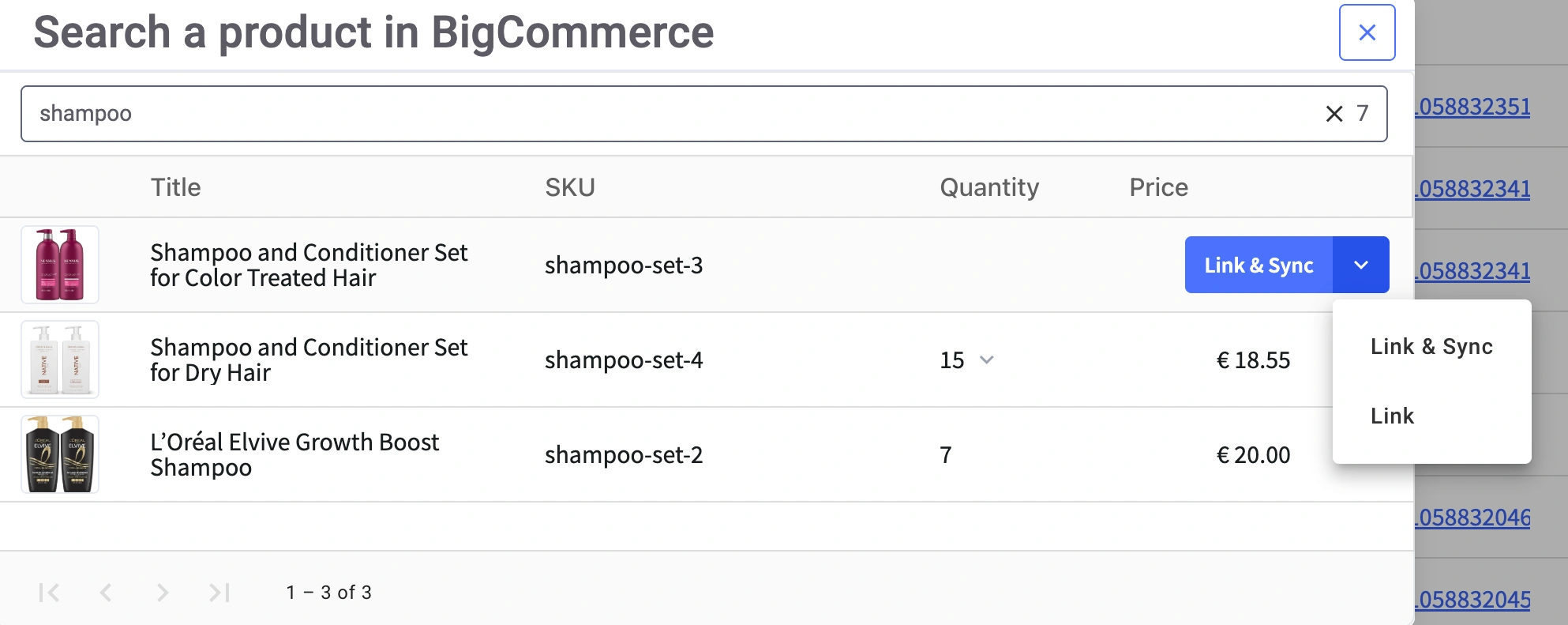
1) Cliquez sur le bouton Lier en regard de l'objet eBay non lié.

2) Dans la fenêtre de recherche, trouvez le produit BigCommerce correspondant à l'aide du titre, du SKU ou d'un autre identifiant disponible.
3) Une fois localisé, cliquez sur Lier pour connecter les objets. Ou choisissez Lier et synchroniser si vous avez besoin d'activer la synchronisation des stocks immédiatement.
Étape 5. Activer la synchronisation de l'inventaire #
Une fois que vos objets sont liés, vous pouvez activer la synchronisation pour que les données d'inventaire restent alignées entre eBay et BigCommerce.
Pour synchroniser un seul objet :
- Cliquez sur la bascule située sous la colonne Synchronisation de l'inventaire.

Pour synchroniser des objets en masse :
1) Sélectionnez plusieurs objets à l'aide des cases à cocher.
2) Dans le menu supérieur, cliquez sur Gérer la synchronisation > Activer la synchronisation.

Lorsque vous activez la synchronisation (que ce soit pour un ou plusieurs objets), vous êtes invité à configurer les Règles. Ces paramètres contrôlent la façon dont vos objets sont annoncés, évalués et mis à jour sur eBay, veillez donc à les examiner attentivement.

ℹ️ Consultez les guides suivants afin de configurer correctement chaque Commande :
Un message de confirmation apparaît lorsque la synchronisation est active. À partir de ce moment, les mises à jour de votre inventaire seront automatiquement répercutées sur les deux plateformes.
Prochaines étapes #
Une fois vos produits importés et synchronisés, vous êtes prêt à automatiser vos opérations commerciales et à développer vos ventes. Vous pouvez maintenant :
- Gérez vos annonces eBay et BigCommerce à partir d'une seule interface.
- Maintenir les niveaux de stock exacts et éviter les ventes excessives
- Annoncez de nouveaux produits BigCommerce sur eBay dans l'application M2E.
✅ Vous avez des questions ou besoin d'aide ? Consultez nos documents d'aide ou contactez notre équipe d'assistance.


