
Lier l'inventaire de votre magasin aux annonces de la marketplace garantit une gestion et une synchronisation transparentes des produits et des commandes sur l'ensemble de vos plateformes. Ce guide vous aidera à lier les annonces de votre chaîne aux produits de votre magasin dans M2E Multichannel Connect.
💡 Regardez un tutoriel vidéo sur la façon de lier les objets de votre chaîne.
Qu'est-ce que le Lier ? #
Lier est le processus qui consiste à connecter vos annonces sur la marketplace directement à l'inventaire de votre magasin. Voici les principales raisons pour lesquelles il est nécessaire de Lier :
- Préparer vos produits pour la synchronisation
- Permet d'éviter les surventes et de maintenir un stock de produits précis partout où vous vendez.
- Assure que les produits commandés sur la marketplace sont toujours liés aux bons objets dans votre magasin.
- Empêche les listes en double lorsque vous annoncez des produits de votre boutique sur les chaînes.
Les liens fonctionnent de la même manière sur toutes les marketplaces.
Lier automatiquement #
M2E Multichannel Connect fait correspondre les objets de votre canal connecté et de votre magasin/catalogue par SKU ou ID de produit et les lie automatiquement.
Si aucune correspondance n'est trouvée, vous pouvez lier les objets manuellement, un par un ou en masse.
Lier manuellement (pour les petits stocks) #
Si votre stock est peu important, vous pouvez facilement Lier les objets un par un.
Pour les produits déjà présents dans votre boutique et votre marketplace :
1) Naviguez vers l'onglet Annonces et sélectionnez votre compte de chaîne.
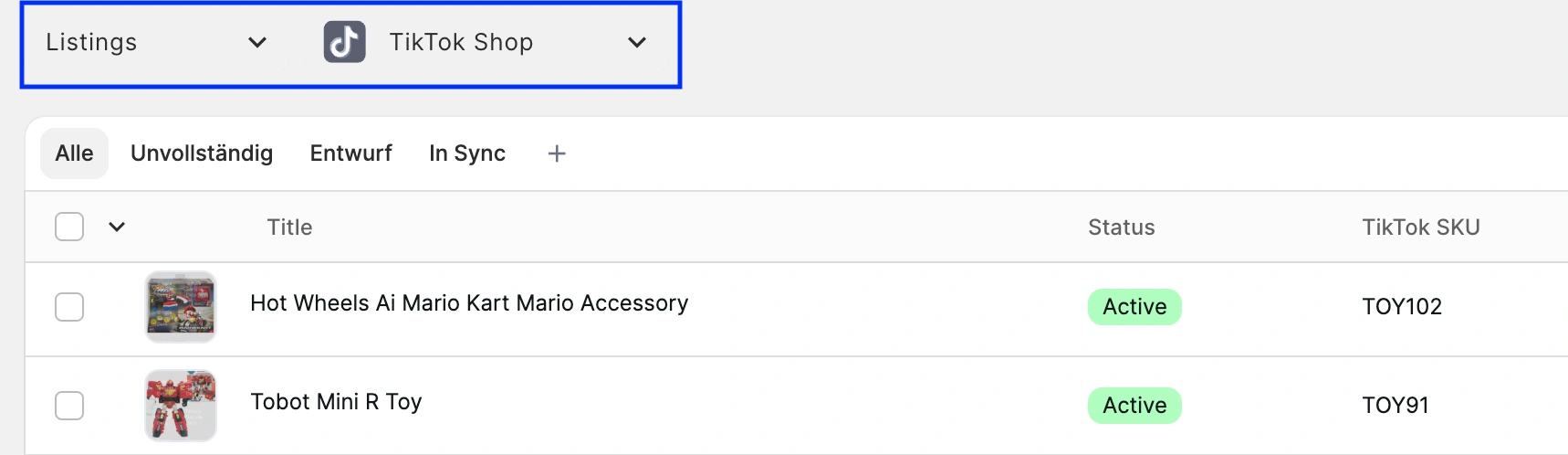
2) Utilisez les filtres pour trouver les produits qui ne sont pas liés.

3) Cliquez sur le bouton Lier et recherchez le produit correspondant par titre, SKU ou identifiant.

4) Une fois que vous avez trouvé le produit, cliquez sur le bouton Lier à côté.

Voilà, votre objet est lié !
S'il n'y a pas de produit correspondant à votre annonce dans votre magasin :
Cliquez sur le bouton Lier, puis sélectionnez Créer un nouveau produit de la boutique et lier dans la fenêtre contextuelle. Un nouvel objet sera automatiquement créé dans votre magasin et lié à votre annonce marketplace.

Il peut arriver que vous deviez Lier un produit du canal de variation à plusieurs produits parents dans votre magasin. C'est particulièrement utile si vous vendez, par exemple, un T-shirt avec 10 variantes (un blanc en 5 tailles et un noir en 5 tailles), qui apparaît comme un seul objet sur le canal mais comme deux produits distincts dans la boutique.
En guise de solution de contournement, liez votre premier produit Parent avec toutes les variations nécessaires. Ensuite, utilisez l'option Lier à nouveau pour lier le deuxième produit parent et ses variations. Répétez ce processus jusqu'à ce que vous ayez tout lié correctement et, enfin, reliez le produit qui servira de parent principal.

Lier en masse (pour les stocks importants) #
Si vous disposez d'un stock important, il est plus efficace d'établir des liens en masse.
💡 Regardez un tutoriel vidéo sur la façon de lier les objets de votre chaîne via l'exportation/importation CSV.
1) Allez dans l'onglet Annonces et sélectionnez votre compte de chaîne.
2) Cliquez sur Plus d'actions dans le coin supérieur droit et choisissez Exporter.

3) Dans la fenêtre contextuelle, passez à l'onglet Éléments du Lier. Assurez-vous que tous les champs pertinents sont sélectionnés et cliquez sur Exporter.

4) Ajustez l'UGS du catalogue de magasins ou l'ID de l'objet du catalogue de magasins dans le fichier CSV exporté si nécessaire.
5) Réimporter le fichier modifié dans l'application.

ℹ️ Utilisez les filtres et l'option Organiser par groupe sur le côté droit de la page pour exporter et lier vos produits par marketplace, catégorie ou type de produit.
Une fois vos objets liés, il est temps d'activer leur synchronisation pour assurer la mise à jour automatique des données produit sur les Canaux.


