
M2E Multichannel Connect simplifie l'intégration de votre système Shopware avec les principales marketplaces telles qu'Amazon, eBay, Walmart, TikTok Shop, Kaufland et Temu. Votre plateforme Shopware sera utilisée comme source principale d'informations sur les produits (prix, quantité, etc.) pour les produits sur les marketplaces.
Suivez les étapes ci-dessous pour configurer l'appli M2E Multichannel Connect.
Etape 1. Installer l'application #
Commencez par installer l'appli M2E Multichannel Connect depuis la boutique d'applications Shopware.

ℹ️ M2E Multichannel Connect offre une compatibilité totale avec Shopware à partir de la version 6.x.x.
Vous serez redirigé vers le panneau d'administration de Shopware. Confirmez que vous voulez installer l'application en cliquant sur le bouton.
Une fois l'application installée, vous serez directement dirigé vers la configuration du compte M2E Multichannel Connect.
Etape 2. Connecter les comptes de canaux #
Allez dans l'onglet Tableau de bord et suivez les étapes du guide de configuration qui y sont annoncées.
Cliquez sur Connecter le compte pour lier vos profils de vendeur eBay, Amazon, Walmart, TikTok Shop, Kaufland ou Temu.
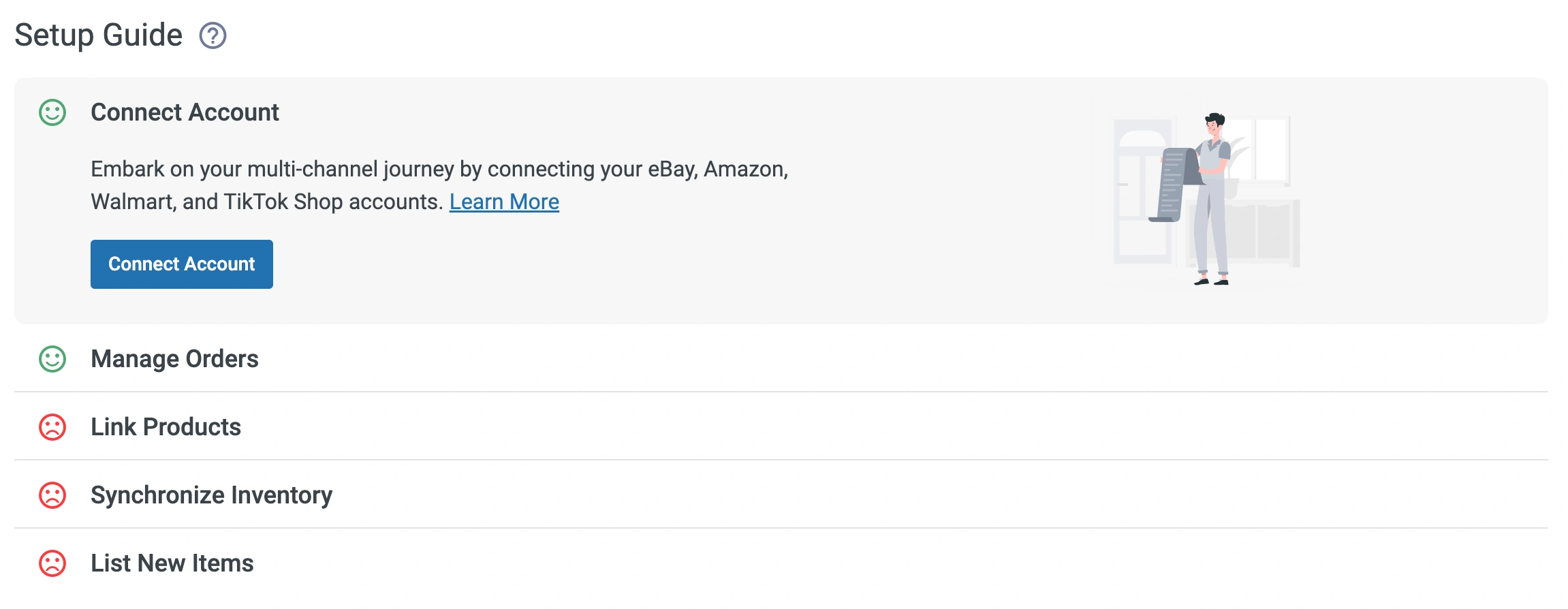
Vous serez redirigé vers le canal sélectionné. Assurez-vous d'être connecté à votre (vos) compte(s) vendeur(s) et d'autoriser l'application à accéder aux informations de votre compte.
Étape 3. Définir les préférences de commande #
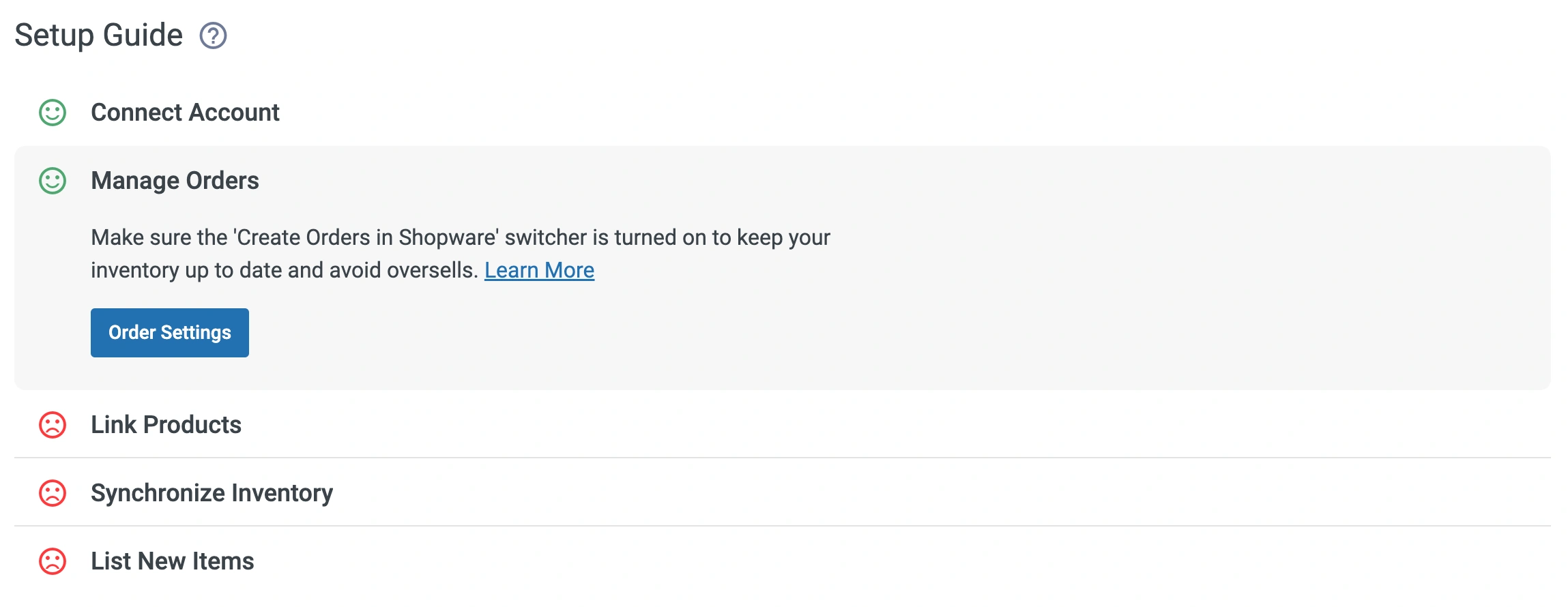
Sous la section Gérer les commandes, cliquez sur le bouton Paramètres de la commande.
Activez l'option «Créer des commandes dans Shopware» pour permettre à l'application de créer des commandes dans votre système Shopware chaque fois qu'un client passe une commande sur une marketplace. Si vous la laissez désactivée, l'appli ne synchronisera pas les niveaux de stock des objets commandés, ce qui peut entraîner des problèmes de survente.
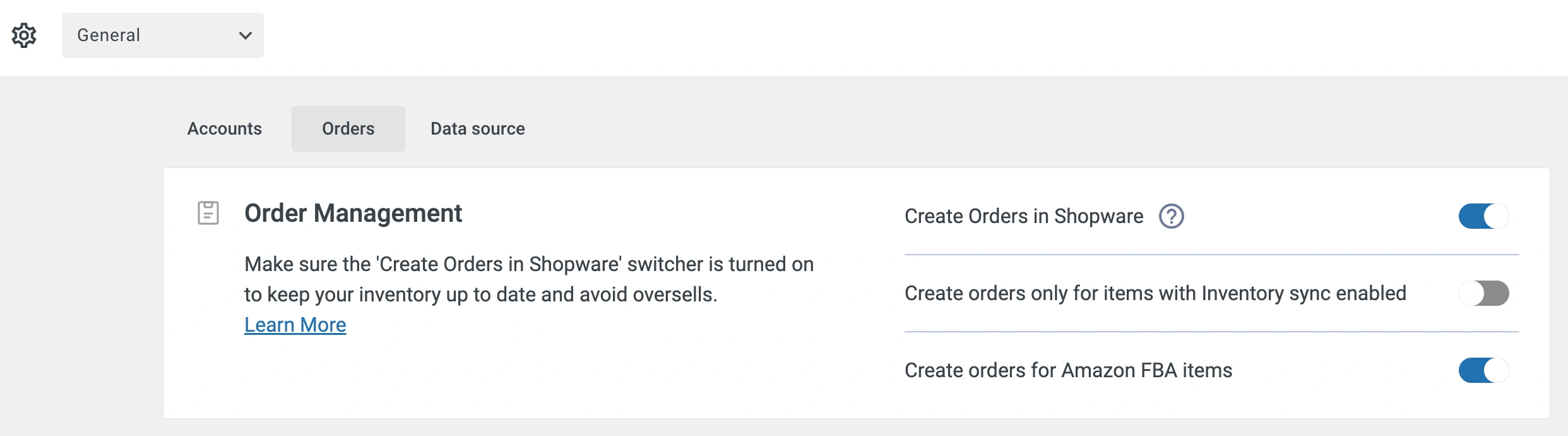
💡 En savoir plus sur la configuration des paramètres de commande dans M2E Multichannel Connect.
Étape 4. Lier les produits #
M2E Multichannel Connect va automatiquement faire correspondre et lier les objets de vos marketplaces connectées à votre inventaire Shopware en utilisant le SKU ou l'ID produit.
Si aucune correspondance n'est trouvée, vous pouvez Lier les objets manuellement. Il vous suffit de cliquer sur le bouton Afficher les produits non liés sous la section Lier les produits.

Vous serez redirigé vers l'onglet Liste, où vous pourrez compléter l'annonce des produits. Si vos produits ne sont pas liés, l'application ne pourra pas synchroniser correctement votre inventaire et vos commandes.
💡 Pour des instructions détaillées sur la façon de Lier les produits, voir ici.
Étape 5. Synchroniser les produits #
Vous devez activer la synchronisation pour les produits précédemment liés afin de vous assurer que votre inventaire reste à jour sur les Lier. La synchronisation des objets fournit des mises à jour automatiques des données produit de votre Shopware vers Amazon, eBay, Walmart, TikTok Shop, Kaufland et Temu.
Pour activer la synchronisation, cliquez sur le bouton Afficher les produits non synchronisés dans la section Synchroniser l'inventaire.

Vous serez redirigé vers l'onglet Annonces, où vous pourrez activer la synchronisation de l'inventaire pour les produits nécessaires, individuellement ou en masse.
💡 Pour des instructions détaillées sur l'activation de la synchronisation de l'inventaire, voir ici.
Une fois que vos produits sont liés et synchronisés, vous avez mis en place tout ce dont vous avez besoin pour gérer les informations sur les produits et exécuter les commandes de la marketplace directement à partir de votre plateforme Shopware.
ℹ️ Pour en savoir plus sur les avantages de l'intégration de M2E Shopware, consultez notre site web.
Étape 6. Annonce des produits sur les canaux #
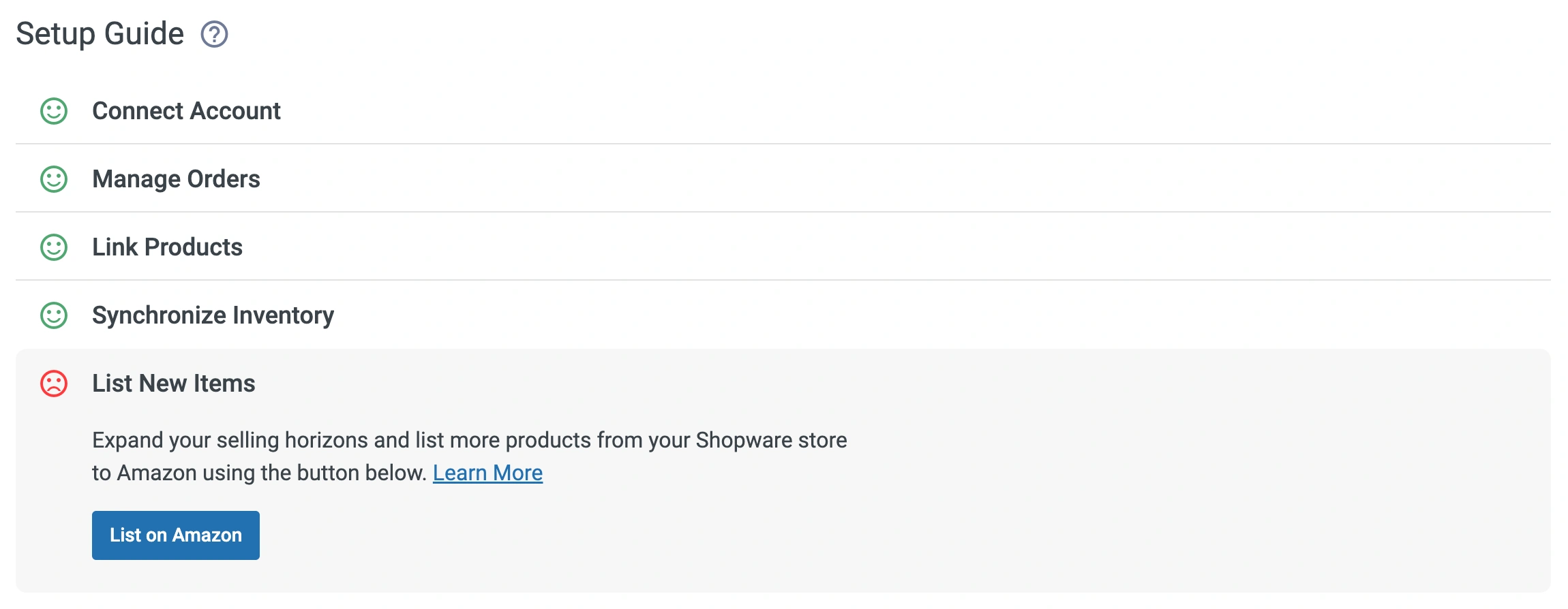
Avec M2E Multichannel Connect, vous pouvez annoncer des produits de votre système Shopware sur eBay, Amazon ou d'autres marketplaces et élargir votre gamme de produits. Cliquez sur le bouton correspondant sous la section Liste des nouveaux objets et suivez les instructions pour créer de nouvelles annonces.
💡 Consultez les didacticiels sur la création de nouvelles annonces de chaînes :
- eBay [Guide de l'utilisateur / Tutoriel vidéo]
- Amazon [Guide de l'utilisateur / Tutoriel vidéo]
- Walmart [Guide de l'utilisateur / Tutoriel vidéo]
- TikTok Shop [Guide de l'utilisateur / Tutoriel vidéo]
- Kaufland [Guide de l'utilisateur]
- Temu [Guide de l'utilisateur]
C'est tout ! Vous êtes prêt à utiliser l'appli M2E Multichannel Connect pour gérer vos stocks, exécuter des commandes et traiter des opérations sur plusieurs canaux de vente de manière plus efficace.


