
- Installation
- Installation et configuration
- Lier les objets du canal
- Activer la synchronisation pour les objets des chaînes
- Liste des produits WooCommerce sur les chaînes
- Guides pratiques
- Tutoriels vidéo
Le plugin M2E Multichannel Connect pour WooCommerce vous permet de connecter votre boutique aux marketplaces Amazon, eBay, Walmart, TikTok Shop, Kaufland et Temu. Exploitez vos données de vente de tous les canaux dans l'interface d'administration de WooCommerce.
ℹ️ M2E Multichannel Connect est compatible avec WooCommerce à partir de la version 6.x.x et avec WordPress à partir de la version 6.1.x.
💡 Regardez une présentation du plugin M2E Multichannel Connect sur YouTube.
Installation #
- Téléchargez le fichier ZIP du plugin depuis notre dépôt GitHub sur votre appareil.
- Dans l’administration WordPress, allez dans Extensions > Ajouter > Téléverser une extension > Choisir un fichier.
- Cliquez sur Installer maintenant, puis sur Activer l’extension.
- Suivez l’assistant de configuration sur votre site WooCommerce.
✅ Si vous rencontrez des problèmes lors de la configuration initiale du plugin M2E Multichannel Connect pour WooCommerce, consultez ce guide.
Installation et configuration #
Après avoir activé le plugin, vous serez invité à autoriser l'accès à votre compte WooCommerce. Cliquez sur le bouton Accepter dans la fenêtre pop-up pour continuer.
Ensuite, vous devrez connecter vos comptes de chaînes (Amazon, eBay, Walmart, TikTok Shop, Kaufland ou Temu) en suivant les instructions fournies. L'ajout de comptes n'active pas la synchronisation des objets. Vous pouvez d'abord vous familiariser avec le plugin et activer la synchronisation de l'inventaire manuellement plus tard.

Une fois les comptes liés, vous accéderez directement au guide d'installation de M2E Multichannel Connect.
- Lier les objets existants de la chaîne à vos produits WooCommerce automatiquement sur la base du SKU ou de l'ID produit, manuellement ou automatiquement.
- Activez la synchronisation pour les objets Lier existants liés aux produits de votre catalogue WooCommerce.
- Définissez les paramètres de gestion des commandes et activez l'option "Créer des commandes dans WooCommerce" pour permettre à l'appli de créer des commandes dans votre système Woo chaque fois qu'un client passe une commande sur une marketplace.
- Créez de nouvelles annonces sur les chaînes en fonction de votre inventaire WooCommerce.
Voilà, c'est fait ! Maintenant, vous pouvez utiliser le plugin M2E Multichannel Connect pour gérer et annoncer votre inventaire WooCommerce, gérer et exécuter les commandes de canaux, et plus encore.
💡 Consultez les guides étape par étape sur l'importation de produits eBay et Amazon dans WooCommerce.
Lier les objets du canal #
M2E Multichannel Connect fait correspondre les objets de votre canal connecté et du catalogue WooCommerce par SKU ou ID produit et les lie automatiquement. Si aucune correspondance n'est trouvée, vous pouvez Lier les objets manuellement. Pour cela, suivez les instructions ci-dessous.
Pour les produits déjà présents dans votre magasin et sur votre marketplace:
- Accédez à l'onglet Annonces et choisissez votre compte de chaîne dans le menu déroulant. Vous y trouverez la liste des objets importés de la chaîne.

2. Utilisez les filtres pour trouver les produits qui ne sont pas liés.

3. Cliquez sur le bouton Lier et recherchez le produit correspondant par titre, SKU ou identifiant.

4. Choisissez Lier et synchroniser pour activer immédiatement la synchronisation de l'inventaire, ou Lier simplement l' objet si la synchronisation n'est pas nécessaire dans l'immédiat.

S'il n'y a pas de produit correspondant dans WooCommerce pour votre annonce de chaîne:
Cliquez sur le bouton Lier, puis sélectionnez Créer dans WooCommerce et lier dans la fenêtre contextuelle. Un nouvel objet sera automatiquement créé dans votre boutique Woo et lié à votre annonce marketplace.

💡 Pour des instructions détaillées sur la façon de Lier des produits en vrac, voir ici.
Une fois vos objets liés, il est temps d'activer leur synchronisation pour assurer la mise à jour automatique des données produit sur les Canaux.
Activer la synchronisation pour les objets des chaînes #
Pour vous assurer que votre inventaire reste à jour sur les chaînes, vous devez activer sa synchronisation. La synchronisation des objets permet de mettre à jour automatiquement les données des produits sur Amazon, eBay, Walmart, TikTok Shop, Kaufland et Temu.
Suivez les instructions ci-dessous pour activer la synchronisation de l'inventaire pour vos objets sur les Chaînes.
- Naviguez vers l'onglet Annonces et choisissez votre compte Channel dans le menu déroulant. Assurez-vous que votre objet Channel est lié à un produit WooCommerce avant d'activer la synchronisation.
2. Utilisez des filtres pour trouver des produits qui sont déjà liés mais pas encore synchronisés.

Vous pouvez activer la synchronisation pour des objets individuellement ou en masse.
- Pour activer la synchronisation pour un objet individuel, cliquez sur la bascule dans la colonne "Synchronisation de l'inventaire" à côté de l'objet. Vous verrez un message pertinent si la synchronisation est activée.

- Pour activer la synchronisation pour des objets en vrac, sélectionnez les objets nécessaires en cochant les cases sur le côté gauche de la grille. Ensuite, soumettez l'action "Activer la synchronisation" à partir du menu supérieur.

4. Vérifiez les politiques par défaut de votre produit ou choisissez de les modifier en fonction de vos besoins. Les politiques de vente et de synchronisation sont obligatoires; veillez donc à les configurer soigneusement.
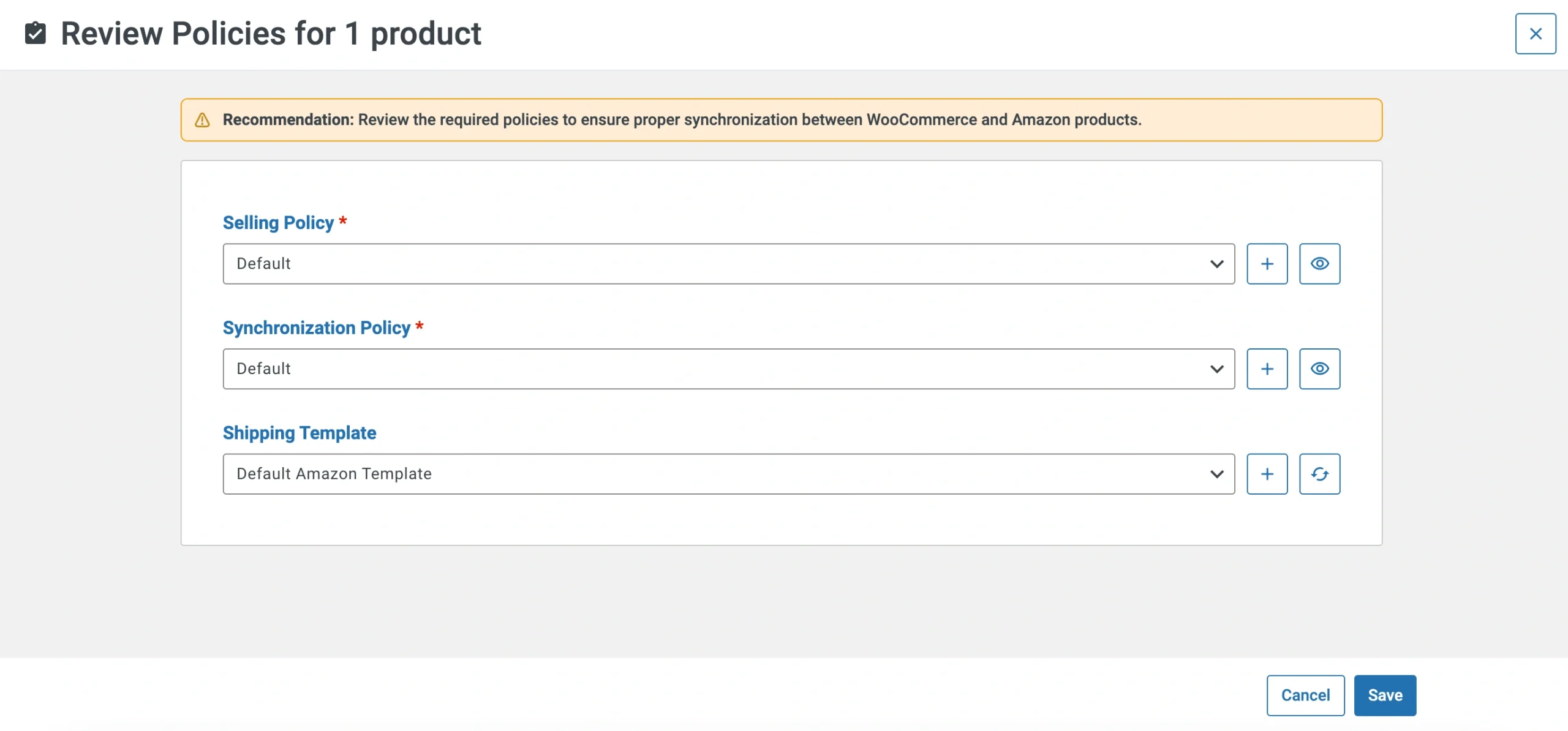
Une fois que vous êtes satisfait des paramètres de la politique, cliquez sur Enregistrer. La synchronisation de l'inventaire est alors activée.
Lorsque la synchronisation est activée, M2E Multichannel Connect reflète les mises à jour des titres, prix, quantités et autres détails de vos produits partout où vous vendez en temps réel.
💡 Pour des instructions détaillées sur l'activation de la synchronisation de l'inventaire, voir ici.
Liste des produits WooCommerce sur les chaînes #
M2E Multichannel Connect vous permet de créer de nouvelles annonces sur les marketplaces en fonction de vos produits WooCommerce. Naviguez jusqu'à l'onglet Annonces, sélectionnez votre compte Canal, puis cliquez sur Lister les nouveaux objets dans le coin supérieur droit de la page.
💡 Consultez les didacticiels sur la création de nouvelles annonces de chaînes:
- eBay [guide de l'utilisateur / tutoriel vidéo]
- Amazon [guide de l'utilisateur / tutoriel vidéo]
- Walmart [guide de l'utilisateur / tutoriel vidéo]
- TikTok Shop [guide de l'utilisateur / tutoriel vidéo]
- Kaufland [guide de l'utilisateur]
-Temu [Guide de l'utilisateur]
Guides pratiques #
Configurer les paramètres de prix pour les chaînes #
M2E Multichannel Connect vous permet d'optimiser les prix des objets de votre canal et de définir d'autres paramètres de tarification dans la politique de vente.
Vous pouvez modifier la politique de vente existante ou en créer une nouvelle sous Annonces > Ouvrir une fiche produit > onglet Politiques.

Pour modifier les paramètres de la politique de vente pour plusieurs objets à la fois, cochez les cases en regard des objets nécessaires sous l'onglet Annonces et appliquez l'action Modifier la politique de vente en masse.

Pour eBay, vous pouvez également accéder aux paramètres de votre politique de vente en cliquant sur l'icône de l'engrenage dans le coin supérieur gauche de la page des annonces d'eBay.
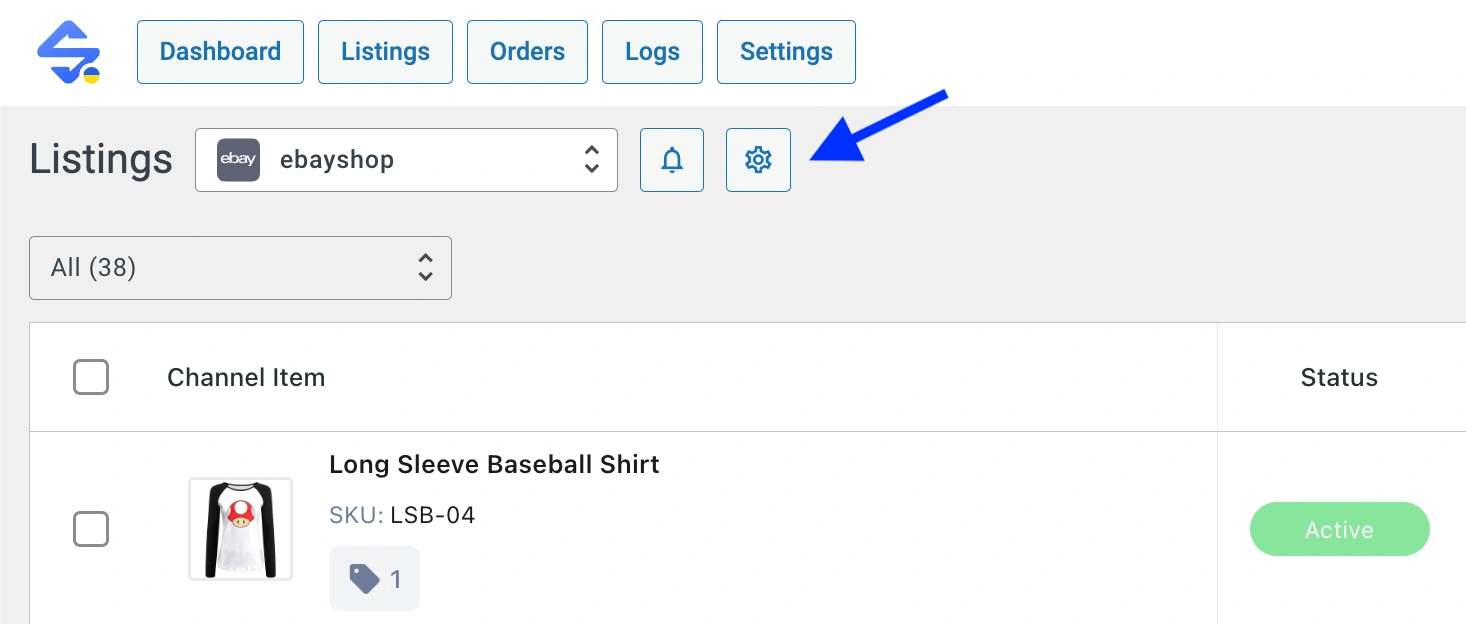
Par défaut, M2E Multichannel Connect utilise les informations de prix de WooCommerce lorsqu'il annonce ou révise des produits sur le canal. Mais vous pouvez ajuster les prix soumis à la chaîne en utilisant les paramètres de prix suivants dans votre politique de vente:
Définir votre source de prix #
Par défaut, le prix de votre produit WooCommerce est utilisé comme source pour vos valeurs de prix sur les canaux. Vous pouvez également définir un attribut WooCommerce comme source pour le prix du produit sur le canal.
Pour cela, réglez l'option Source sur Attribut dans la section Prix et sélectionnez l'attribut WooCommerce approprié dans le menu déroulant.

Si vous avez sélectionné un attribut WooCommerce, assurez-vous qu'il contient une valeur de prix appropriée au format numérique.
Ajuster les prix des produits sur les chaînes #
En fonction de votre modèle de tarification, vous devrez peut-être définir un prix personnalisé pour vos produits sur la chaîne, qui sera différent du prix affiché dans WooCommerce. Pour ajuster les prix individuellement pour chaque marketplace, utilisez l'option Modification de prix.
Cliquez sur Ajouter une modification de prix dans la section Prix. Choisissez comment vous souhaitez modifier la tarification - que ce soit pour augmenter ou diminuer le prix de l'objet de la chaîne par rapport au prix/attribut WooCommerce correspondant par le nombre d'unités ou la valeur en pourcentage spécifiés. Vous pouvez ajouter plusieurs modifications de prix si nécessaire.

Activer l'Offre directe (pour eBay) #
Vous pouvez permettre à vos clients de faire des offres de prix sur vos annonces eBay à l'aide de l'option Meilleure offre. Pour cela, accédez à la section correspondante de vos règles de vente et cliquez sur Ajouter une modification de l'Offre directe.

Vous pouvez y définir des règles pour accepter ou refuser automatiquement les offres d'achat en fonction des critères que vous avez définis:
- Accepter les offres d'au moins – le prix auquel (ou supérieur) une offre sera automatiquement acceptée. Indiquez le % du prix du produit ou sélectionnez un attribut WooCommerce pertinent.
- Refuser les offres inférieures à – le prix auquel (ou inférieur à) une offre sera automatiquement refusée. Indiquez le % du prix du produit ou sélectionnez un attribut WooCommerce pertinent.
Si vous avez sélectionné un attribut WooCommerce, assurez-vous qu'il contient une valeur de prix appropriée au format numérique.
⚠️ Selon les exigences d'eBay, il doit y avoir une différence d'au moins 2 % entre les valeurs des prix d'acceptation et de refus.
Arrondir les prix des produits #
L'option Arrondir permet d'arrondir les prix de vos produits sur Channel à des nombres pratiques tels que 9,99$ ou 10,00$. Vous pouvez sélectionner un montant à partir duquel vous souhaitez arrondir le prix :
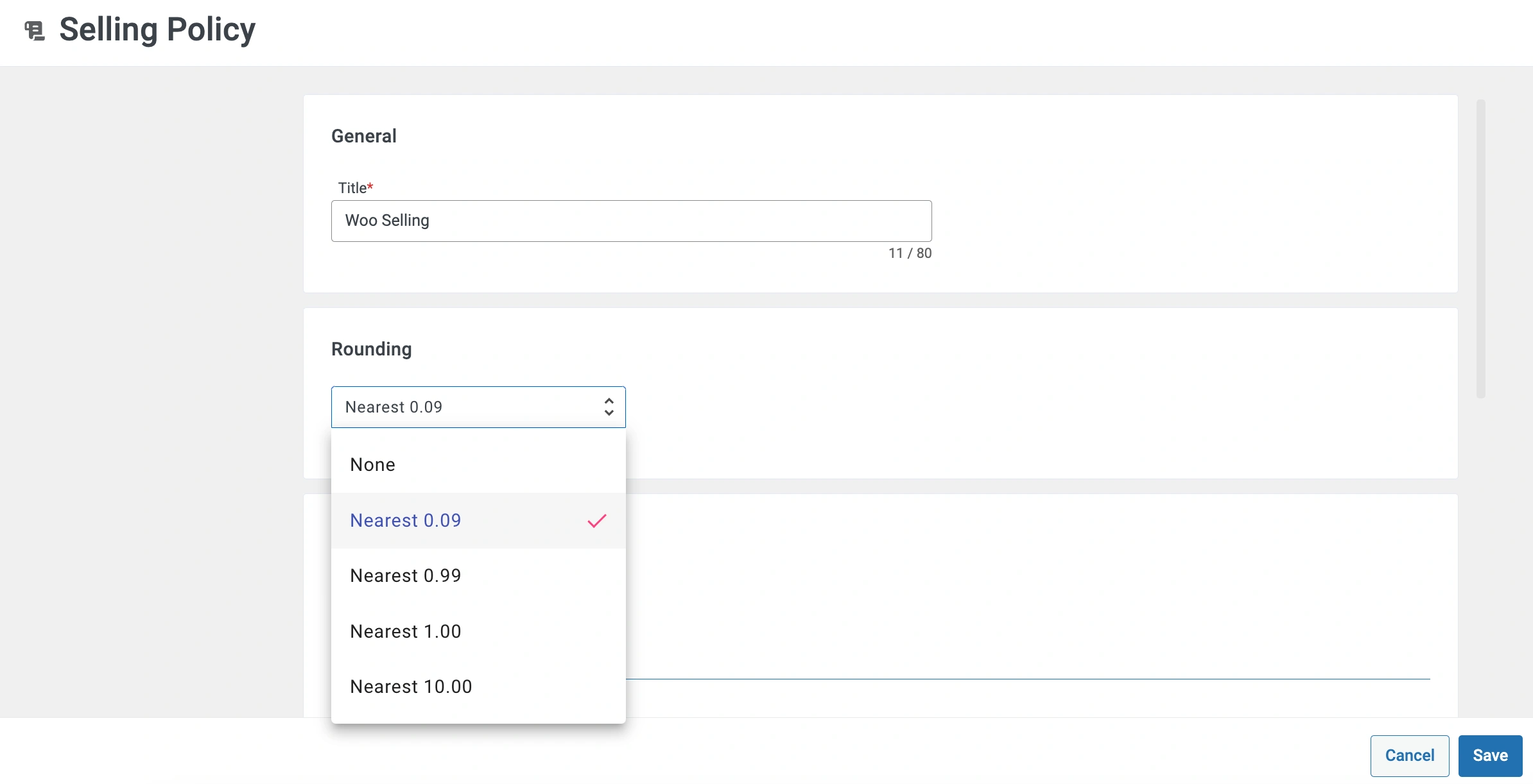
- 0,09 le plus proche – par exemple, 5,10$ est arrondi à 5,09$ ; 5,95$ est arrondi à 5,99$.
- 0,99 le plus proche – par exemple, 5,10$ est arrondi à 4,99$ ; 5,95$ est arrondi à 5,99$.
- Le plus proche de 1,00 – par exemple, 5,10$ est arrondi à 5,00$; 5,95 est arrondi à 6,00$.
- 10,00 le plus proche – par exemple, 5,10$ s'arrondit à 10,00$; 14,99$ s'arrondit à 10,00$.
Lorsque vous avez terminé de configurer les paramètres de prix, enregistrez les modifications. N'oubliez pas que les modifications seront appliquées à tous les objets de la chaîne qui utilisent cette politique de vente.
Configurer les paramètres de quantité pour les canaux #
M2E Multichannel Connect vous permet d'ajuster le stock des objets de vos canaux et de définir d'autres paramètres de quantité dans la politique de vente.
Vous pouvez modifier la politique de vente existante ou en créer une nouvelle sous Annonces > Ouvrir une fiche produit > onglet Politiques.

Pour modifier les paramètres de la politique de vente pour plusieurs objets à la fois, cochez les cases en regard des objets nécessaires sous l'onglet Annonces et appliquez l'action Modifier la politique de vente en masse.
Pour eBay, vous pouvez également accéder aux paramètres de votre politique de vente en cliquant sur l'icône de l'engrenage dans le coin supérieur gauche de la page des annonces d' eBay.
Par défaut, M2E Multichannel Connect utilise les informations de quantité de WooCommerce lorsqu'il annonce ou révise des produits sur le canal. Mais vous pouvez ajuster le stock de produits soumis à la chaîne en utilisant les paramètres de quantité suivants dans votre politique de vente:
Définir la quantité pour les produits non suivis #
Si vos produits WooCommerce ont des quantités non suivies ou non spécifiées, vous pouvez indiquer la valeur de la quantité pour les produits Channel correspondants. Trouvez l'option Utiliser la valeur lorsque le suivi de la quantité est désactivé dans la section Quantité de votre politique de vente et saisissez la valeur correspondante dans le champ prévu à cet effet.

Le plugin soumettra cette valeur de quantité à la Liste lors de l'annonce ou de la révision de vos produits.
Réservez la quantité de votre produit #
Vous avez la possibilité de réserver une quantité spécifique de votre produit par rapport à la quantité totale de WooCommerce, par exemple pour éviter les surventes ou gérer les retours.
Pour cela, cliquez sur Ajouter une modification de quantité dans la section Quantité de votre politique de vente. Saisissez ensuite la valeur de la quantité que vous souhaitez réserver dans le champ Réserve.

Supposons que vous souhaitiez réserver 3 unités. Si la quantité du produit dans WooCommerce est de 20, le produit sera soumis au canal avec une valeur de quantité de 17.
Ajuster les quantités de produits sur les chaînes #
Dans certains cas, vous pouvez avoir besoin de définir une quantité personnalisée pour votre produit sur la chaîne, qui sera différente de la quantité affichée dans WooCommerce. Pour ajuster la quantité individuellement pour chaque marketplace, utilisez l'option Conserver sur la chaîne.
Cliquez sur Ajouter une modification de quantité dans la section Quantité de votre politique de vente. Saisissez ensuite la valeur de la quantité que vous souhaitez afficher sur les canaux. La quantité réelle de WooCommerce sera affichée si elle est inférieure au seuil.

Lorsque vous avez terminé de configurer les paramètres de quantité, enregistrez les modifications. N'oubliez pas que les modifications seront appliquées à tous les objets de la chaîne qui utilisent cette politique de vente.
Modifier les paramètres des objets sur les canaux #
Lors de la configuration de votre compte M2E Multichannel Connect, vous avez défini des politiques par défaut, qui sont des paramètres nécessaires à l'annonce et à la vente d'objets sur les canaux.
À tout moment, vous pouvez modifier vos paramètres de politique en quelques clics, créer de nouvelles politiques et les affecter à vos objets sur les canaux.
Modifier les paramètres d'un objet particulier #
Pour modifier les paramètres d'un objet particulier de la chaîne, accédez à l'onglet Annonces et choisissez le compte nécessaire dans le coin supérieur gauche de la page. Ouvrez ensuite la fiche produit et passez à l'onglet Politiques.
Cliquez sur le bouton Modifier et ajustez les paramètres de la politique pour votre objet dans la fenêtre contextuelle. Une fois les modifications effectuées, enregistrez-les.

Modifier les paramètres de plusieurs objets #
Pour modifier en masse les paramètres de plusieurs objets de la chaîne, accédez à l'onglet Annonces et choisissez le compte nécessaire dans le coin supérieur gauche de la page. Ensuite, cochez les cases en regard des objets nécessaires et appliquez l'action Change Policy mass.
Cliquez sur le bouton Afficher/Modifier pour ajuster les paramètres de la politique pour vos objets dans la fenêtre contextuelle. Une fois les modifications effectuées, enregistrez-les.
Pour eBay, vous pouvez également gérer et modifier les paramètres des règles en cliquant sur l'icône de l'engrenage dans le coin supérieur gauche de la page des annonces d' eBay.
Une fenêtre contextuelle de configuration d'eBay apparaît, dans laquelle vous pouvez gérer et modifier toutes vos politiques pour les annonces eBay.

Si vous modifiez vos paramètres de politique, gardez à l'esprit qu'ils seront appliqués à tous les objets des chaînes qui utilisent cette politique.
Une fois les modifications enregistrées, le plugin révise les informations produit sur les chaînes en fonction de vos paramètres de politique de synchronisation.

Tutoriels vidéo #
Prenez le temps de regarder les guides vidéo suivants pour vous aider à utiliser efficacement le plugin M2E Multichannel Connect:
- Intégrez votre boutique WooCommerce avec eBay, Amazon et Walmart : Aperçu du plugin


