
Si vous souhaitez vendre des objets de votre magasin ou catalogue par le biais d'enchères concurrentielles sur eBay, plutôt qu'à un prix fixe, vous devez définir une politique d'enchères dans M2E Multichannel Connect lors de l'annonce de vos produits.
ℹ️ Pour mettre en place une politique de vente pour les annonces à prix fixe sur eBay, suivez les instructions de ce guide.
Lors de la création d'une politique de vente aux enchères, veillez à choisir l'option correspondante dans le menu déroulant :

💡 Consultez les instructions étape par étape sur la création et l'accès aux politiques de vente M2E.
Ci-dessous, vous pouvez découvrir les étapes clés pour configurer une politique de vente aux enchères eBay dans M2E Multichannel Connect.
Étape 1. Définir les informations générales #
La section Généralités vous permet de nommer votre politique de vente aux enchères. Attribuez des titres descriptifs qui aident à différencier les politiques en fonction de leur objectif ou de leur groupe de produits.
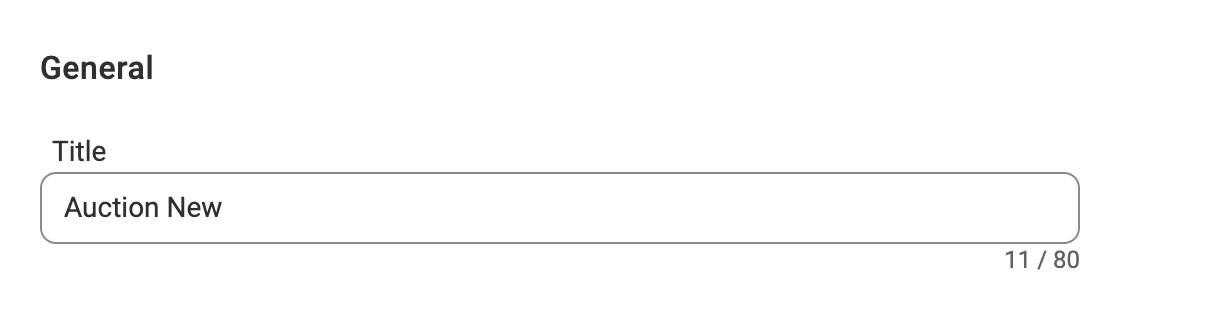
✅ Si vos produits partagent les mêmes règles de tarification et de quantité, créez une seule politique et nommez-la « Par défaut ».
Si certains groupes de produits nécessitent des règles uniques, créez des politiques distinctes et attribuez des titres pertinents pour faciliter leur identification.
Étape 2. Configurer les options de quantité #
Activez l'option « Remettre en vente automatiquement » pour permettre à l'application de remettre automatiquement en vente les annonces d'enchères une fois qu'elles ont été vendues ou à l'expiration de la durée de l'enchère.

ℹ️ L'application continuera à réinscrire votre enchère jusqu'à ce que le produit Magasin/Catalogue lié soit en rupture de stock.
Vous pouvez également activer l’option permettant de vendre des articles en multipacks. Un multipack est un groupe de deux articles identiques ou similaires (ou plus) vendus ensemble. La vente en multipacks est utile si vos articles aux enchères sont mieux adaptés à la vente en gros.
Pour le configurer, activez l’option « Multipack » et indiquez la taille du lot (nombre d’articles par pack).
Étape 3. Spécifier la durée de l'annonce #
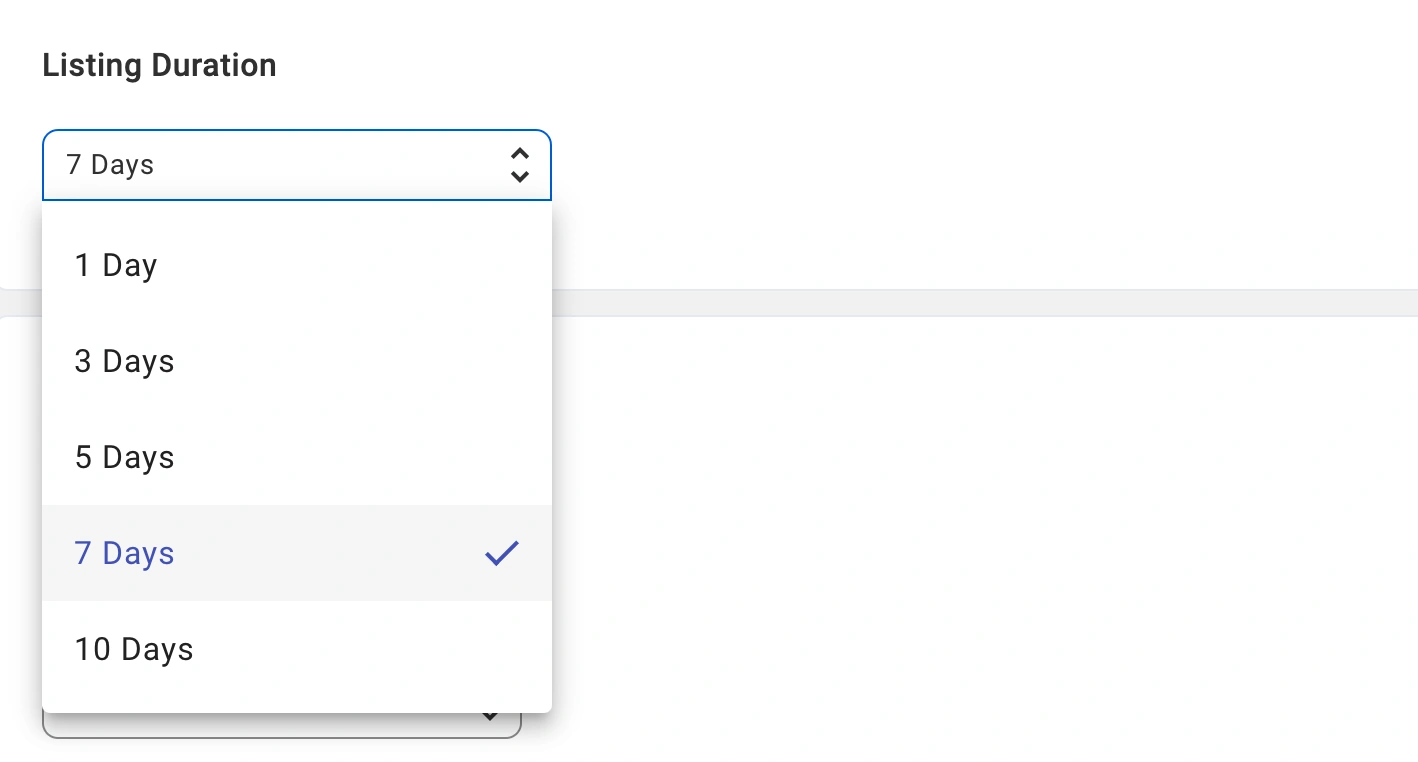
Indiquez la durée de l'enchère (en jours) pour déterminer quand l'annonce doit se terminer. eBay propose différentes options de durée, telles que 1, 3, 5, 7 ou 10 jours.
Étape 4. Configurer les options de prix #
Arrondir #
Utilisez l'option Arrondir les prix pour arrondir vos prix de vente aux enchères sur eBay à des chiffres attractifs tels que 9,99 $ ou 10,00 $. Vous pouvez sélectionner le montant auquel vous souhaitez arrondir le prix :
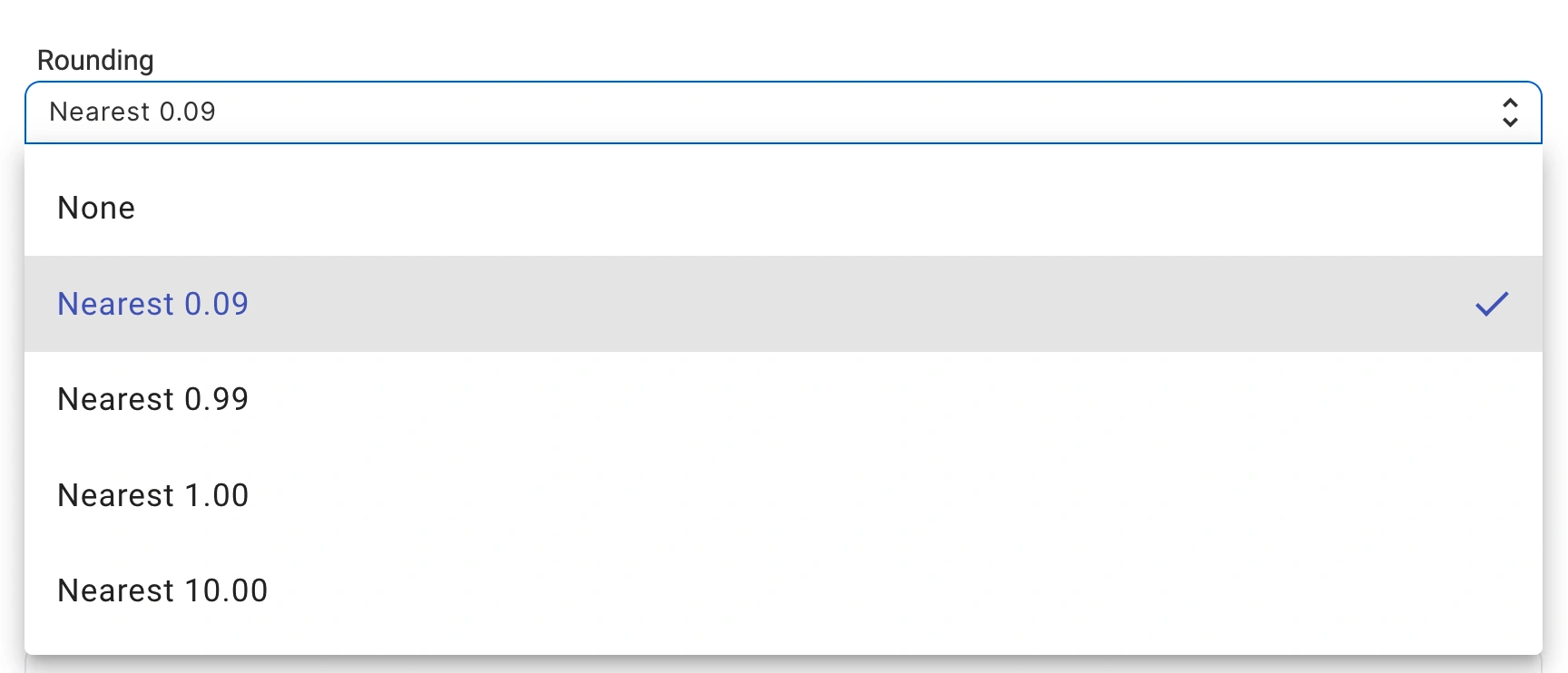
- Plus proche de 0,09 – par exemple, 5,10 $ s'arrondit à 5,09 $ ; 5,95 $ s'arrondit à 5,99 $.
- Plus proche de 0,99 – par exemple, 5,10 $ s'arrondit à 4,99 $ ; 5,95 $ s'arrondit à 5,99 $.
- Plus proche de 1,00 - par exemple, 5,10 $ arrondi à 5,00 $ ; 5,95 $ arrondi à 6,00 $.
- Plus proche de 10,00 - par exemple, 5,10 $ arrondi à 10,00 $ ; 14,99 $ arrondi à 10,00 $.
TVA, % #
Si vous vendez sur eBay.co.uk ou sur d'autres marketplaces eBay en Europe, vous avez la possibilité de définir le taux de TVA inclus dans les prix de vos objets mis aux enchères.

Saisissez le taux applicable dans le champ TVA, %. eBay utilise cette valeur à deux fins :
- Il décompose le prix total en montant net et en TVA afin de l'afficher aux clients. Par exemple, si vous définissez un taux de TVA de 20 % et que vous proposez un objet à 120 €, eBay affiche un prix net de 100 € et 20 € de TVA.
- Il sert de taux de TVA pour vos commandes lorsque eBay ne renvoie aucun taux de TVA. Le taux de TVA que vous indiquez sera appliqué à la place du taux par défaut spécifique au pays.
ℹ️ Certains objets bénéficient d'un taux de TVA réduit ou nul. Pour ces objets, définissez le champ « TVA, % » sur le taux applicable. Si vous saisissez 0, le taux de TVA de 0 % sera appliqué.
Si vous laissez le champ « TVA, % » vide, vos commandes eBay seront soumises au taux de TVA par défaut du pays de l'acheteur.
Prix de départ #
Définissez le Prix de départ, qui est le montant minimum auquel les enchères commencent. Les acheteurs placeront des enchères à partir de cette valeur. Vous pouvez sélectionner l'une des options de source du Prix de départ :
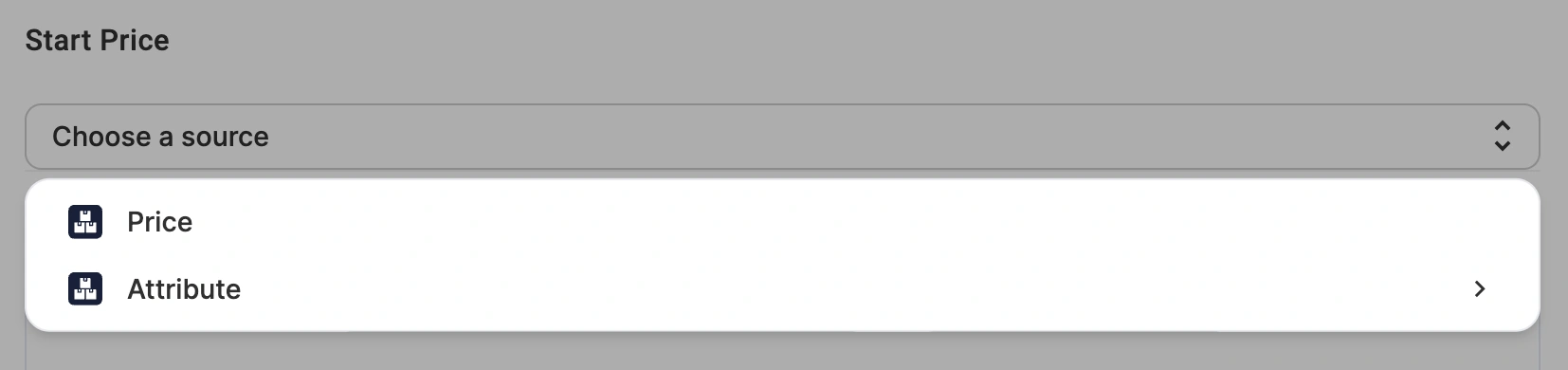
- Default Store Price Field (champ du prix par défaut du magasin) – le prix de l'enchère correspondra au prix du produit dans votre magasin ou catalogue.
- Store Attribute/Metafield (attribut du magasin/métaclasse) – sélectionnez la métaclasse d'un magasin ou un attribut pour définir un prix d'enchère pour eBay, qui peut différer du prix de votre magasin. Ceci est particulièrement utile si vous maintenez des prix distincts pour des canaux de vente spécifiques.
ℹ️ L'attribut sélectionné doit contenir une valeur de prix appropriée au format numérique.
✅ Définissez le prix de départ de manière stratégique : suffisamment bas pour attirer les enchérisseurs, mais suffisamment élevé pour garantir la rentabilité. eBay n'autorise pas de prix de départ inférieur à 0,01 $ dans la plupart des catégories.
Prix de réserve (facultatif) #
Vous pouvez définir un prix de réserve, qui correspond au montant minimum que vous êtes prêt à accepter pour une annonce de type enchère. Si les enchères n'atteignent pas ce prix à la fin de l'enchère, l'objet ne sera pas vendu.
Le prix de réserve garantit que l'objet ne se vendra pas en dessous du prix minimum acceptable.
⚠️ eBay facture des frais supplémentaires pour l'utilisation d'un prix de réserve.
Vous pouvez sélectionner l'une des options de source Prix de réserve:
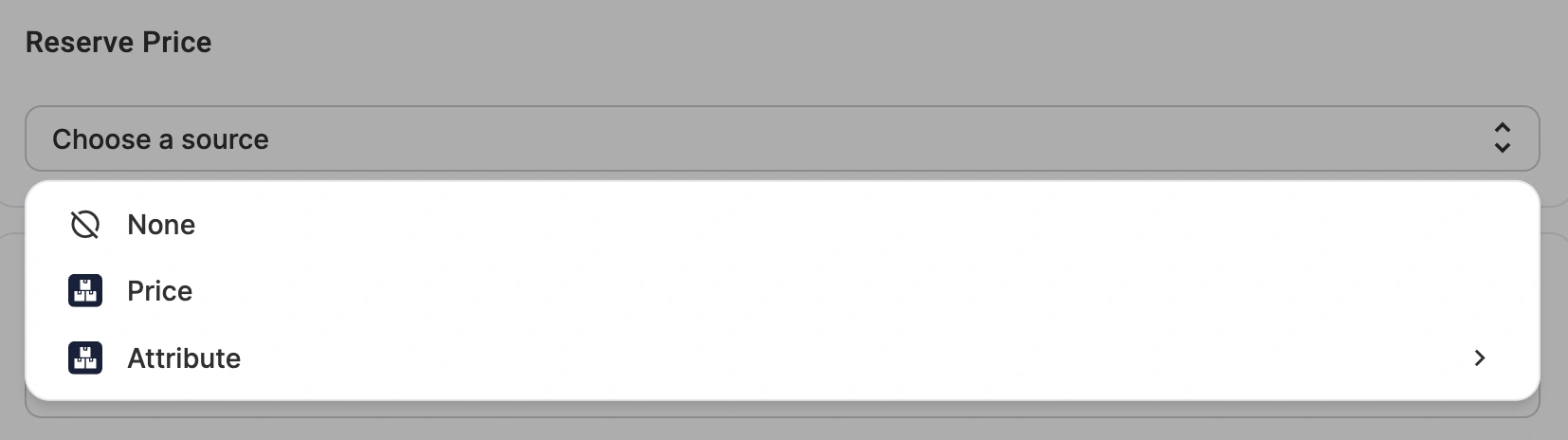
- Default Store Price Field (champ du prix par défaut du magasin) – le prix de réserve correspondra au prix du produit dans votre magasin ou catalogue.
- Store Attribute/Metafield (attribut/métacampo du magasin) – sélectionnez le métacampo ou l'attribut d'un magasin pour définir un prix de réserve pour eBay, qui peut différer de votre prix de magasin. Ceci est particulièrement utile si vous maintenez des prix distincts pour des canaux de vente spécifiques.
ℹ️ Le prix de réserve est caché aux enchérisseurs.
Les enchérisseurs verront un message si le prix de réserve n'a pas été atteint. Si l'enchère la plus élevée atteint ou dépasse le prix de réserve, le plus offrant remporte l'enchère.
Prix d'achat immédiat (facultatif) #
Définissez le Prix d'achat immédiat, qui permet aux acheteurs d'acheter immédiatement un objet à un prix fixe au lieu de faire une offre. Cela permet aux acheteurs qui ne veulent pas attendre la fin de l'enchère d'acheter rapidement.
Vous pouvez sélectionner l'une des options de source Prix d'achat immédiat :
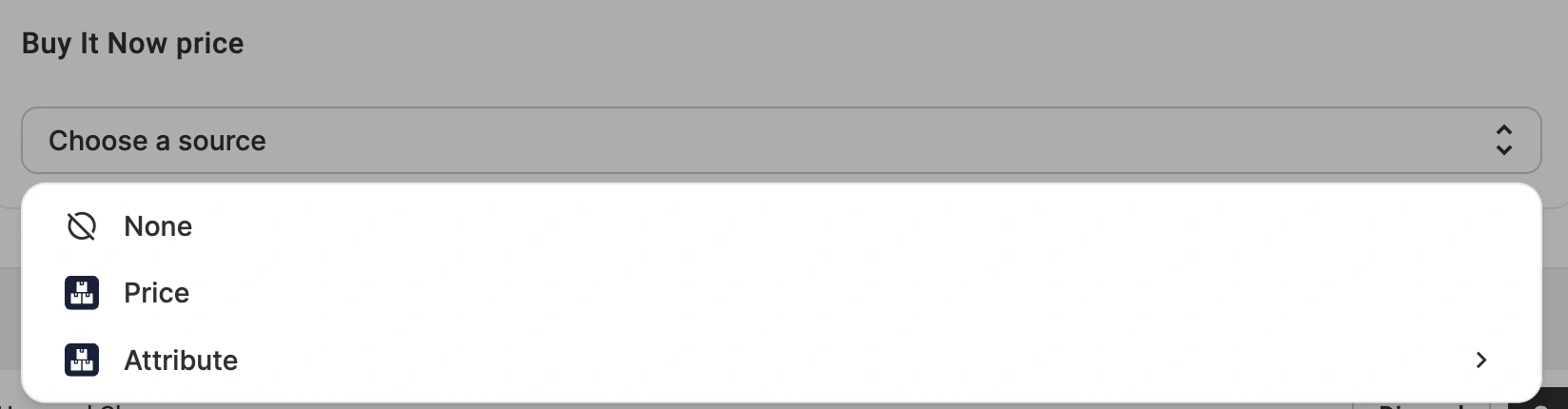
- Default Store Price Field (champ de prix par défaut du magasin) – le prix Achat immédiat correspondra au prix du produit dans votre magasin ou catalogue.
- Store Attribute/Metafield (attribut/métacampo du magasin) – sélectionnez un métacampo ou un attribut du magasin pour définir un prix Achat immédiat pour eBay, qui peut différer de votre prix magasin. Ceci est particulièrement utile si vous maintenez des prix distincts pour des canaux de vente spécifiques.
ℹ️ L'option Acheter maintenant disparaît une fois qu'une offre est placée, à moins qu'un prix de réserve ne soit fixé.
Ajouter des modifications de prix #
Une fois que vous avez défini un prix de départ/de réserve/d'achat immédiat, vous pouvez l'ajuster en augmentant ou en diminuant la valeur. Cela vous permet de vendre l'objet sur eBay à un prix différent de celui de votre magasin ou de votre catalogue.
Pour modifier les prix, cliquez sur Ajouter une modification de prix et choisissez l'option souhaitée :

- Valeur absolue Augmentation/Diminution – ajoutez ou soustrayez une valeur spécifique au prix.
- Pourcentage Augmentation/Diminution – ajustez le prix d'un pourcentage du prix.
Par exemple, si le prix est de 100 $ dans votre magasin, vous pouvez définir une augmentation de 10 % pour la marketplace. Le prix affiché sur eBay sera de 110 $.
Étape 5. Configurer les paiements #
Réglez l'option « Exiger un paiement immédiat » sur « Oui » pour facturer les acheteurs dès que la commande est passée. L'objet reste disponible à la vente pour d'autres acheteurs jusqu'à ce que le paiement soit effectué.
Le paiement immédiat ne s'applique qu'aux transactions « Acheter tout de suite » ; cette condition n'est donc plus applicable dès qu'une enchère est placée.



