
- Étape 1. Accédez aux objets eBay.
- Étape 2. Sélectionnez une marketplace.
- Étape 3. Choisissez les règles applicables aux objets.
- Etape 4. Sélectionnez les produits à annoncer.
- Étape 5. Définissez la catégorie eBay.
- Étape 6. Définissez les caractéristiques de l'objet.
- Étape 7. Rendez vos annonces publiques.
Ce guide vous guidera dans le processus de création de nouvelles annonces sur eBay via M2E Multichannel Connect.
💡 Regardez un video tutorial sur la manière d'annoncer de nouveaux objets sur eBay.
Étape 1. Accédez aux objets eBay. #
Accédez à l'onglet Annonces. Choisissez votre compte eBay et cliquez sur Liste des nouveaux objets dans le coin supérieur droit de la grille.

Étape 2. Sélectionnez une marketplace. #
Sélectionnez une marketplace eBay sur laquelle vous souhaitez créer une annonce.

Étape 3. Choisissez les règles applicables aux objets. #
Définissez des politiques pertinentes pour vos objets, qui sont des paramètres nécessaires à l'annonce et à la vente d'objets sur eBay. Vous pouvez choisir parmi les règlements existants ou en créer de nouveaux.

- Définissez votre type d'annonce préféré, qu'il s'agisse d'une vente aux enchères ou d'un prix fixe.
- Configurez la tarification, spécifiez la TVA et sélectionnez la source des informations sur les quantités.
- Sélectionnez une quantité par défaut pour les produits lorsque le suivi des quantités est inactif. Cette valeur par défaut sera appliquée spécifiquement aux produits annoncés avec des quantités illimitées ou non spécifiées dans la source de données.
- Personnalisez la manière dont les données produit sont synchronisées entre votre Chaîne et votre source de données pour vous assurer que vos annonces sont toujours à jour.
- Choisissez le type de condition eBay pour vos produits.
- Définir la source des titres et descriptions de produits.
- En option, sélectionnez des thèmes de couleurs personnalisés pour améliorer l'attrait visuel de vos annonces.
⚠️ Le type de condition eBay ne peut être établi que lors de la création initiale de l'annonce et ne peut être modifié une fois que l'annonce est en ligne.
Politiques d'expédition et de retour:
- Définir les paramètres relatifs aux processus de livraison des produits et de retour des clients, ce qui permet de simplifier la gestion de ces aspects critiques et de garantir à vos clients une expérience d'achat fluide et fiable.
Etape 4. Sélectionnez les produits à annoncer. #
Sélectionnez les objets de votre magasin à annoncer sur eBay. Utilisez le champ de recherche rapide ou les groupes situés à droite pour trouver facilement vos objets par catégorie. Une fois tous les objets sélectionnés, cliquez sur Suivant.

Lors de la sélection des produits, vous avez la possibilité de répertorier les options de variation comme des annonces individuelles sur eBay. Passez en mode inventaire pour afficher chaque produit enfant d’un article à variations et sélectionner les options spécifiques que vous souhaitez répertorier comme produits simples indépendants:

Étape 5. Définissez la catégorie eBay. #
Pour mettre des objets en vente sur eBay, vous devez définir une première catégorie d'objet. Vous disposez de trois options pour cela :

- Attribution automatique d'une catégorie recommandée – Cliquez sur Obtenir des catégories recommandées pour qu'eBay vous propose une catégorie en fonction des détails de votre produit. La suggestion s'affiche dans la case violette dédiée à la catégorie ; vous pouvez alors l'accepter ou la modifier.
- Mettre en correspondance les catégories de votre boutique avec celles d'eBay – Utilisez les catégories de votre boutique pour attribuer automatiquement des catégories eBay. Configurez ces correspondances une seule fois : elles s'appliqueront à toutes vos annonces. Consultez le guide de mise en correspondance des catégories pour plus d'informations.
- Tous les produits de la même catégorie – Choisissez manuellement une seule catégorie eBay pour l'ensemble du lot. Idéal lorsque tous les produits sélectionnés appartiennent à la même catégorie de la boutique.
Vous pouvez également définir la catégorie secondaire du catalogue eBay et les catégories de la boutique eBay en cliquant sur Ajouter une catégorie supplémentaire. En fournissant ces informations, vous améliorerez la visibilité de vos annonces.
ℹ️ L'ajout d'une catégorie secondaire dans le catalogue eBay donne lieu au paiement d'frais d'insertion facturés par eBay.
ℹ️ Les catégories principales et secondaires des boutiques eBay sont réservées aux vendeurs ayant souscrit un abonnement à une boutique eBay.
Étape 6. Définissez les caractéristiques de l'objet. #
Une fois que vous avez sélectionné la catégorie, veillez à fournir les informations requises, recommandées et personnalisées (facultatives). Confirmez ensuite les modifications.
ℹ️ Vous pouvez sélectionner l'une des valeurs recommandées par eBay pour les caractéristiques de votre objet. Vous pouvez également opter pour un attribut, que l'application prendra dans les champs personnalisés disponibles dans votre boutique.
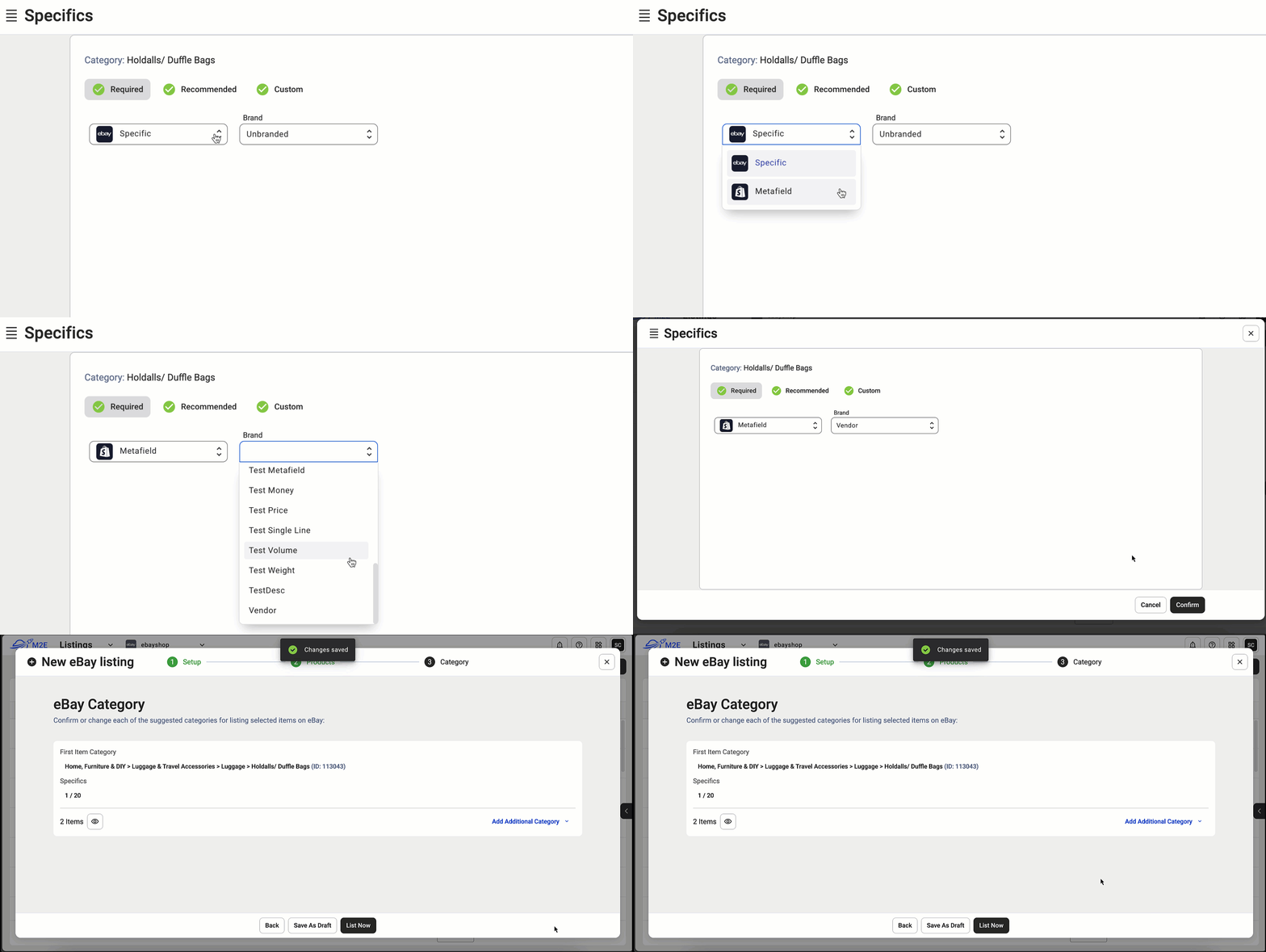
✅ Vous pouvez à tout moment modifier la catégorie et ajouter/modifier des caractéristiques par objet dans la fiche produit sous la section Généralités. Pour accéder à la fiche produit, cliquez sur l'objet dans la grille.
Une fois que vous avez défini les spécificités de chaque catégorie, passez à l'étape suivante.
Étape 7. Rendez vos annonces publiques. #
Une fois que vous êtes prêt à publier vos annonces, cliquez sur le bouton «Liste Now» en bas de l'écran. Vos objets seront envoyés à eBay et seront disponibles pour les acheteurs potentiels.
Si vous préférez ne pas annoncer vos objets immédiatement, mais que vous souhaitez conserver vos paramètres, il vous suffit de cliquer sur «Enregistrer comme brouillon». Vos objets seront stockés en tant que brouillons dans vos Annonces eBay, et vous pourrez les publier d'un simple clic lorsque vous serez prêt.
⚠️ Si vous essayez de vendre un produit annoncé comme « Brouillon » dans votre boutique, il n'apparaîtra pas sur la marketplace et sera marqué comme « Incomplet ». La mise à jour du statut du produit dans votre boutique sur « Brouillon » ou « Caché » désactivera l'annonce sur la marketplace sans la supprimer.
Pour que le produit soit à nouveau disponible sur la marketplace, redéfinissez son statut sur «Actif» dans votre boutique.
Ressources utiles
- Comment ouvrir avec succès une boutique sur eBay avec M2E Cloud ?
- Comment vendre à l'international sur eBay | 5 conseils de M2E Cloud


