
La politique de description M2E vous aide à gérer la manière dont les détails de vos produits apparaissent sur Temu. Vous pouvez définir des titres, des descriptions et d'autres informations de manière cohérente et mettre à jour de grands groupes de produits sans avoir à effectuer de modifications manuelles.
💡 Vous pouvez suivre les étapes M2E habituelles pour créer et ouvrir la Description Policy.
Vous trouverez ci-dessous une procédure détaillée pour configurer une politique de description pour Temu.
Étape 1. Définir les informations générales #
Commencez par donner un nom clair à votre politique de description. Cela vous aidera à organiser les politiques pour différentes collections ou différents types de produits.
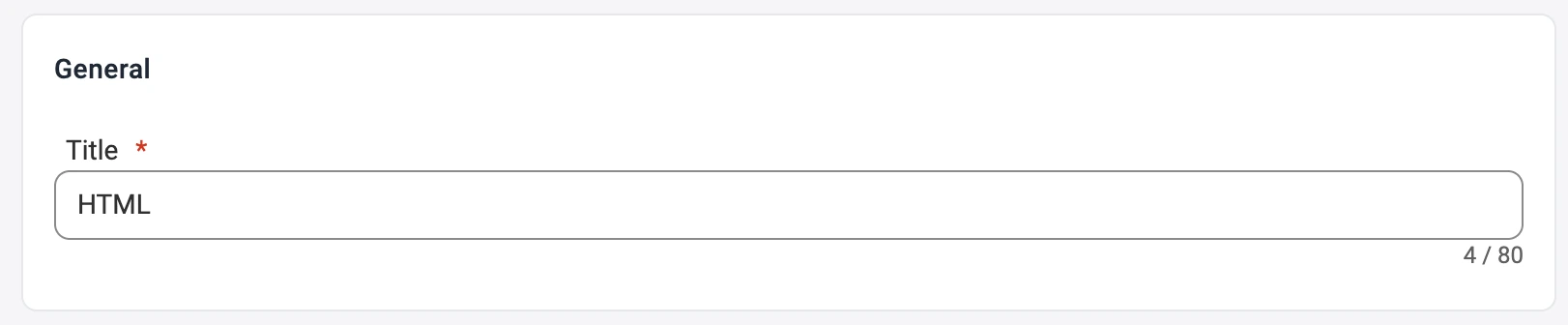
✅ Si la plupart de vos annonces Temu utilisent le même format, créez une seule politique intitulée « Par défaut ». Si certains objets nécessitent des règles spécifiques, créez des politiques distinctes avec des noms descriptifs.
Étape 2. Définir le titre du produit #
Décidez comment M2E crée les titres des annonces Temu.
Vous pouvez utiliser :
- Titre, qui copie le titre du produit depuis votre boutique
- Champs méta, qui charge le titre à partir d'un attribut choisi
- Titre avancé, qui vous permet de créer un titre structuré à partir de plusieurs attributs
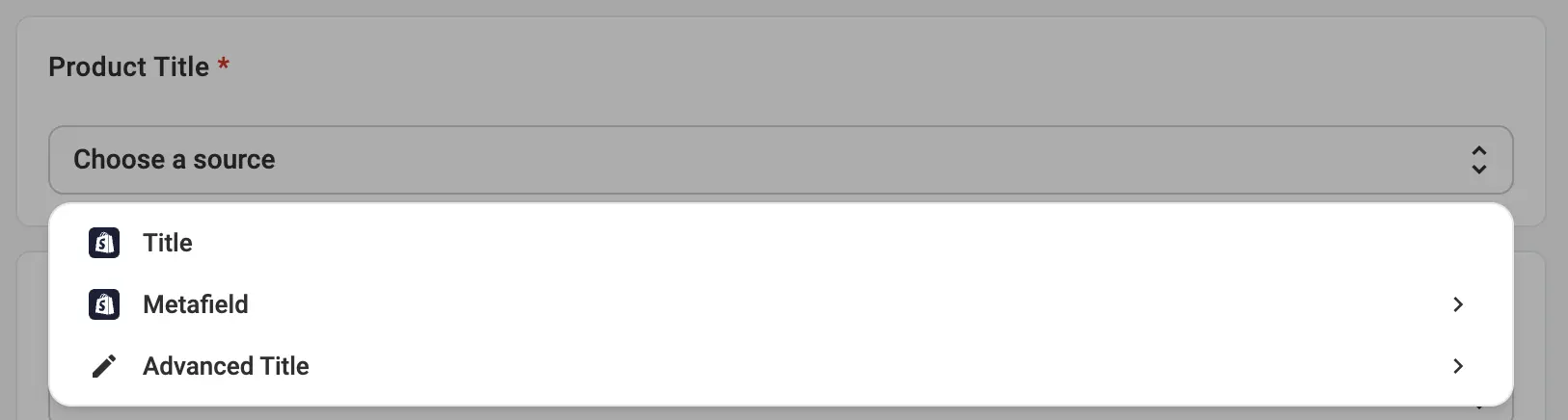
ℹ️ Le titre avancé est utile lorsque vous souhaitez utiliser une nomenclature cohérente qui inclut la marque, la taille, la couleur ou d'autres attributs.
Étape 3. Définissez des puces #
Ajoutez des puces pour mettre en avant les principales caractéristiques de votre produit.
Définissez des puces directement dans votre politique de description afin de mettre en avant les détails les plus importants dans vos annonces Temu.
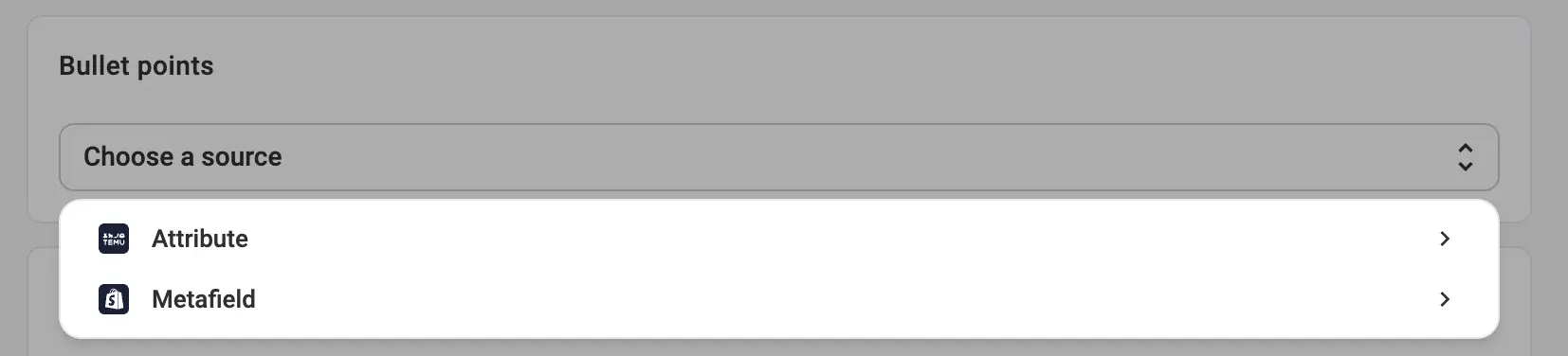
Choisissez une source pour vos puces. Sélectionnez si elles doivent provenir de l'attribut ou des Champs méta, selon l'endroit où sont stockées les informations sur vos produits.
Cela permet à votre produit de se démarquer, réduit les questions des acheteurs et encourage des décisions d'achat plus rapides.
Étape 4. Définir la description du produit #
Choisissez où Temu doit trouver la description de votre produit.
Vous pouvez sélectionner :
- Description du produit pour correspondre à la description du magasin
- Champs méta pour utiliser un attribut spécifique
- Description avancée pour créer un modèle personnalisé avec des attributs, des balises ou du code HTML

La description avancée vous permet de coller une mise en page HTML ou de choisir les options nécessaires dans le menu déroulant.
Cliquez sur Insérer une variable pour inclure le prix, les images, le nom du produit, le SKU ou d'autres données du catalogue à l'aide du menu déroulant. Vous pouvez également insérer des attributs de boutique ou de catalogue tels que le matériau, la marque ou tout champ personnalisé que vous avez créé.

Étape 5. Prévisualisez la description pour éviter les erreurs #
Une fois votre modèle créé, sélectionnez Prévisualiser pour voir exactement à quoi ressemblera la description sur Temu.
Vérifiez toutes les informations pour confirmer la mise en page et le style, et assurez-vous que tous les champs dynamiques affichent les données correctes.

Synchronisation des titres et des descriptions #
La politique de description M2E vous donne un contrôle total sur le contenu de vos annonces Temu.
Vous décidez ce que vous souhaitez synchroniser et modifier. Par exemple, si vous ne souhaitez pas que les mises à jour de votre boutique remplacent les titres ou les descriptions Temu, désactivez la synchronisation dans les paramètres de la politique de synchronisation. Cela permet de conserver votre texte Temu inchangé tandis que les autres données produit sont mises à jour comme d'habitude.


