
- Étape 1. Accéder aux objets OTTO
- Étape 2. Configurer les politiques pour les nouvelles annonces
- Étape 3. Sélectionnez les produits à publier sur OTTO
- Étape 4. Attribuez une catégorie OTTO
- Étape 5. Définir les attributs de catégorie
- Étape 6. Publiez ou enregistrez vos annonces
- Étape 7. Valider les données de l'annonce
Ce guide explique comment annoncer les produits de votre boutique ou catalogue sur OTTO Market à l'aide de M2E Multichannel Connect.
ℹ️ Avant de commencer, assurez-vous que :
- Votre compte vendeur OTTO et votre compte Store sont connectés dans l'application.- L'application M2E Multichannel Connect est installée sur votre plateforme de commerce électronique.
Étape 1. Accéder aux objets OTTO #
Accédez à la page Listings (Annonces) de M2E Multichannel Connect et sélectionnez le compte OTTO sur lequel vous souhaitez publier de nouveaux produits.
Cliquez sur List on OTTO (Annoncer sur OTTO) dans le coin supérieur droit pour commencer à créer vos annonces OTTO.

Étape 2. Configurer les politiques pour les nouvelles annonces #
Définissez les politiques M2E qui régissent la manière dont vos produits seront annoncés et mis à jour sur OTTO :
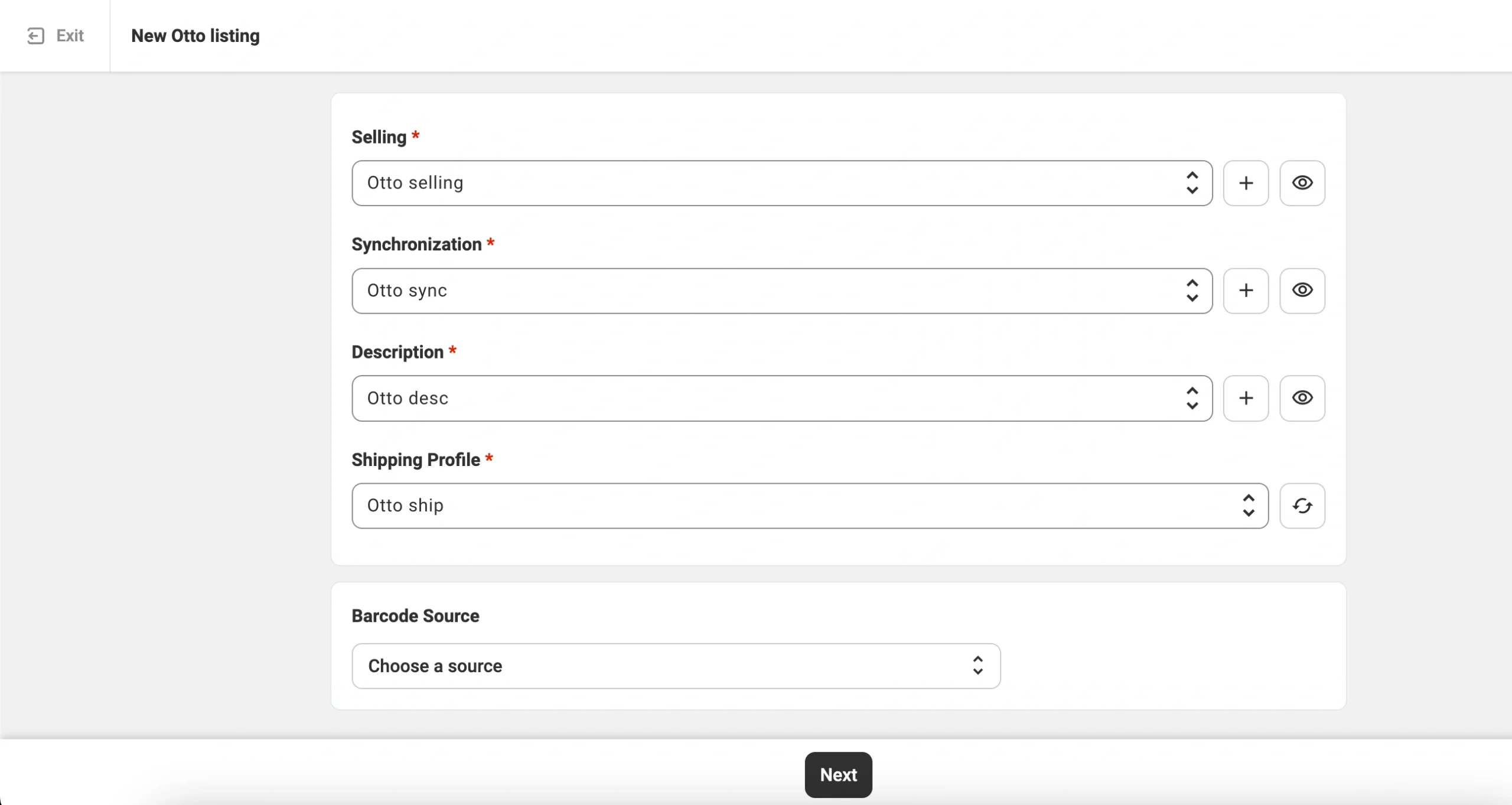
- Politique de vente – Détermine le prix et la quantité que l'application utilisera lors de l'annonce de vos produits. En fonction de votre configuration, vous pouvez utiliser les prix de votre boutique, définir des ajustements spécifiques à OTTO ou spécifier une quantité fixe.
- Politique de synchronisation – Définit la manière dont l'application met à jour vos annonces OTTO lorsque les données produit changent dans votre boutique ou votre catalogue.
- Description de la politique – spécifie les titres et descriptions des produits à envoyer à OTTO. Vous pouvez réutiliser les données du magasin ou configurer un texte spécifique au marketplace via la description avancée.
- Profil d'expédition – sélectionnez un profil d'expédition existant importé depuis le portail vendeur OTTO ou cliquez sur Créer un nouveau pour en configurer un nouveau. Ces profils définissent les conditions de livraison de vos produits, y compris les méthodes d'expédition, les coûts et d'autres détails.
Une fois les politiques définies, vous devez fournir la source du code-barres.
Par défaut, M2E utilisera le code-barres disponible dans les données produit de votre boutique. Mais vous pouvez attribuer n'importe quel autre attribut de boutique/catalogue contenant le GTIN/EAN ou fournir la valeur manuellement.
ℹ️ OTTO exige un identifiant de produit valide afin de garantir que les clients reçoivent exactement l'objet qu'ils ont commandé, avec le modèle, la taille ou la couleur corrects.
Étape 3. Sélectionnez les produits à publier sur OTTO #
Choisissez les produits de votre boutique ou de votre catalogue que vous souhaitez référencer sur OTTO Market. Utilisez la barre de recherche et les filtres pour trouver des produits par titre, SKU, catégorie ou attributs de boutique.

Si vous faites une annonce d'un grand nombre d'objets, il est recommandé de travailler par lots (par exemple, par catégorie de boutique ou type de produit). Cette approche vous aide à appliquer des paramètres de politique et des valeurs d'attribut cohérents.

Une fois que vous avez sélectionné vos produits, passez à l'étape suivante.
Étape 4. Attribuez une catégorie OTTO #
Chaque produit doit être placé dans la bonne catégorie OTTO. Choisissez comment attribuer des catégories aux produits sélectionnés :

Option 1. Attribuer automatiquement la catégorie recommandée (bientôt disponible)
Cliquez sur Obtenir les catégories recommandées pour demander à OTTO de vous suggérer une catégorie en fonction des données relatives à votre produit.
Lorsqu'une suggestion apparaît dans la case violette :
- Cliquez sur la coche pour l'accepter, ou
- cliquez sur l'icône en forme de crayon pour la modifier et choisir une autre catégorie manuellement.
Option 2. Tous les produits de la même catégorie
Choisissez une catégorie Otto et appliquez-la à tous les produits sélectionnés. Cette option fonctionne mieux lorsque les produits sélectionnés appartiennent au même type ou à la même catégorie de boutique.
Vous pouvez trouver la catégorie en effectuant une recherche par mots-clés ou en parcourant l'arborescence des catégories.

Étape 5. Définir les attributs de catégorie #
Après avoir sélectionné une catégorie, vous devez remplir les attributs correspondants. OTTO utilise ces attributs pour classer correctement vos produits et les présenter aux acheteurs. Certains attributs sont obligatoires, tandis que d'autres sont facultatifs, mais recommandés pour une meilleure visibilité.
Vous pouvez fournir les valeurs des attributs de plusieurs façons :
- Sélectionnez parmi les options d'attributs prédéfinies d'OTTO
- Attribuez les attributs existants de votre boutique ou catalogue
- Créez des attributs supplémentaires dans le catalogue M2E si les données nécessaires sont manquantes

ℹ️ Lorsque vous remplissez les attributs de catégorie, veillez à sélectionner la bonne valeur de marque. Ces informations seront utilisées lors de la soumission des détails GPSR à OTTO.
Une fois toutes les valeurs d'attribut définies, confirmez vos choix.
Étape 6. Publiez ou enregistrez vos annonces #
Une fois toutes les configurations terminées, vous pouvez soit :
- Enregistrez maintenant pour soumettre vos produits à OTTO, ou
- Enregistrez comme brouillon et revenez-y plus tard.
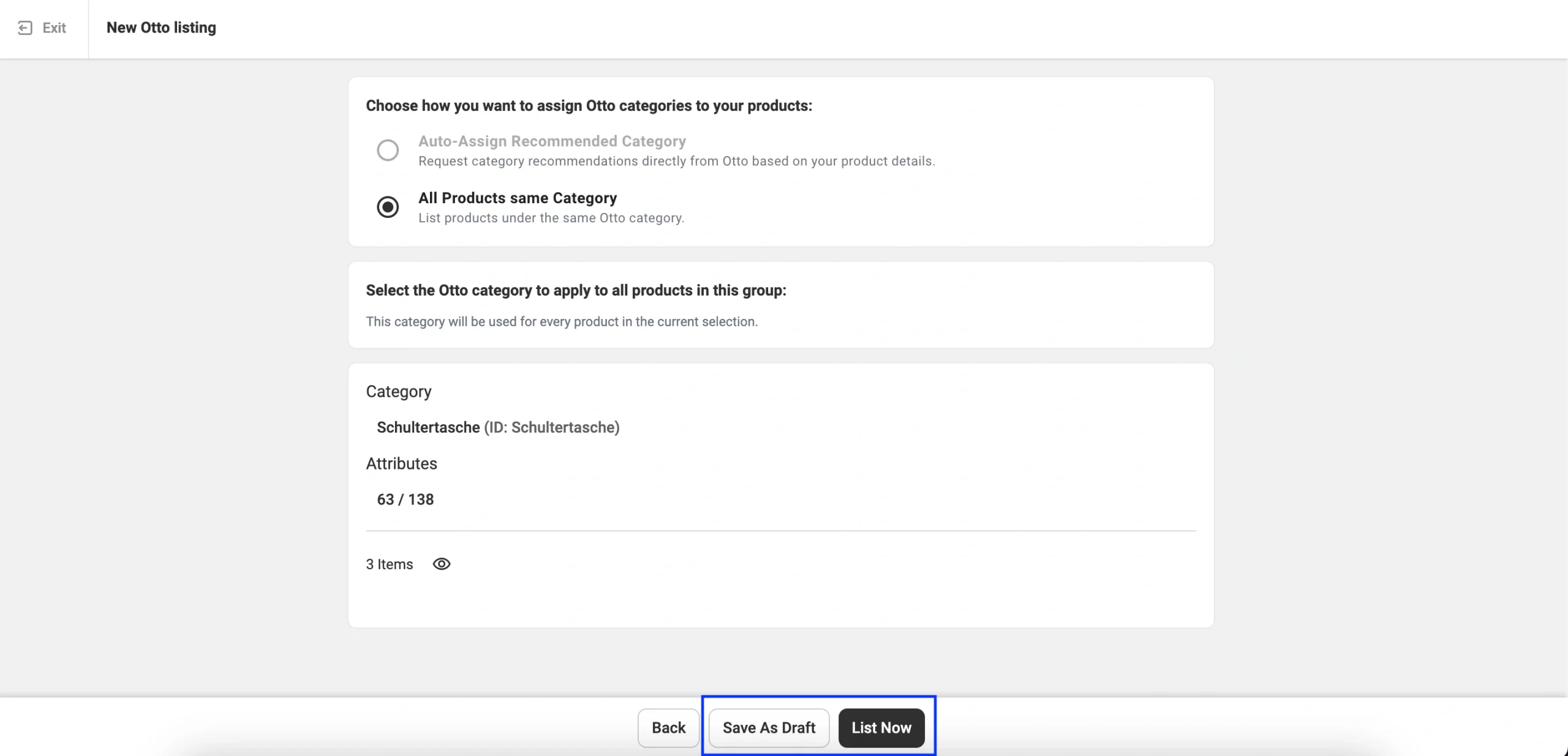
ℹ️ Les annonces au statut « Brouillon » sont stockées dans l'application et n'apparaîtront pas sur OTTO tant que vous ne les aurez pas publiées. Les produits de votre boutique au statut « Brouillon » ou « Masqué » ne seront pas synchronisés avec OTTO.
Étape 7. Valider les données de l'annonce #
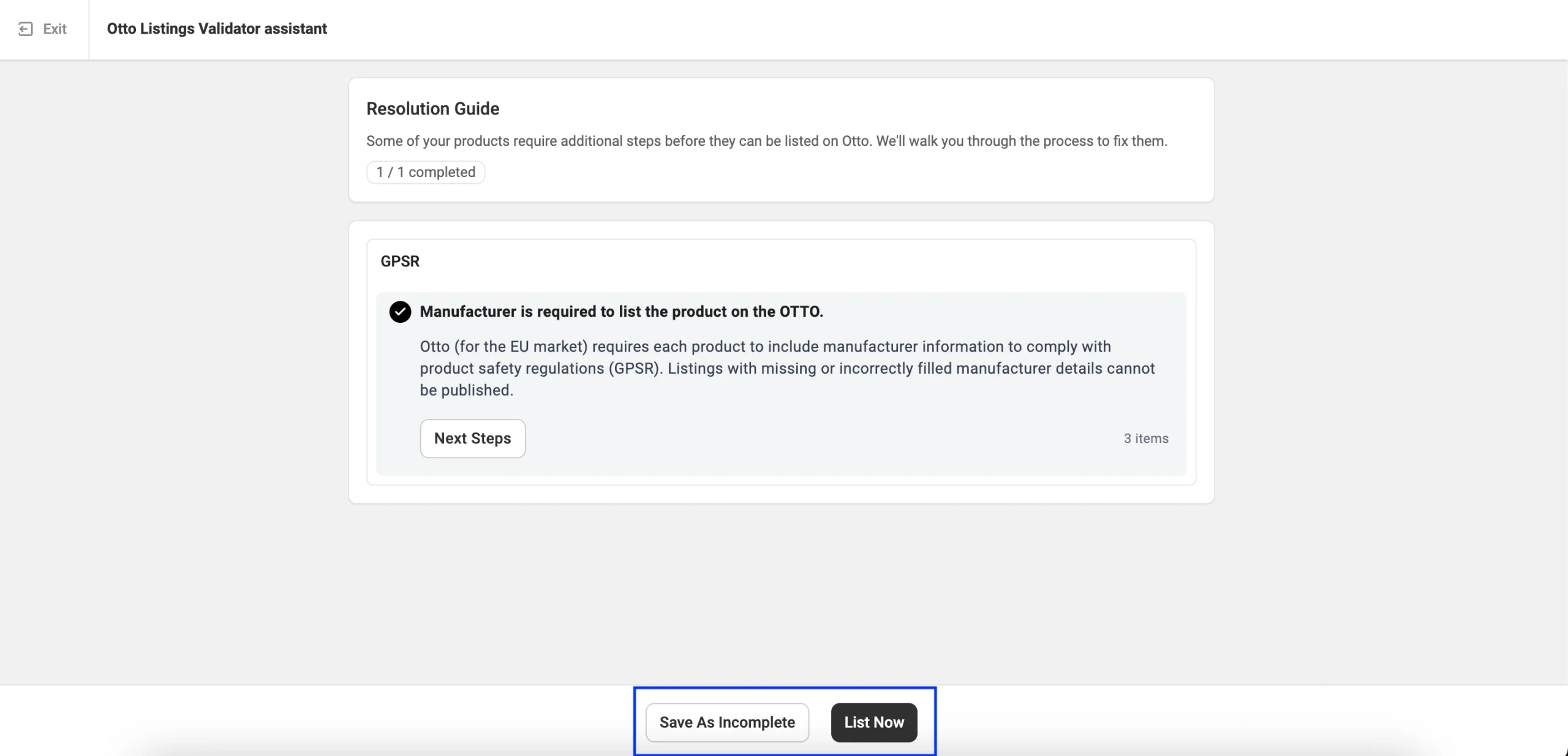
Avant de soumettre les objets à OTTO Market, l'assistant de validation des annonces M2E vérifie que vos objets ne comportent pas d'informations manquantes ou invalides. Par exemple, il vous avertira en cas d'attributs vides, de détails requis par le GPSR ou de données non conformes aux normes d'OTTO.
Si des problèmes sont détectés, ils apparaîtront dans une liste accompagnée d'instructions pour les corriger. Vous pouvez résoudre les problèmes immédiatement et cliquer sur Répertorier maintenant, ou enregistrer les objets comme Incomplets et y revenir plus tard.
✅ Si vous rencontrez des problèmes lors de l'annonce d'objets sur OTTO dans M2E, veuillez contacter notre équipe d'assistance.


