
Les promotions Temu aident les vendeurs à attirer des acheteurs et à stimuler leurs ventes en proposant des prix compétitifs sur leurs produits. M2E Multichannel Connect vous permet de gérer facilement ces promotions depuis votre plateforme de commerce électronique.
Vous pouvez synchroniser et consulter vos promotions Temu actives, ajouter des produits en masse et contrôler les prix et les quantités grâce à des politiques de promotion flexibles. Ce guide vous accompagne tout au long du processus.
Types d'actions promotionnelles sur Temu #
Temu propose quatre types de promotions que vous pouvez utiliser :
- Offres de liquidation – Fixez des prix bas pour écouler rapidement les produits qui se vendent mal et dont les stocks sont importants.
- Offres éclair – Stimulez vos ventes et renforcez la notoriété de votre marque en mettant vos produits en avant sur la page d'accueil de Temu, dans la section « Offres en vedette ».
- Grande promotion officielle – Appliquez des remises à long terme pour maintenir des prix compétitifs sur des périodes prolongées.
- Grande promotion avancée – Idéale pour les périodes de soldes saisonnières et les événements promotionnels sur le thème des fêtes.
💡 Pour plus d'informations sur chaque type de promotion, consultez la documentation de Temu.
Afficher les objets bénéficiant de promotions Temu actives #
Si vous avez déjà créé des promotions et les avez appliquées à vos annonces sur Temu, suivez ces étapes pour les consulter dans M2E Multichannel Connect :
1) Accédez à Paramètres > Canaux de vente.
2) Recherchez votre compte Temu connecté et cliquez sur le menu à trois points. Sélectionnez ensuite Actualiser les promotions (Refresh promotions) pour synchroniser vos promotions actuelles.
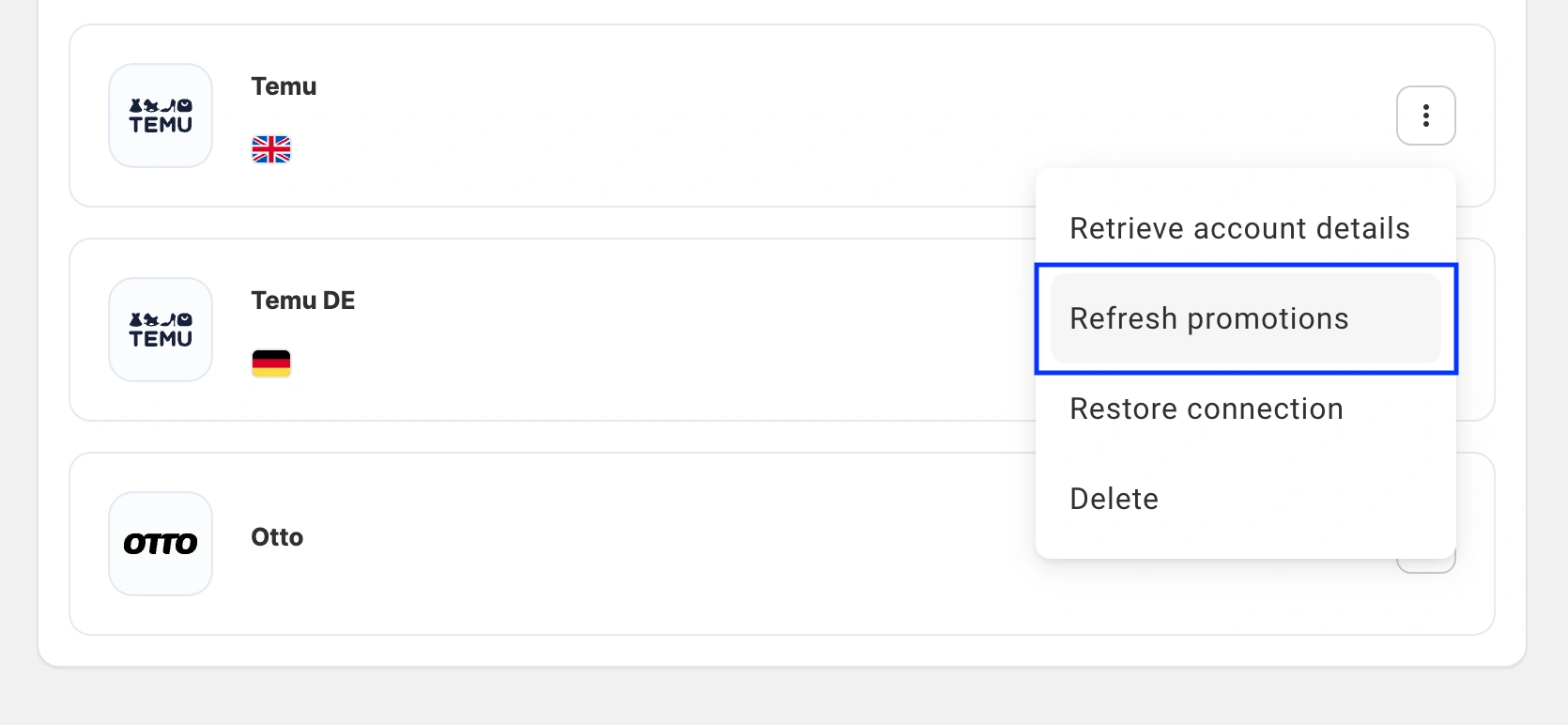
ℹ️ Si vous avez plusieurs comptes Temu liés, répétez cette étape pour chaque compte.
3) Accédez à la page Annonces et sélectionnez votre compte Temu.
4) Cliquez sur l'icône des filtres dans le coin supérieur droit, puis sur Ajouter un filtre+ (Add Filter+). Utilisez les filtres suivants pour trouver les annonces Temu proposant des promotions spécifiques :

- Promotion appliquée – filtrez les produits selon qu'ils bénéficient ou non d'une promotion en cours.
- Type de promotion – filtrez par type : Offres de liquidation, Offres éclair, Grande vente officielle ou Grande vente avancée.
- Nom de la promotion – recherchez par nom les produits associés à une promotion spécifique.
Vous pouvez également consulter les détails de la promotion sur la fiche produit. Cliquez sur un produit depuis la page Annonces et passez à l'onglet Réductions (Discounts) pour voir quelles promotions sont actuellement appliquées :

Ajouter des promotions Temu aux produits #
Suivez ces étapes pour appliquer des promotions à vos produits Temu en masse à l'aide de M2E Multichannel Connect.
ℹ️ Avant de commencer, assurez-vous d'avoir configuré vos promotions dans le Hub vendeur Temu, sous l'onglet Promotions.
Étape 1. Sélectionner les produits #
1) Accédez à la page Annonces et sélectionnez votre compte Temu.
2) Sélectionnez les produits que vous souhaitez ajouter à une promotion. Utilisez des filtres tels que Promotion appliquée : Non pour affiner votre recherche. Les produits sélectionnés doivent être actifs sur Temu, liés à votre compte et disposer de la synchronisation des stocks activée.
3) Cliquez sur le menu à trois points en haut de la liste, puis sélectionnez Ajouter une remise (Add Discount).

Étape 2. Choisissez une promotion #
Vous verrez apparaître une liste des promotions Temu disponibles (dont le statut est Non lancée ou En cours) que vous avez créées dans le Hub vendeur Temu. Sélectionnez la promotion souhaitée, puis cliquez sur Suivant (Next).

Étape 3. Configurer une politique de promotion #
Créez une politique de promotion. Celle-ci définit les conditions de prix et de quantité auxquelles vos produits participeront à la promotion.
La politique est associée à la promotion elle-même, et non à des produits individuels. Cliquez sur Créer une nouvelle politique (Create New Policy) pour commencer.

Titre
Entrez un nom pour votre politique de promotion afin de pouvoir l'identifier ultérieurement.
Quantité
Par défaut, la promotion utilise la valeur de quantité indiquée dans vos annonces sur Temu.
Si votre boutique fonctionne sur Shopify, vous pouvez choisir le ou les emplacements de stock à partir desquels M2E doit extraire les quantités :
- Tous les emplacements en ligne (par défaut) – Regroupe le stock de tous les emplacements Shopify activés pour la vente en ligne et affiche le total sur Temu.
- Emplacements personnalisés – Sélectionnez un ou plusieurs emplacements en ligne Shopify actifs. Si vous choisissez plusieurs emplacements, leurs quantités sont combinées.
Pour réduire la quantité affichée sur Temu, cliquez sur Ajouter une modification de quantité. Vous pouvez appliquer une réduction en pourcentage à la quantité source.
Par exemple, si votre quantité sur Temu est de 200 et que vous appliquez une réduction de 50 %, seules 100 unités seront disponibles pour la promotion.
Prix
Par défaut, la promotion utilise le prix indiqué dans vos annonces Temu.
Pour modifier le prix de la promotion, cliquez sur Ajouter une modification de prix. Vous pouvez choisir parmi quatre types de modification :
- Augmentation/diminution en valeur absolue – Ajouter ou soustraire un montant fixe. Par exemple, une réduction de 5 $ sur un prix de base de 100 $ donne un prix promotionnel de 95 $.
- Pourcentage d'augmentation/de réduction – Ajustez d'un pourcentage. Par exemple, une réduction de 10 % sur un prix de base de 100 $ donne un prix promotionnel de 90 $.
Étape 4. Soumettre la promotion #
Une fois la politique de promotion configurée, cliquez sur Soumettre (Submit). Les produits qui passeront avec succès la validation de Temu seront inclus dans la promotion.

Si certains produits ne passent pas la validation de Temu, un message d'avertissement s'affichera pour ces objets, avec des détails sur les points à corriger.
ℹ️ Vous pouvez associer un produit à plusieurs promotions à la fois. Cependant, Temu n'appliquera qu'une seule promotion, celle offrant le pourcentage de réduction le plus élevé.
Besoin d'aide ? #
Si vous avez des questions concernant l'attribution des promotions Temu dans M2E Multichannel Connect, contactez notre équipe d'assistance pour obtenir de l'aide.


