
- Variables dynamiques et collections
- Balises Twig courantes
- Cas d'utilisation pratiques
- Cas d'utilisation 1 : Ajouter des attributs de produit
- Cas d'utilisation 2 : afficher le contenu des annonces variationnelles
- Cas d'utilisation 3 : afficher le contenu des annonces simples
- Cas d'utilisation 4 : ignorer les champs vides
- Cas d'utilisation 5 : formater du texte avec les filtres Twig
- Cas d'utilisation 6 : afficher les variables eBay
- Aperçu de la description avancée
M2E Multichannel Connect prend en charge les balises Twig dans les descriptions avancées d'eBay, ce qui vous permet de mieux contrôler la façon dont les informations sur vos produits apparaissent. Cette fonctionnalité est conçue pour les utilisateurs expérimentés qui connaissent le HTML et la logique des modèles.
Twig vous permet de créer des modèles dynamiques, conditionnels et flexibles dans votre politique de description.
Avec Twig, vous pouvez :
- Affichez différents contenus en fonction du type d'annonce (par exemple, simple ou variée).
- Formatez automatiquement le texte (par exemple, convertissez-le en majuscules).
- Ignorez les champs vides pour éviter que les données manquantes ne perturbent votre mise en page.
- Insérez des produits connexes ou mettez en évidence les détails des variantes de manière dynamique.
💡 Pour obtenir des instructions de configuration de base, consultez le guide eBay sur la description avancée des objets.
Pour obtenir la liste complète des syntaxes et balises prises en charge, consultez la documentation officielle Twig. Vous trouverez ci-dessous les éléments essentiels pour utiliser Twig dans M2E Multichannel Connect.
Variables dynamiques et collections #
M2E prend en charge toute une gamme de variables et de collections prédéfinies que vous pouvez utiliser dans vos modèles Twig. Ces variables vous aident à afficher de manière dynamique les données spécifiques aux produits, aux catalogues et à eBay.
| Variable | Description | Conditions de rendu |
isVariant | Retourne true si le produit a des variations. | Utilisé pour l'affichage conditionnel du contenu lié aux variations. |
isMultiVariant | Indique que le produit appartient à un groupe de variation parent. | Rendu pour les groupes de variation uniquement. |
{{sku}}, {{title}}, {{price}}, {{description}}, etc. | Attributs courants des produits de votre boutique ou catalogue. | Toujours disponible sauf s'il est vide. |
{#attributeName#} | Attributs supplémentaires créés dans votre boutique ou votre catalogue M2E. | N'affiche que si l'attribut existe et a une valeur. |
ebay.site | Le domaine du marketplace eBay (par exemple, ebay.com, ebay.co.uk). | Toujours disponible pour les annonces actives. |
ebay.itemId | L'identifiant eBay de l'objet. | Disponible dès que l'objet est annoncé. |
ebay.category, ebay.categoryPath | Le nom de la catégorie et le chemin d'accès complet à la catégorie. | Disponible pour les annonces actives. |
suggestedProducts | Affiche les produits voisins ou connexes dans votre description. | Rend automatiquement lorsque des objets similaires sont annoncés en vrac (4 par variable). |
ℹ️ Les variables vides ou manquantes sont automatiquement ignorées si elles sont entourées de
{% if ... is not empty %}conditions.
Balises Twig courantes #
Twig fournit des opérateurs logiques et des outils de mise en forme pour créer du contenu dynamique. Voici les plus utiles pour les modèles eBay :
{% if ... %} ... {% endif %}– affiche le contenu si une condition est vraie.{% if not ... %} ... {% endif %}– affiche le contenu si une condition est fausse.{% if … is not empty %}– vérifie si une valeur existe avant de l'afficher.{% set … = … %}– attribue une valeur d'attribut à une variable Twig.
💡 Consultez la liste complète des balises disponibles dans la documentation Twig.
Cas d'utilisation pratiques #
Vous trouverez ci-dessous des exemples courants d'utilisation de Twig pour rendre vos descriptions eBay plus dynamiques et plus réactives aux données produit. Chaque exemple comprend une brève explication sur quand l'utiliser, suivie du snippet Twig et de son fonctionnement dans la pratique.
Cas d'utilisation 1 : Ajouter des attributs de produit #
Vous pouvez insérer des attributs ou des champs méta provenant de votre boutique ou du catalogue M2E dans la description de l'objet eBay. Ces attributs vous permettent d'afficher automatiquement les détails du produit tels que les titres, les références, etc., ou des champs personnalisés tels que la marque, le matériau, etc.
Il existe deux types d'attributs que vous pouvez utiliser :
- Attributs communs – champs standard du magasin tels que le titre, la description, SKU ou le prix.
Format :{{title}},{{shortDescription}},{{SKU}}, etc. - Attributs de boutique/catalogue – attributs personnalisés créés dans votre boutique ou votre catalogue M2E, par exemple, marque ou matériau.
Format:{#brand#},{#vendor#},{#material#}, etc.
Voici comment vous pouvez les afficher et les mettre en forme dans votre modèle :
{% if sku is not empty %}
  <p>SKU: {{sku}}</p>
  <p>SKU (UPPER): {{ sku|upper }}</p>
{% endif %}
{% if '{#brand#}' is not empty %}
  <p>Brand: {{ '{#brand#}' }}</p>
{% endif %}
Comment ça marche :
- La variable
{{sku}}extrait les données du champ SKU de votre boutique. - La variable
{#brand#}extrait les données de votre catalogue M2E ou de l'attribut de votre boutique. - La condition garantit que les attributs vides sont automatiquement ignorés.
Vous pouvez insérer des attributs à l'aide du menu déroulant Insérer une variable dans l'éditeur avancé de description d'objet eBay.

Cas d'utilisation 2 : afficher le contenu des annonces variationnelles #
Lorsque vous vendez des produits avec plusieurs variantes (comme la couleur ou la taille), vous pouvez afficher une brève remarque encourageant les acheteurs à explorer toutes les options disponibles.
Exemple de code :
{% if isVariant %}
<p style="color: green">✅ Product has variations: try it in 12 colors and 7 sizes!</p>
{% endif %}
Comment ça marche :
Le bloc n'apparaîtra que pour les annonces qui ont des variantes (isVariant = true). Si une annonce ne comporte pas de variantes, ce message sera automatiquement ignoré.
Cas d'utilisation 3 : afficher le contenu des annonces simples #
Si votre produit ne comporte pas de variantes, vous pouvez afficher un message ou une mise en page personnalisés destinés aux annonces à article unique.
Exemple de code :
{% if not isVariant %}
<p style="color: red">❌ Product has NO variations! 1 size, 1 color.</p>
{% endif %}
Fonctionnement :
La condition not isVariant garantit que le message n'apparaît que sur les annonces simples (isVariant = false). Cela permet de différencier les modèles basés sur des variantes et les modèles à produit unique au sein d'une même description.
Cas d'utilisation 4 : ignorer les champs vides #
Il arrive parfois que des attributs facultatifs (tels que le poids, la marque ou le matériau) soient manquants pour certains produits. Si vous insérez ces attributs directement, votre description peut afficher des lignes vides ou un formatage incorrect.
Vous pouvez éviter cela en vérifiant si la valeur existe avant de l'afficher.
Exemple de code :
{% set weight = '{#weight_test#}' %}
{% if weight is not empty %}
  <p>Weight: {{ weight }}</p>
{% endif %}
Comment ça marche :
{% set %}attribue la valeur de l'attribut à une variable locale.{% if weight is not empty %}garantit que la ligne ne s'affiche que si le poids existe. Si un produit n'a pas de valeur de poids, le paragraphe entier est ignoré, ce qui permet de conserver une mise en page claire.
Cas d'utilisation 5 : formater du texte avec les filtres Twig #
Les filtres Twig vous permettent d'ajuster l'apparence de vos données, par exemple en convertissant le texte en majuscules, en supprimant les espaces ou en mettant les mots en majuscules.
Exemple de code :
<p>Vendor: {{ '{#vendor#}' }}</p>
<p>Vendor (UPPER): {{ '{#vendor#}'|upper }}</p>
Comment ça marche :
- Le filtre
|uppertransforme le texte en majuscules. - Vous pouvez utiliser d'autres filtres tels que
|capitalize,|lowerou même|replacepour manipuler les chaînes de caractères.
Cas d'utilisation 6 : afficher les variables eBay #
En plus des données relatives à la boutique et au catalogue, vous pouvez également afficher des informations eBay en temps réel dans votre description. Cela est utile pour inclure des éléments dynamiques tels que les identifiants d'objets, les catégories ou les liens vers votre annonce en ligne.
Exemple de code :
<p>eBay site: <strong>{{ ebay.site }}</strong></p>
<p>Item ID: <strong>{{ ebay.itemId }}</strong></p>
<p>
  <a href="https://{{ ebay.site }}/{{ ebay.itemId }}" target="_blank">
    View this product on eBay
  </a>
</p>
<p>Category path: <strong>{{ ebay.category }} – {{ ebay.categoryPath }}</strong></p>
Comment ça marche :
- L'objet
ebayfournit les détails de l'annonce en direct une fois l'objet publié. - Vous pouvez utiliser ces variables pour créer automatiquement un lien vers votre annonce eBay ou afficher le chemin d'accès à sa catégorie.
Aperçu de la description avancée #
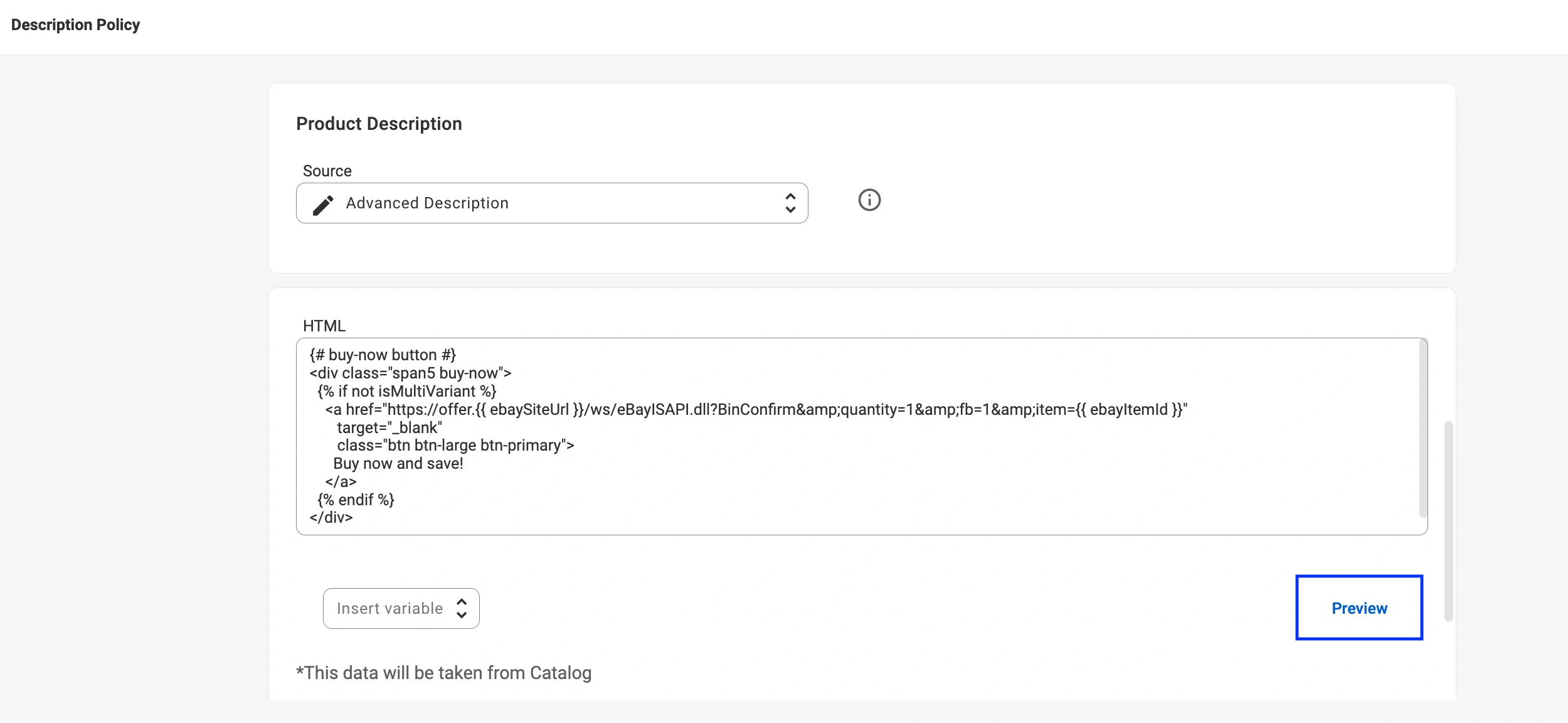
Vous pouvez cliquer sur Aperçu dans l'éditeur de politique de description eBay pour voir à quoi ressemblera votre mise en page finale sur eBay avant de la publier.
✅ Si vous avez des questions ou besoin d'aide pour configurer votre description avancée eBay, veuillez contacter notre équipe d'assistance.


