
La gestion des ASIN est un élément clé de l'annonce des produits sur Amazon. Chaque objet sur la marketplace possède un identifiant unique, le numéro d'identification standard Amazon (ASIN), qui permet d'organiser et de lier les produits au sein du vaste catalogue d'Amazon.
Cet article explique le fonctionnement des ASIN et la manière dont ils sont gérés dans M2E Multichannel Connect. Vous découvrirez comment l'application associe vos produits aux ASIN existants, ce qu'il faut faire lorsqu'une correspondance ASIN n'est pas trouvée et comment créer de nouveaux ASIN pour des produits qui n'existent pas encore dans le catalogue d'Amazon.
Qu'est-ce qu'un ASIN et comment fonctionne-t-il ? #
Un ASIN est un code alphanumérique unique qu'Amazon attribue à chaque produit de son catalogue. Il sert d'identifiant au produit sur la marketplace et permet à Amazon d'organiser les annonces et de s'assurer que des produits identiques partagent la même page de détails.
Lorsqu'un produit est ajouté au catalogue Amazon, un ASIN est automatiquement généré et lié à cet objet.
Si le produit existe déjà dans le catalogue d'Amazon, les vendeurs tiers doivent utiliser l'ASIN existant lorsqu'ils annoncent leurs offres.
Si votre produit est unique et n'est pas encore annoncé sur Amazon, vous devrez créer un nouvel ASIN pour votre annonce.
À propos du générateur d'ASIN #
On croit souvent à tort que les vendeurs peuvent utiliser un générateur d'ASIN pour créer de nouveaux identifiants de produits Amazon. En réalité, de tels outils n'existent pas.
Amazon attribue lui-même un ASIN à chaque produit ajouté à son catalogue. Si votre objet ne correspond à aucune Annonce existante, Amazon créera un nouvel ASIN après avoir examiné et approuvé les informations relatives à votre produit.
Si vous vous demandez comment obtenir un numéro ASIN pour Amazon, sachez que le processus se déroule entièrement du côté d'Amazon. Tout ce que vous devez faire, c'est fournir des données complètes et précises sur votre produit lors de l'Annonce de votre objet.
Attribution d'ASIN dans M2E Multichannel Connect #
Lorsque vous annoncez des produits de votre boutique ou de votre catalogue sur Amazon via M2E Multichannel Connect, vous devez également associer chaque produit à un ASIN. Il y a deux façons de procéder :
- Attribuer votre produit à un ASIN existant (si le produit existe déjà dans le catalogue Amazon).
- Ajouter un produit sous un nouvel ASIN (si vous n'avez pas trouvé de produit correspondant dans le catalogue Amazon).
Pour Lier ou créer un ASIN, Amazon a généralement besoin d'un identifiant de produit, tel qu'un UPC, un EAN ou un ISBN. Ces codes-barres permettent à Amazon de confirmer l'identité de votre produit et de le faire correspondre à l'entrée correcte du catalogue.
Si vous vendez des produits uniques de votre propre marque qui n'ont pas de code-barres standard, vous devrez les annoncer en utilisant Amazon GTIN Exemption.
💡 Pour une explication détaillée des types de codes-barres, de leurs avantages et de la manière de les créer, consultez notre article de blog.
Attribuer votre produit à l'ASIN existant #
Pour faire correspondre votre produit à un ASIN existant, Amazon a besoin d'un identifiant de produit valide (UPC, EAN ou ISBN). Ces identifiants doivent être officiellement enregistrés (par exemple, par GS1) et reconnus par Amazon. Les numéros aléatoires ou non enregistrés ne seront pas acceptés et votre produit ne sera lié à aucun ASIN.
M2E tente automatiquement de faire correspondre votre produit à un ASIN existant lorsque vous créez une annonce sur Amazon. L'appli utilise la valeur de la Source du code-barres que vous sélectionnez à la première étape de la création de l'annonce, assurez-vous donc qu'elle pointe vers le bon champ d'identification.
La source du code-barres définit l'endroit d'où M2E doit tirer cet identifiant. Il peut s'agir de
- Un champ de code-barres de produit dans votre boutique ou catalogue connecté (s'il contient l'identifiant du produit).
- Un attribut personnalisé de votre magasin/catalogue qui stocke le code-barres ou l'identifiant du produit.
- Une entrée manuelle, si vous préférez saisir l'identifiant directement dans M2E.
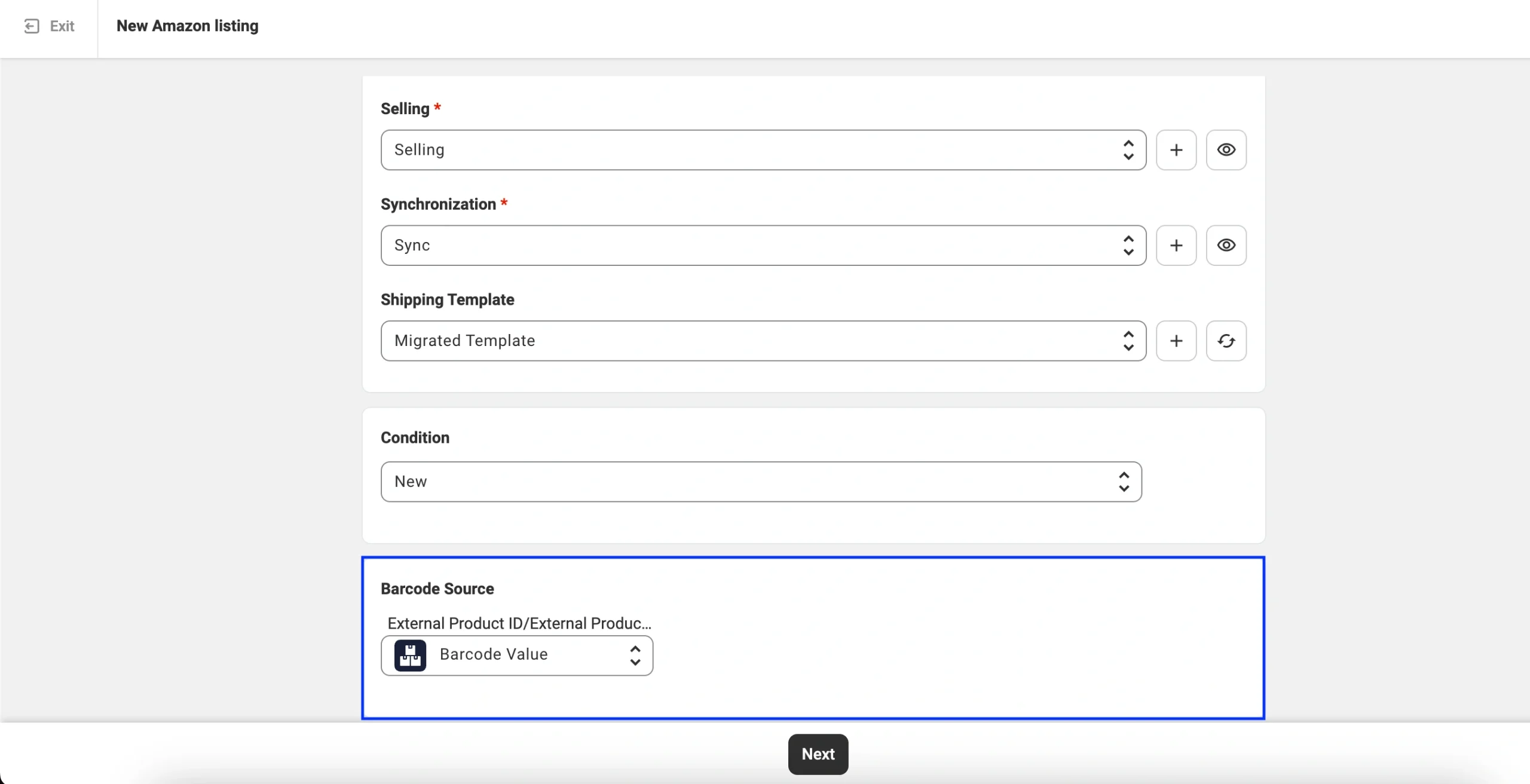
Si l'identifiant est manquant, invalide ou introuvable dans le catalogue Amazon, le produit ne sera pas Annonce et apparaîtra comme Incomplet. Cela signifie qu'Amazon a besoin de données d'identification correctes et vérifiables pour compléter l'Annonce.
Attribution manuelle d'ASIN #
Si la correspondance automatique échoue, vous pouvez attribuer manuellement votre produit à un code-barres ASIN Amazon existant sur dans M2E :
1) Allez dans l'onglet Annonces et sélectionnez votre compte Amazon.

2) Filtrer les produits par Incomplet.

3) Recherchez votre objet et cliquez sur Définir l'ASIN.

4) Dans la fenêtre contextuelle, utilisez la recherche rapide pour trouver votre produit par titre, SKU, ID ou ASIN.

5) Une fois trouvé, cliquez sur le bouton pour attribuer l'ASIN à votre objet.

L'appli soumettra votre Annonce à Amazon, et elle sera liée à l'offre existante. Dans ce cas, seules les informations relatives à votre offre, telles que le prix, la quantité et le délai de traitement, sont envoyées à Amazon.
Tous les autres détails du produit (comme le titre, les images et la description) sont déjà définis dans le catalogue Amazon et ne peuvent être modifiés que par le créateur de l'ASIN.
Gestion des ASIN pour les projets de produits #
Vous pouvez également attribuer ou modifier manuellement un ASIN pour les produits dont le statut est « brouillon ». Cette fonction est utile si vous préférez revoir ou ajuster vos ASIN avant de publier vos annonces.
ℹ️ Les brouillons sont créés lorsque vous cliquez sur Enregistrer comme brouillon à la dernière étape du processus de création d'une annonce. Elles vous permettent d'enregistrer la configuration de votre produit et d'y revenir plus tard sans l'envoyer immédiatement à Amazon.
Travailler avec des brouillons vous permet de mieux contrôler et d'éviter les erreurs avant la mise en ligne de vos annonces. C'est particulièrement important lorsque
- La correspondance automatique a peut-être lié un ASIN incorrect.
- Vous avez migré votre catalogue à partir d'un autre système.
- Vous avez importé des annonces susceptibles de contenir des identifiants de produits obsolètes.
Pour vérifier ou modifier un ASIN dans une ébauche de produit à l'aide de M2E :
1) Dans l'onglet Annonces, filtrez les produits par Brouillon.

2) Survolez la valeur ASIN et cliquez sur l'icône en forme de crayon (Set ASIN).

3) Dans la fenêtre contextuelle, vous pouvez rechercher l'ASIN correct par titre, SKU ou d'autres identifiants et lui attribuer votre produit.
✅ Une fois l'ASIN attribué, vous pouvez publier votre produit en cochant la case située à côté et en cliquant sur Gérer les objets > Liste dans le menu d'actions.
Cette étape de contrôle qualité garantit l'exactitude de vos ASIN avant que vos annonces n'atteignent Amazon, sans risque pour les offres actives.
Ajouter un produit sous un nouvel ASIN #
Si votre objet ne se trouve pas dans le catalogue Amazon, vous pouvez créer un nouvel ASIN dans M2E Multichannel Connect :
1) Filtrez les produits par Incomplet ou Brouillon dans l'onglet Annonces.

2) Recherchez votre produit et cliquez sur Définir l'ASIN > Créer un nouvel ASIN.

3) Choisissez un Type de Produit qui catégorise au mieux votre produit. Vous pouvez sélectionner un type déjà utilisé ou effectuer une recherche manuelle par nom ou par identifiant.
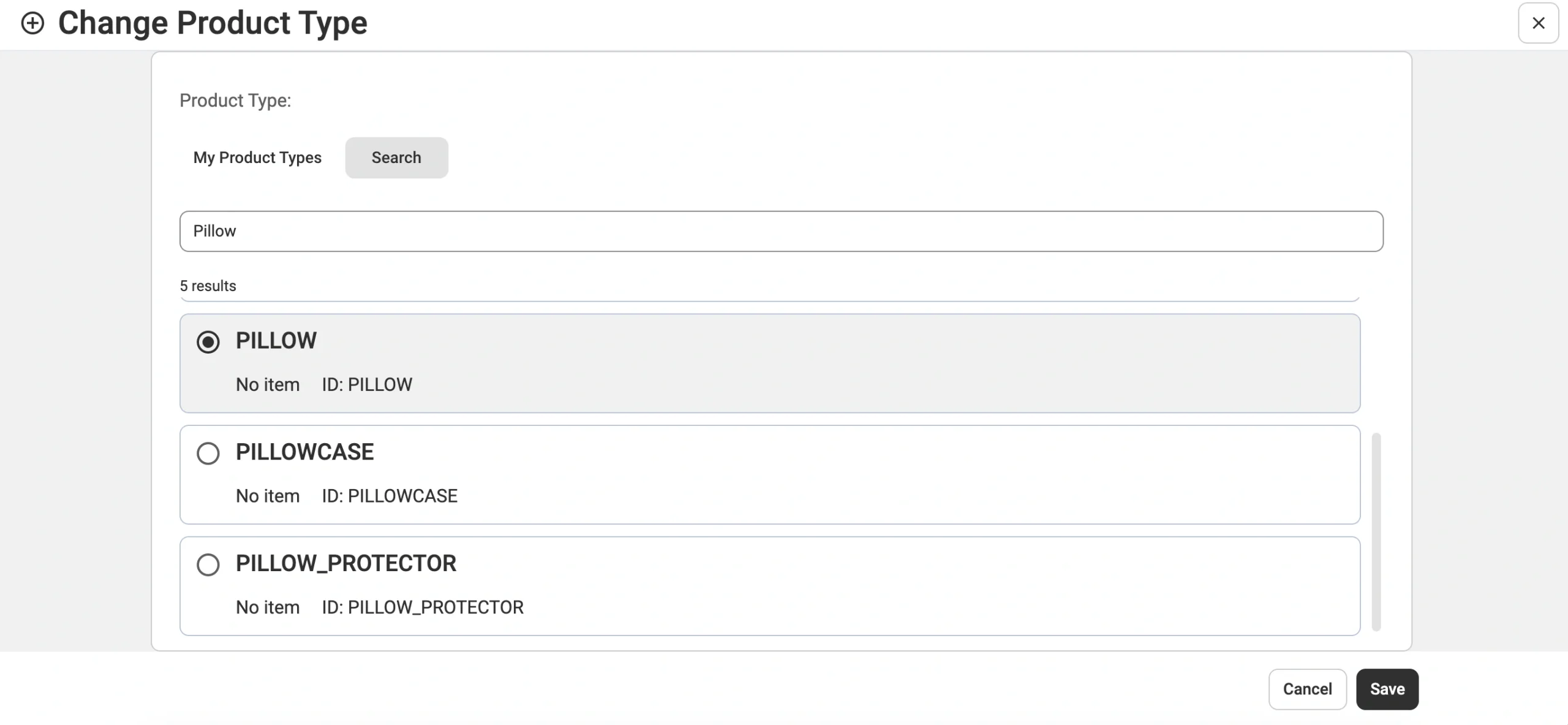
4) Remplissez les attributs requis et recommandés pour aider les clients à trouver votre produit. Une fois que tout est prêt, cliquez sur Confirmer.

Amazon examinera les informations relatives à votre produit. En cas d'approbation, votre objet sera annoncé sous un nouvel ASIN et une nouvelle page de détail du produit sera créée dans le catalogue Amazon.
✅ Si vous avez des questions sur la gestion des ASIN dans M2E Multichannel Connect ou si vous avez besoin d'aide pour résoudre des problèmes liés aux ASIN, contactez notre équipe d'assistance.
Notions de base sur Amazon #
- Comment fonctionnent les frais de stockage Amazon FBA aux États-Unis
- Tout ce qu’il faut savoir sur les frais de logistique pour l’expédition par Amazon FBA aux États-Unis
- Guide de configuration rapide de Shopify et Amazon
- Frais de restockage Amazon : Guide des vendeurs américains
- Qu’est-ce que MFN (FBM) sur Amazon


