
Lorsque vous créez de nouvelles annonces dans M2E Multichannel Connect, l'étape 2 vous permet de choisir les produits à annoncer parmi ceux de votre boutique ou de votre catalogue. Vous pouvez sélectionner des produits directement à l'aide de la recherche et des filtres, ou utiliser l'outil « Batch » pour regrouper des produits issus de plusieurs recherches et pages. Ce guide présente ces deux options en détail.
Sélectionnez des produits sur la page actuelle #
Si vous avez déjà trouvé les produits que vous recherchez, que ce soit via une recherche ou un filtre, vous pouvez les sélectionner de l'une des manières suivantes :
- Cochez les cases situées à côté de chaque produit pour les sélectionner un par un.
- Cliquez sur Sélectionner les produits visibles pour sélectionner tous les produits affichés sur la page actuelle (jusqu'à 50 produits).
- Cliquez sur Sélectionner les produits visibles pour sélectionner tous les produits affichés sur la page actuelle (jusqu'à 50 produits).
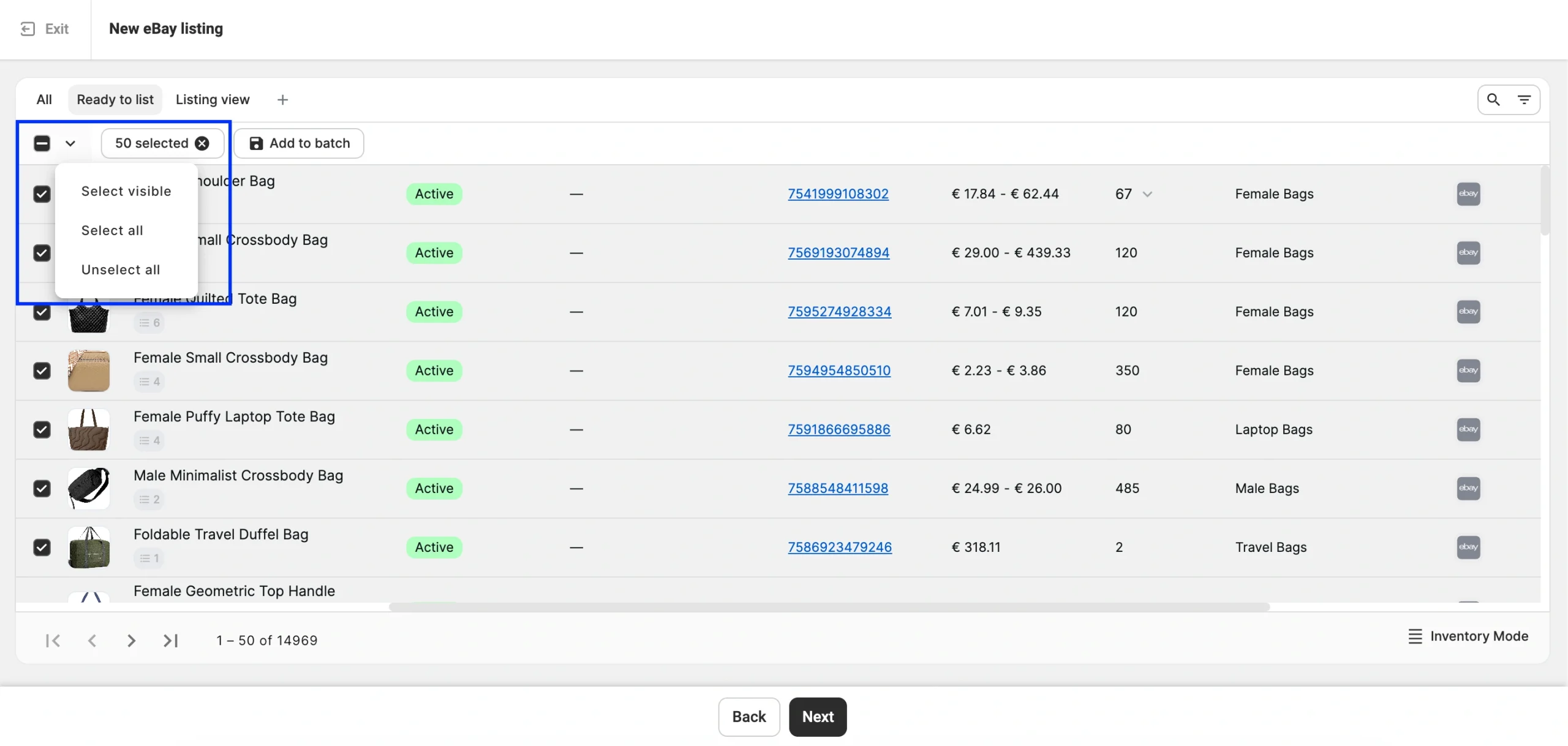
ℹ️ L'option Sélectionner tout inclut tous les produits de vos résultats filtrés, et pas seulement ceux qui sont visibles sur la page actuelle. Vérifiez bien vos filtres avant de l'utiliser.
Créer un lot de produits #
Utilisez l'outil « Batch » lorsque vos produits sont répartis entre plusieurs recherches ou combinaisons de filtres. Au lieu de répertorier chaque groupe de produits séparément, rassemblez d'abord tous les produits concernés, puis configurez les paramètres de catégorie une seule fois pour l'ensemble de la sélection.
Pour ajouter des produits à un lot :
1) Recherchez ou filtrez la grille de produits pour trouver votre première sélection de produits.
2) Sélectionnez les produits dont vous avez besoin sur la page actuelle (produits individuels ou cliquez sur Sélectionner les produits visibles).
3) Cliquez sur Ajouter au lot.
4) Modifiez votre recherche ou vos filtres pour trouver le groupe suivant, puis répétez les étapes 2 et 3.
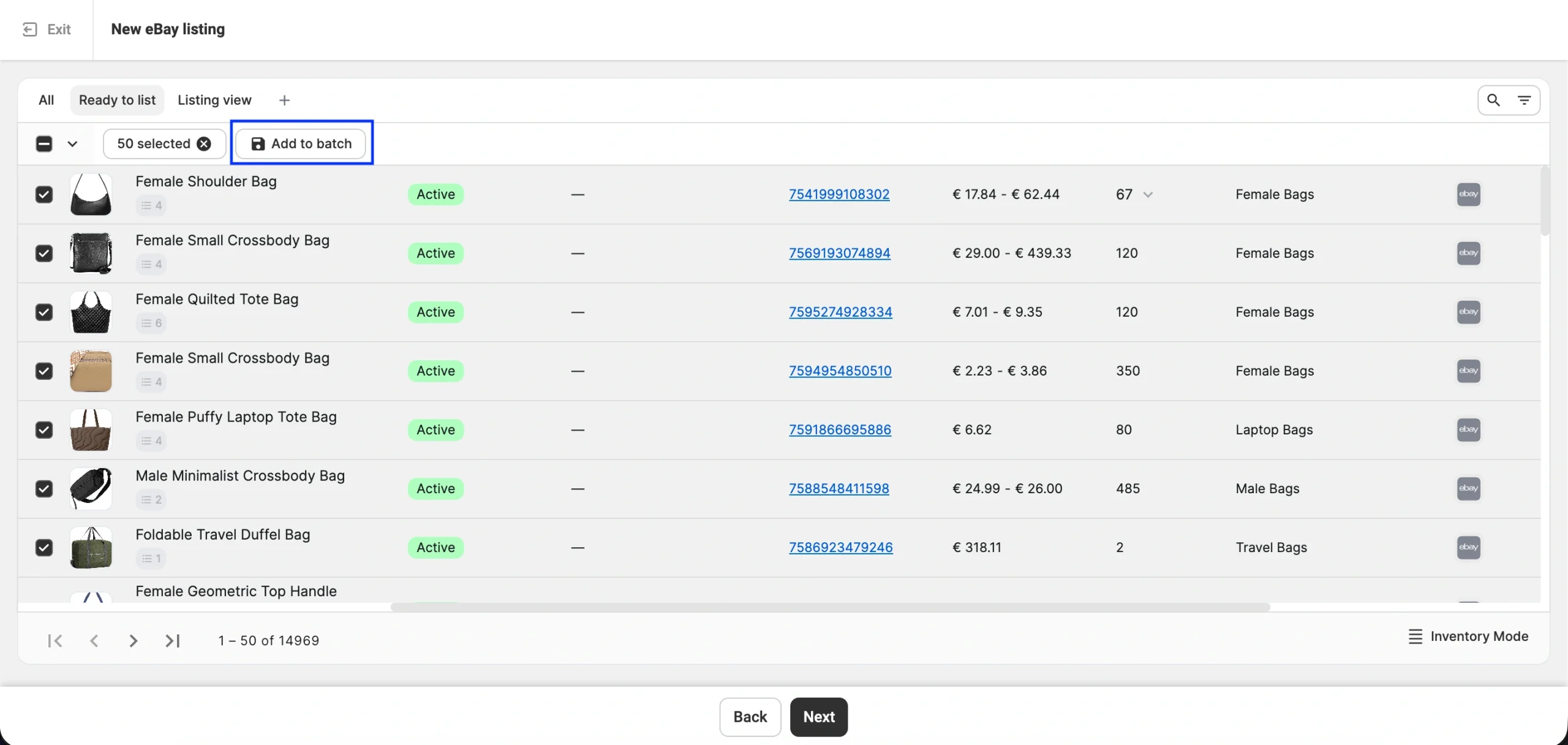
ℹ️ Si le même produit est ajouté à la suite de plusieurs recherches, il n'apparaîtra qu'une seule fois dans votre lot.
Commandes de traitement par lots dans la barre d'outils :

| Commande | Fonctionnalités |
|---|---|
| Selected: {count} | Indique le nombre de produits sélectionnés sur la page actuelle |
| Add to batch | Ajoute la sélection actuelle à votre lot |
| Batch: {count} products | Affiche le nombre total de produits dans votre lot |
| ✕ next to batch count | Efface l'ensemble du lot |
Restrictions importantes #
- Le traitement par lots s'effectue page par page
Vous ne pouvez ajouter que les produits actuellement affichés à l'écran. Si vous passez à une nouvelle page sans les avoir préalablement sélectionnés, ces produits ne seront pas inclus dans le lot.
- « Tout sélectionner » désactive la fonction « Ajouter au lot »
Si votre résultat de recherche comporte plus de 50 produits et que vous utilisez l'option Tout sélectionner, le bouton Ajouter au lot devient indisponible.
- « Sélectionner tout » efface un lot existant
Si vous avez déjà créé un lot et que vous utilisez ensuite la fonction Sélectionner tout sur plusieurs pages, votre lot est réinitialisé.
Terminez la création de votre lot avant d'utiliser Sélectionner tout, ou évitez de mélanger ces deux méthodes au cours d'une même session.
Passez à l'étape suivante #
Une fois votre sélection de produits effectuée, cliquez sur Suivant en bas de la page.
Si vous avez sélectionné directement des produits, la procédure d'annonce se poursuit avec ces produits.
Si vous avez créé un lot, le processus d'annonce se poursuit avec tous les produits que vous avez rassemblés, ce qui vous permet de configurer les paramètres de catégorie en bloc.
Besoin d'aide ? #
Vous avez des questions sur l'utilisation de l'outil Batch dans M2E Multichannel Connect ? Contactez notre équipe d'assistance.


